




Lightroom Classicでカタログの場所がわからない場合
いつもAdobe製品をご利用いただきありがとうございます。
本記事は
【Lightroom Classicのデータを別のパソコンに移動する方法について】
の補足内容についておまとめしております。
Lightroom Classicは「カタログ(拡張子 lrcat)」というデータベースファイルを使用して、データの管理・編集を行います。
ご自身の使用されているカタログの名前や場所を把握することで、ご利用時の混乱を未然に防止することが出来ます。
また、Lightroom Classicのアップデート(バージョンアップ)後などに
普段使用されているカタログと異なるものが開かれることにより、
データが少なく・無くなったように見えることもございます。
是非、以下の手順を参考にカタログの場所をご確認ください。
カタログファイルの探し方の一例を以下にご紹介いたします。
※大変恐縮ながら、カタログファイルの管理はユーザー様ご自身で行っていただくようお願いしておりますため、
弊社の電話やChatでのサポートでも、カタログファイルの場所の特定は出来かねます。
データはご自身でお探しいただきますようお願いいたします。
- ピクチャーフォルダーを確認する
Lightroom Classicは初回起動時、ピクチャフォルダに「Lightroom」という名称のフォルダーを生成し、その中に初期カタログファイルを生成します。
ご自身でカタログファイルを作成された覚えがない場合は、ピクチャフォルダーをご確認いただくことでカタログファイルが発見できる可能性がございます。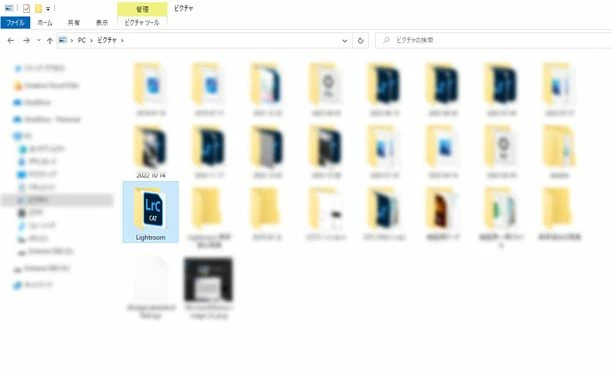
- 最近使用したファイルの一覧を確認する
Lightroom Classicを起動する前に、Windowsでは[ Alt ]キー、macOSでは[ option ]キーを押しながら起動することで、「直近で開いたことのあるカタログ」の一覧を表示することが出来ます。
表示された一覧を確認いただき、カタログの名前やファイルバスでご自身が使用しているカタログかどうかをご確認ください。
もしも、名前やファイルパスで判断できない場合は、Lightroom Classicで開いていただき、ご利用いただいているカタログで間違いないかどうかをご確認ください。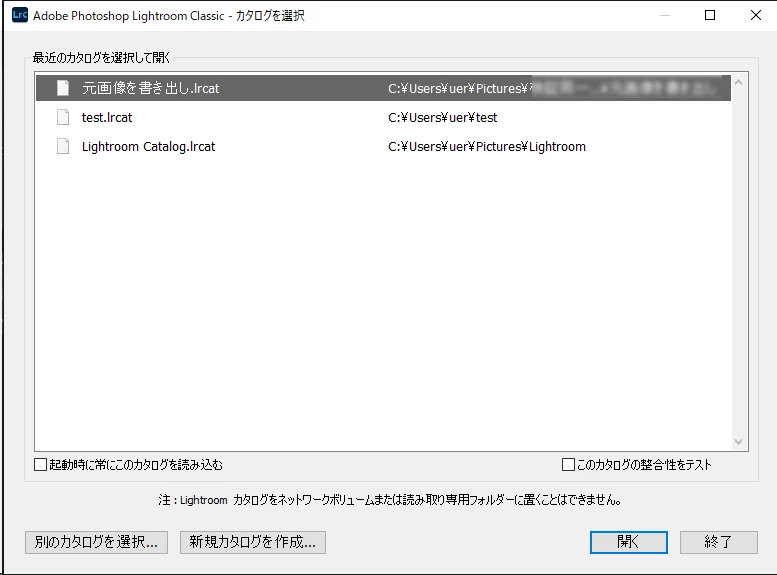
- パソコン内を検索する
Lightroom Classicのカタログファイルは「.lrcat」という拡張子のデータです。
パソコンの検索機能を利用して、上記のカタログ拡張子ファイルを検索し、カタログフォルダーを発見できる可能性がございます。
以下に検索方法の一例をご紹介いたします。
うまく検索が出来ない場合にはファイルの検索方法はパソコンサポートにご相談ください。
●Windows
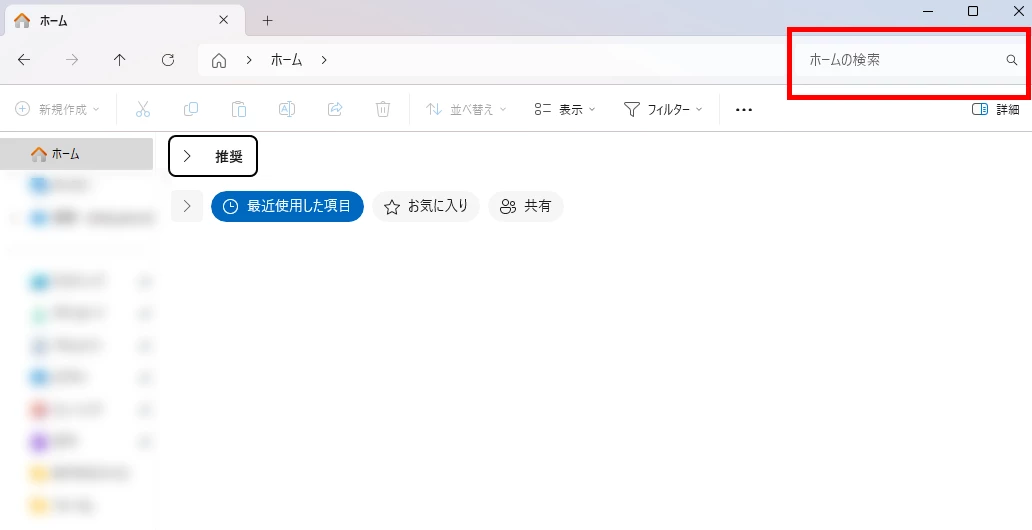
①エクスプローラーを起動
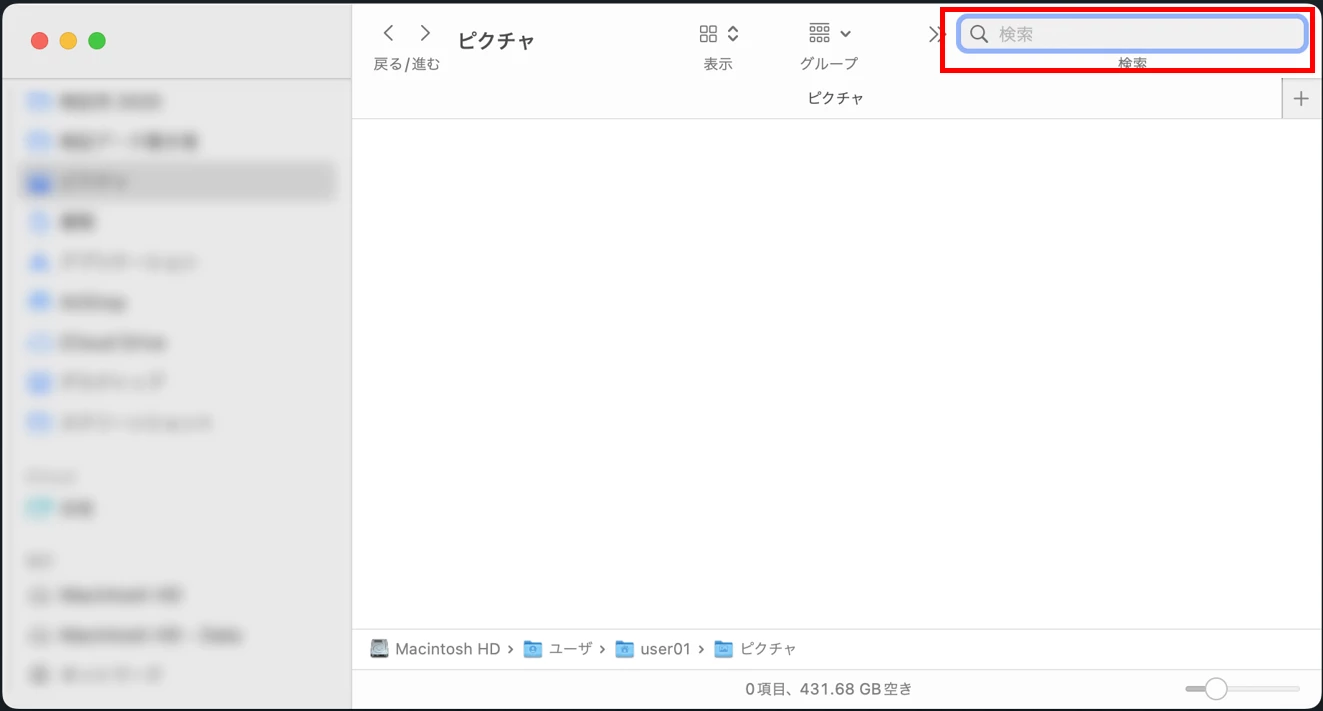
②画像内の赤い検索部分に「.lrcat」と入力
③Enterキーを押し検索
●MacOS
①Finderを起動
②画面右上の「検索」をクリック
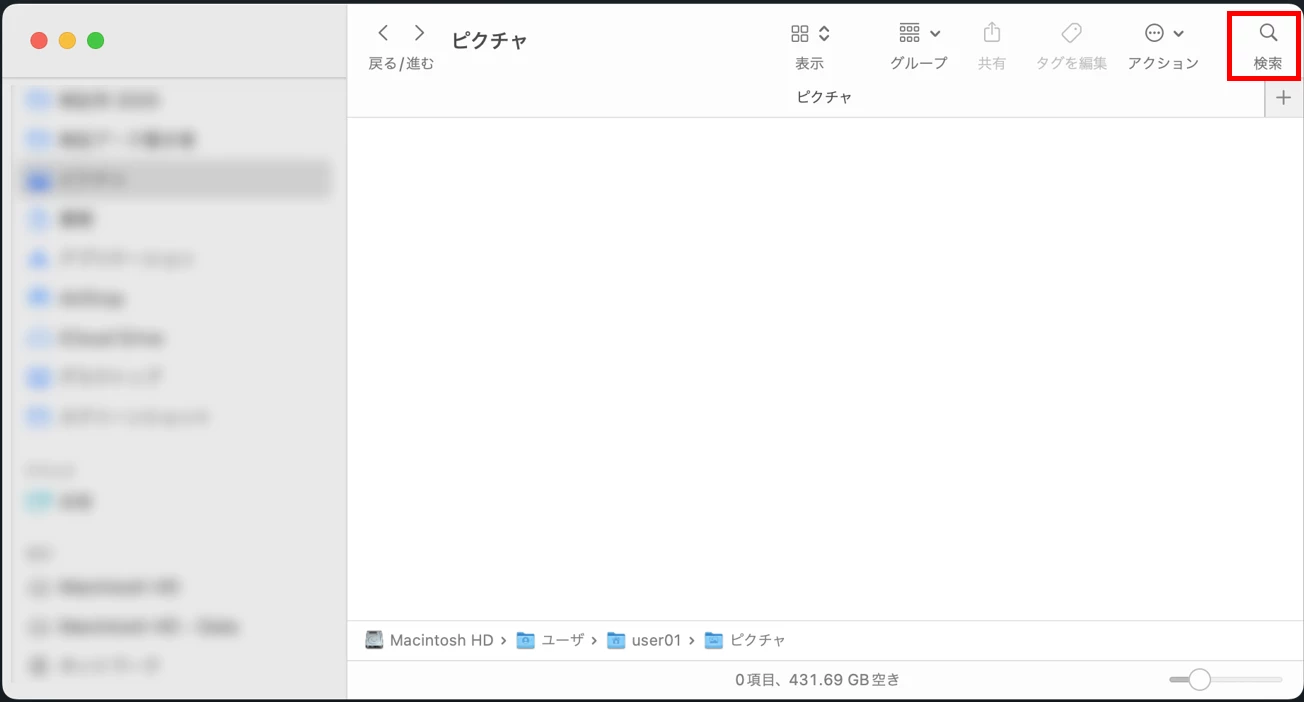
③画像内の赤い検索部分に「.lrcat」と入力
④Returnキーを押し検索
以上でございます。
上記の情報が皆様のLightroom Classicの快適なご利用の一助となれば幸いでございます。
是非、今度ともLightroom Classicでの写真編集をお楽しみください。
 AdChoices