




Photoshop (beta): プロントで編集:マークアップとダイナミックレイヤー
いつもPhotoshopベータ版をお使いいただきありがとうございます。最新ベータ版で下記の機能が搭載されたのでお知らせします。
[プロントで編集:マークアップとダイナミックレイヤー]
画像全体を編集するために変更内容を伝える方法に新しく2種類の方法をお試しいただけるようになりました。
「プロンプトで編集」はPhotoshopデスクトップ版で使える画像全体を効率的に編集できる機能です。メニューの編集>プロンプトで編集(Prompt to edit)に行くか、コンテキストタスクバーの「プロンプトで編集」ボタンから画像全体をどう変えたいかを入力し、生成モデルを選択して生成します。
結果は新レイヤーに表示されるので元画像と比較できます。今回のビルドでは下記の2つの機能を搭載しています。
- マークアップ:
-カンバス上で描画して編集内容を伝える。特定の領域の色を変えて、テキストで指示して、ブラシでさっと位置や形状を描画して、などで伝え、生成します。
-マークアップツールはGeminiモデル(Nano Banana 2かNano Banana Pro)を選んでお使いください。他のモデルを選択するとグレイアウトされツールチップで使えない旨をお知らせします。
マークアップ:テキストを使ってカンバス上で指示
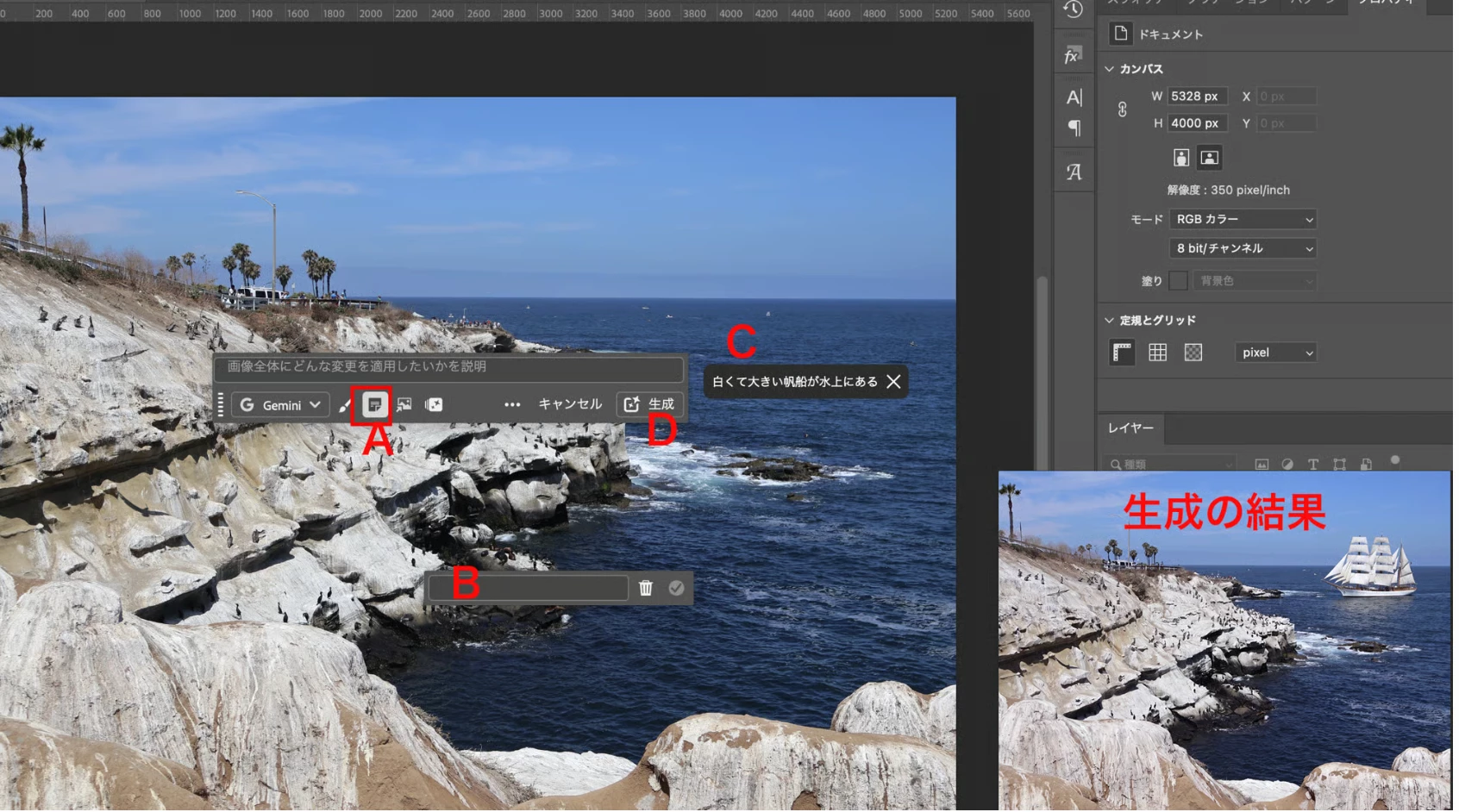
- 画像を開き(レイヤーのある画像ではピクセルのあるレイヤーを選ぶ)Ctrl/Cmad+Aキーで画像全体を選択
- コンテキストタスクバー上の「プロンプトで編集」をクリック(またはメニューの編集>プロンプトで編集(Prompt to edit))
- Geminiモデル(Nano Banana 2かNano Banana Pro)を選ぶ
- 上図Aのボタンをクリックして、カンバスをクリックすると入力バー(B)が表示されます
- そこに編集したい内容を入れ(日本語OK!)、横にあるチェックボタンをクリック
- その入力バーを編集したい場所までドラッグして移動。(上図ではCの船を置きたい場所に移動)
- コンテキストタスクバーの生成ボタン(D)をクリック
マークアップ:ブラシなどで直接カンバス上に指示
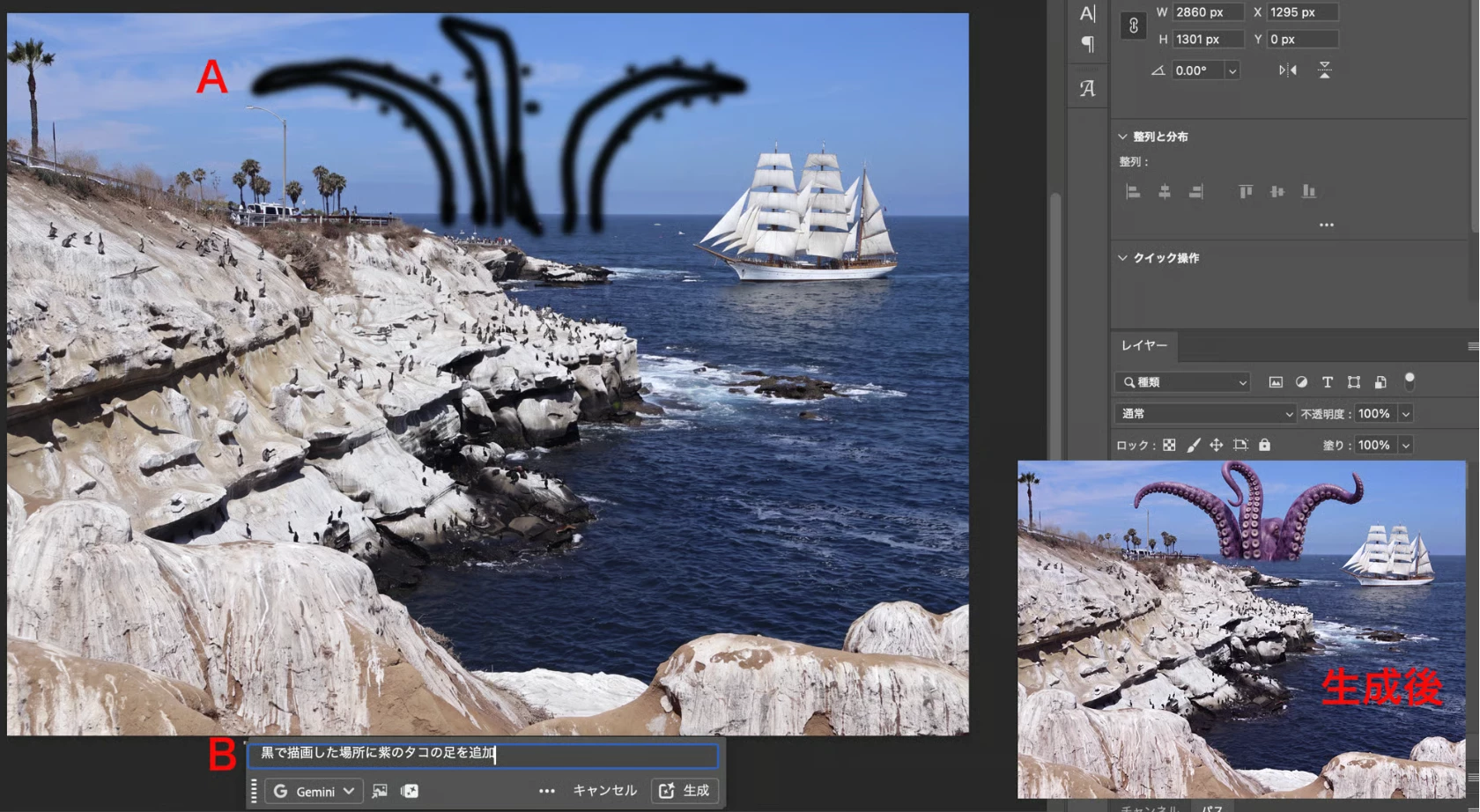
- 画像を開き(レイヤーのある画像ではピクセルのあるレイヤーを選ぶ)Ctrl/Cmad+Aキーで画像全体を選択
- カンバス状にブラシなどを使い描画(上図A)
- Geminiモデル(Nano Banana 2かNano Banana Pro)を選ぶ
- コンテキストタスクバーでその描画でどうしたいのかを入力(上図B)
- コンテキストタスクバーの生成ボタンをクリック
2. ダイナミックレイヤー:
-生成した内容をゼロからフルまでスライダーでその生成量を調整できます。好きなところで止められるので再生成する必要がありません。
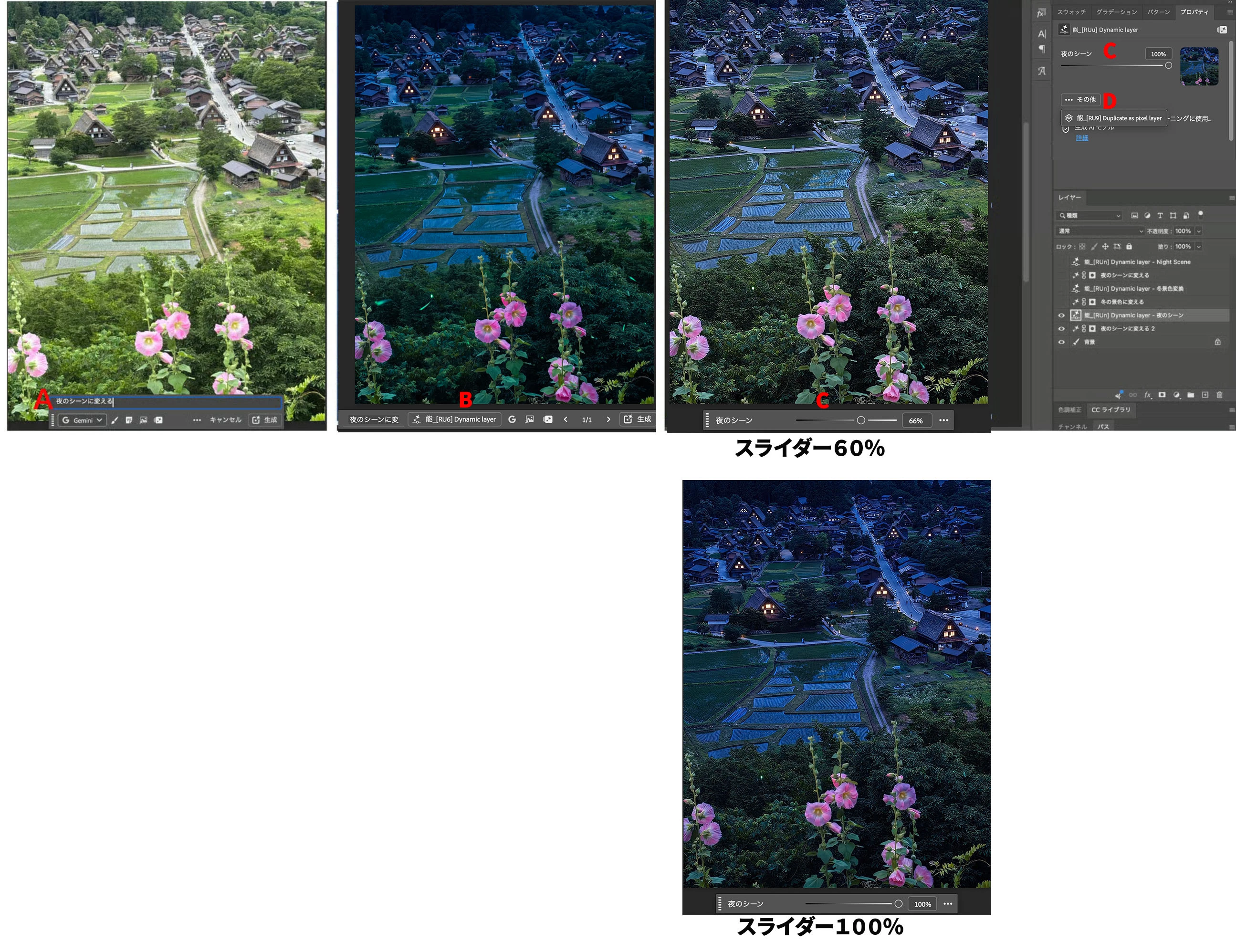
- 画像を開き(レイヤーのある画像ではピクセルのあるレイヤーを選ぶ)Ctrl/Cmd+Aキーで画像全体を選択. この状態が下記に説明するスライダーの一番端になります。
- 「プロンプトで編集」をコンテキストタスクバーで選び変更の説明を上図のAのように入力します。(例:夜にする)生成モデルはどれでもOK.
- 「生成」ボタンをクリックして生成ができたら、コンテキストタスクバーに上図Bのボタンができます
- このダイナミックレイヤーボタンをクリックして1−3分待ちます
- スライダー(上図C)がアプリ下、プロパティパネルにできるので調整して好みの量を探すことができます。
- また、プロパティパネルからフレームを書き出すことも可能です。(上図D)現時点での生成量の画像のレイヤーを同じドキュメントに追加します。
生成クレジットの使用について:マークアップとダイナミックレイヤーは生成機能で他の生成機能と同じように生成クレジットを使用します。
お使いいただきご感想をお知らせください。
 AdChoices