



Photoshop (beta):リライト
いつもPhotoshopベータ版をお使いいただきありがとうございます。
去年のAdobe MAXスニークでも好評だった新機能がベータ版に搭載されたのでお知らせします。
[リライト]
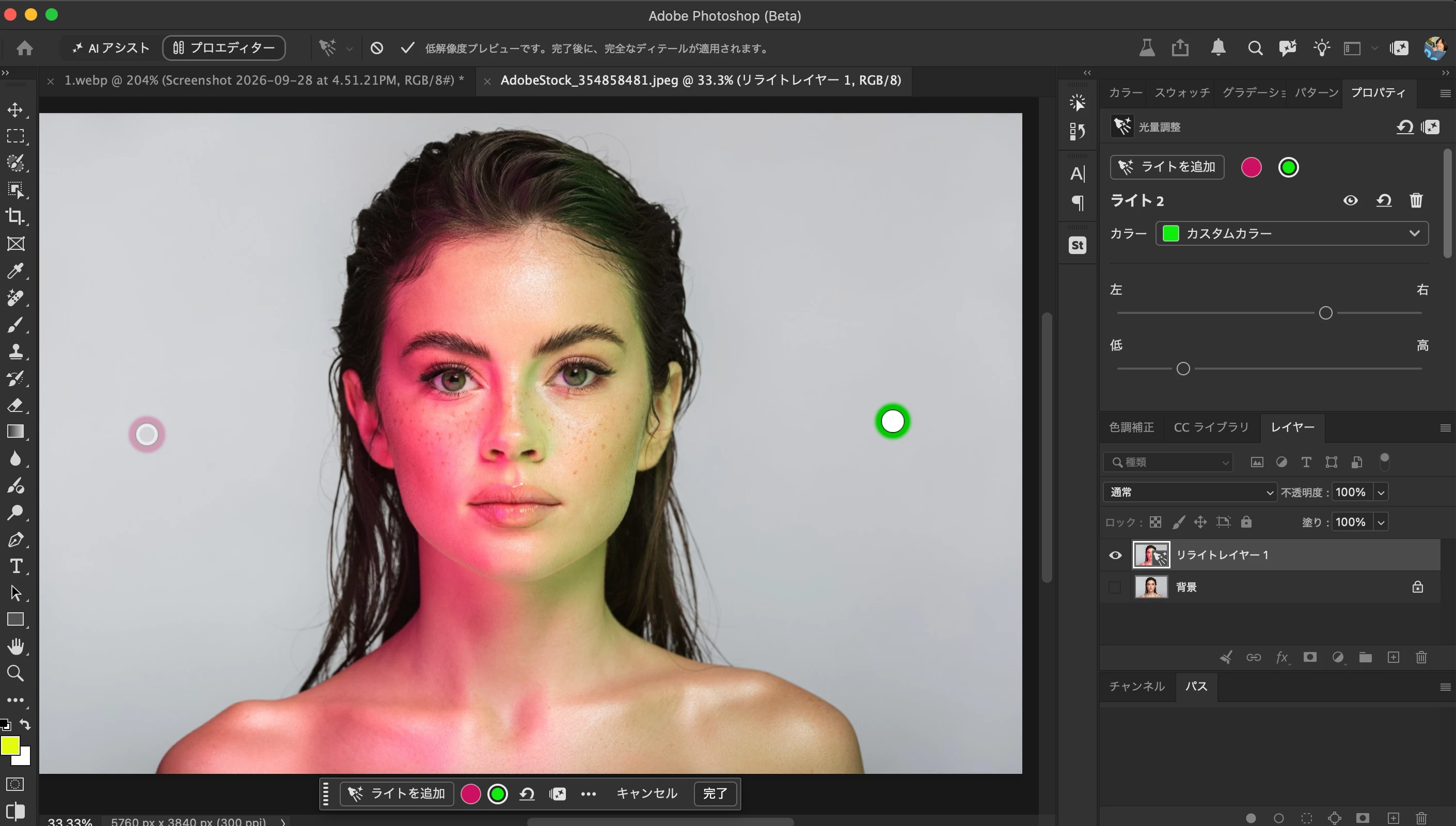
リライトはPhotoshop デスクトップ版の新しい生成AI機能で、最大3つの非破壊編集の光源を追加し、配置や密度、色や拡散の調整ができます。
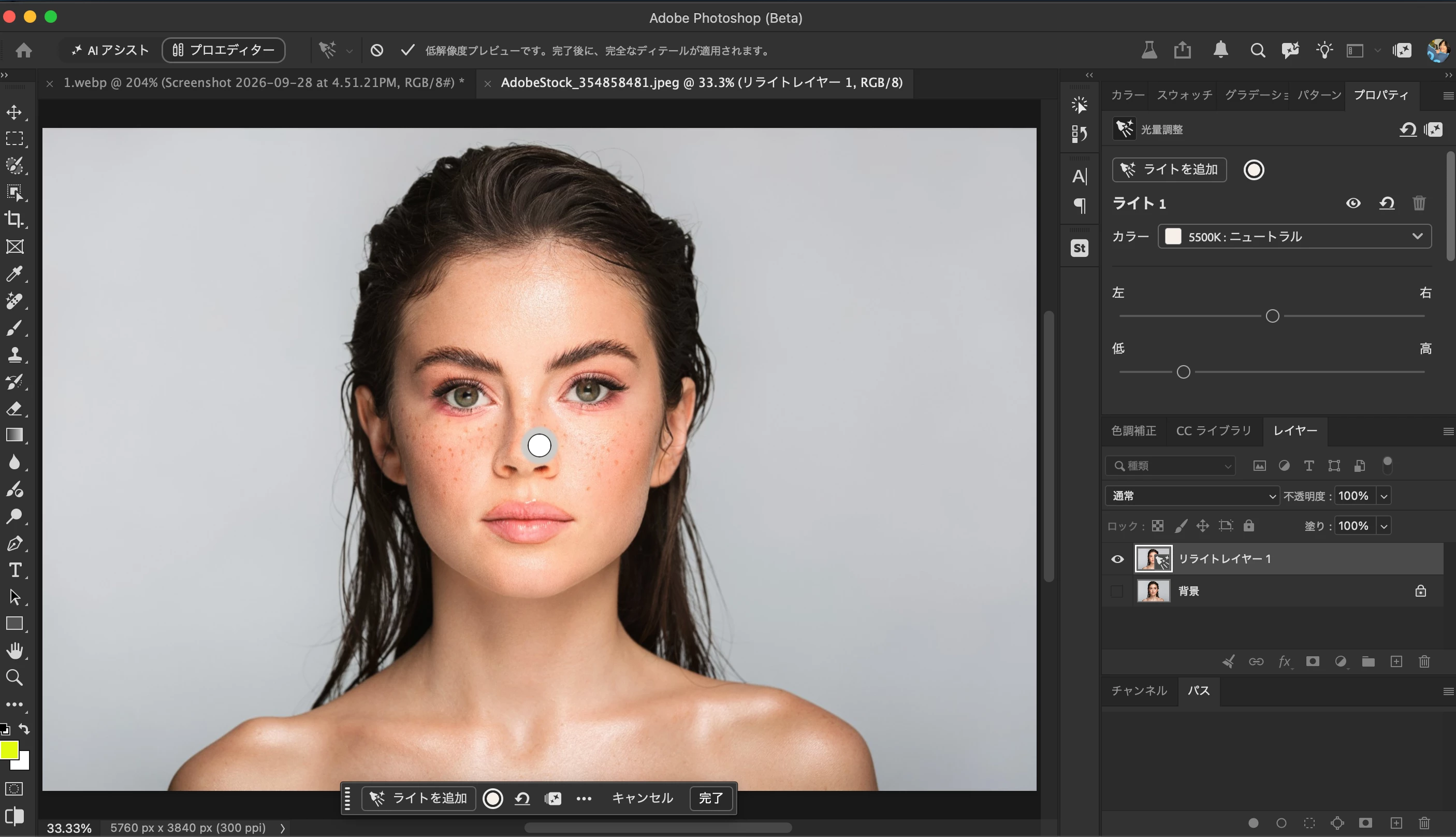
デフォルトのライト設定仕様のリライト機能(低解像度のプレビューモード)
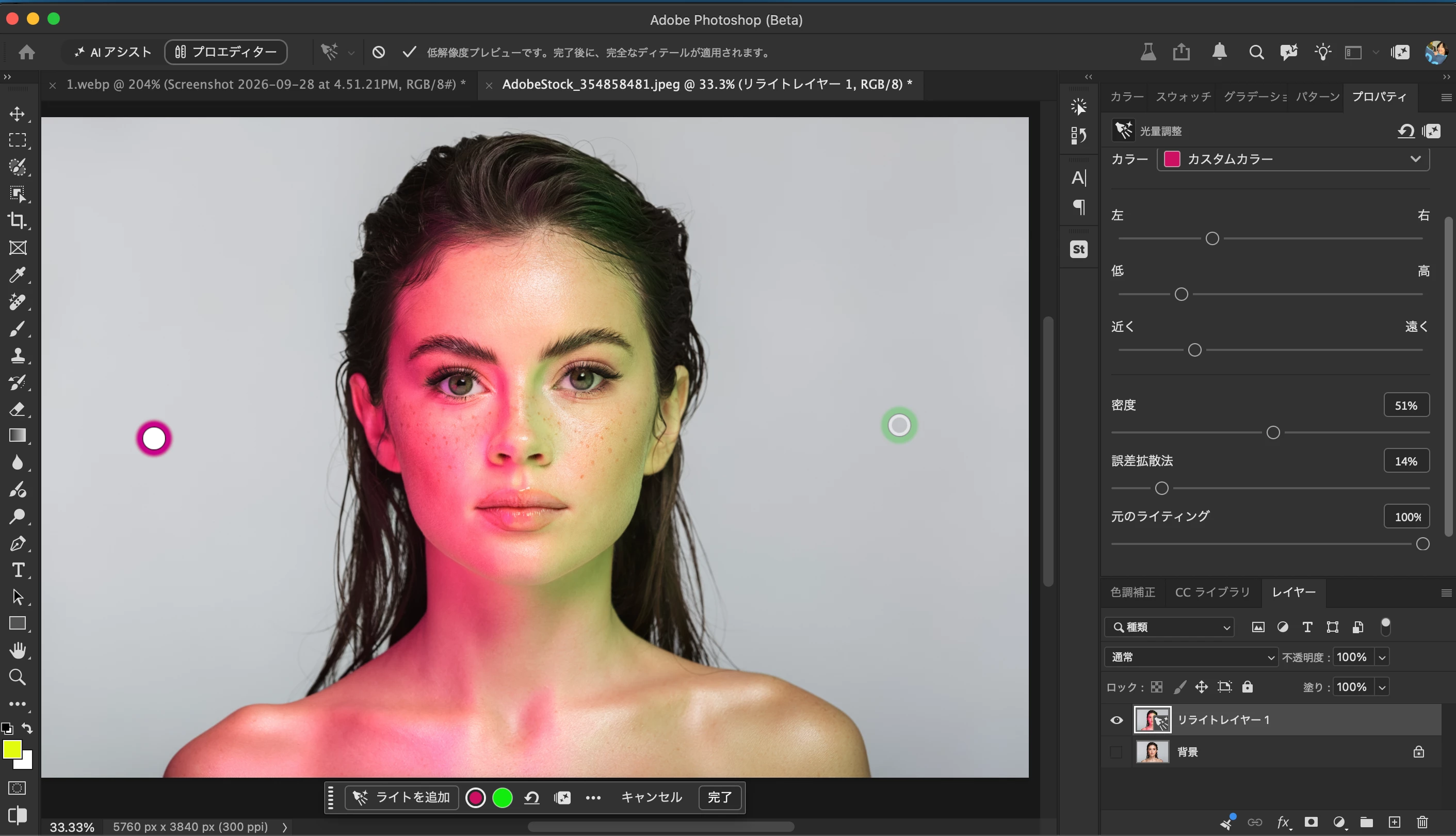
2つの光源を追加。「完了」ボタンでプロセスし(30生成クレジット消費)、アップスケールします。
使用方法:
1.最新のベータ版(27.10.0 202600802.m.3625以上を起動します。(インターネットアクセスが必要)
2.画像を開きます。
3.ロックされていないピクセルレイヤー、オブジェクト回転編集レイヤー、スマートオブジェクトレイヤーを選択します。
4.上のメニューの「レイヤー」>「新規リライトレイヤー」を選択します。(レイヤーパネルのフライアウトにも同じコマンドがあります。)
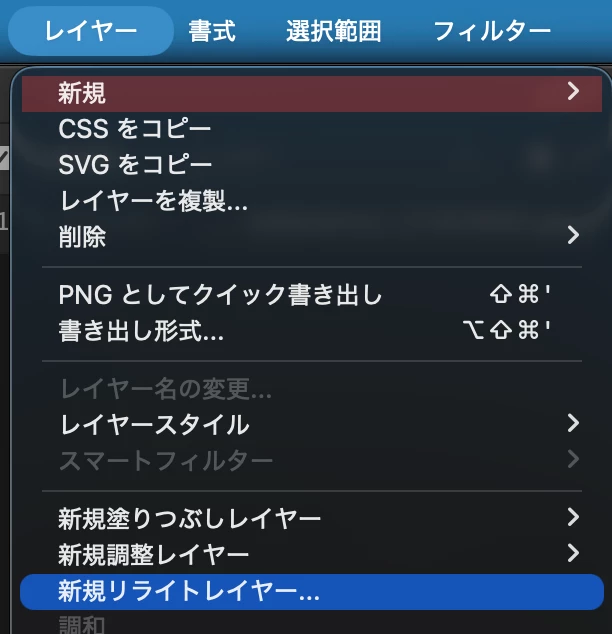
5.デフォルトライトカラーは白で画像の真ん中に配置されます。クリック&ドラッグしてカンバス上、外に動かして位置を決めます。リライトは現存するライティングを削除して新しいライティングを生成します。全てのライトをオフにすると全体の明るさだけが表示されます。それぞれのライトをオン・オフできるので実際に部屋の各場所にあるライトをそれぞれ消したり点けたりする感じで効果をお楽しみいただけます。
また、「リライトレイヤー」がレイヤーパネルに作成されるので元画像はそのままです。
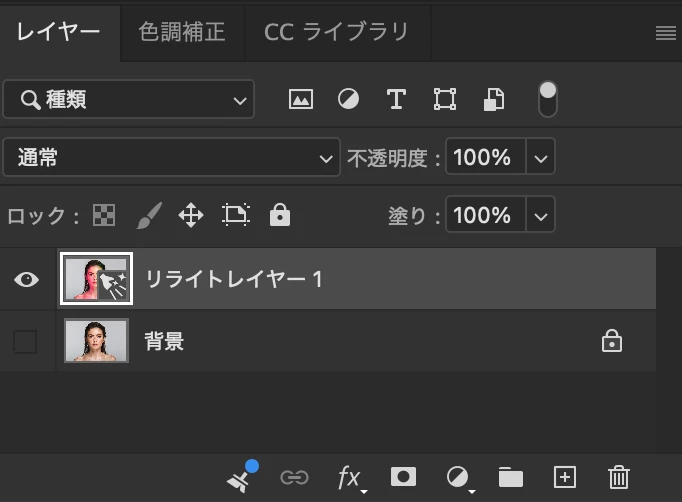
6.ライト調整時にはプレビューモードで低解像度で表示されています。
7.コンテキストタスクバー、またはプロパティパネルの丸いライトアイコンを選択してカラーやライトの他の属性を変更できます。最低1個、最大3個のライトを生成できます。ライトのオンオフはプロパティパネルやコンテキストタスクバーにある目のアイコンで行えます。
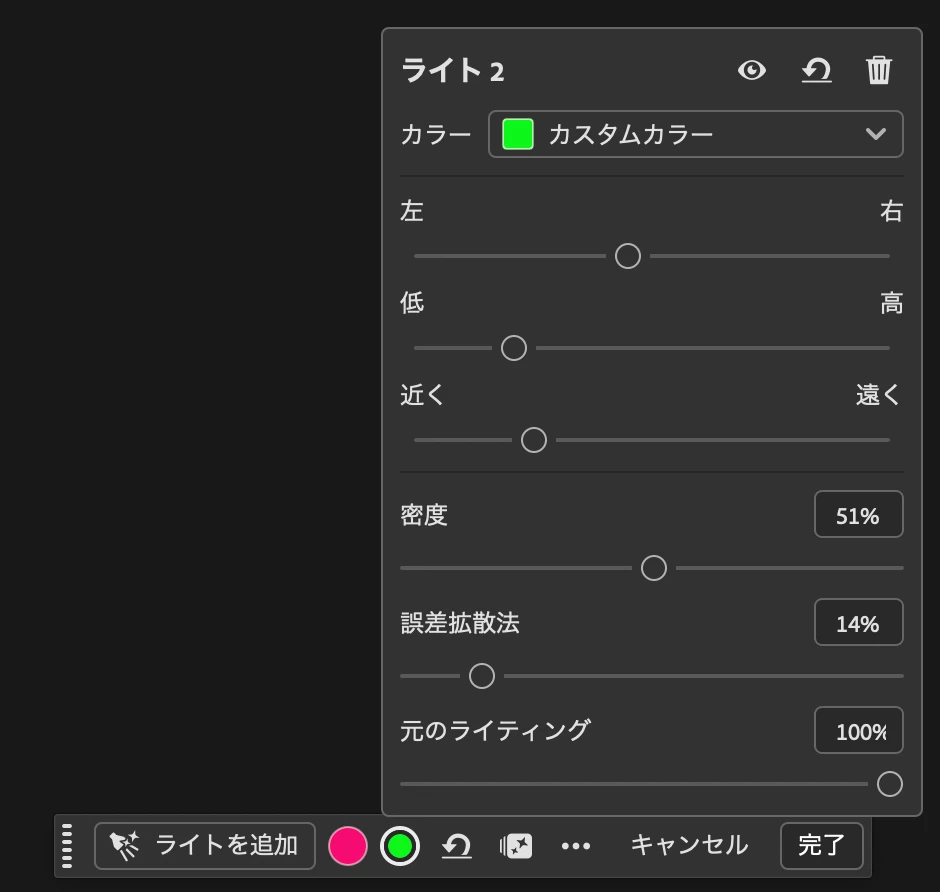
8.上図にあるように「ライトを追加」ボタンでさらにライトを追加します。ライトの調整や追加が終了したら「完了」ボタンをクリックして、ファイナルの高解像度の結果を表示します。
9.リライトの機能は「完了」ボタンを使うたびに30生成クレジットを消費します。生成クレジットをコンテキストタスクバーにあるキラキラアイコンからご確認ください。
10.メニューの「レイヤー」>「ライトを編集」かコンテキストタスクバー上の「ライトを編集」から一度完了したライティングも編集ができます。

11.このリライト機能はアクションやスクリプトもサポートしています。
お使いいただきご感想をお知らせください。
 AdChoices