

Answered
コンテンツに応じた塗りつぶしで確認された問題とその解決方法
コンテンツに応じた塗りつぶしが正確に実行されなかった時の原因とその対処法についてお教えいただきたいです。
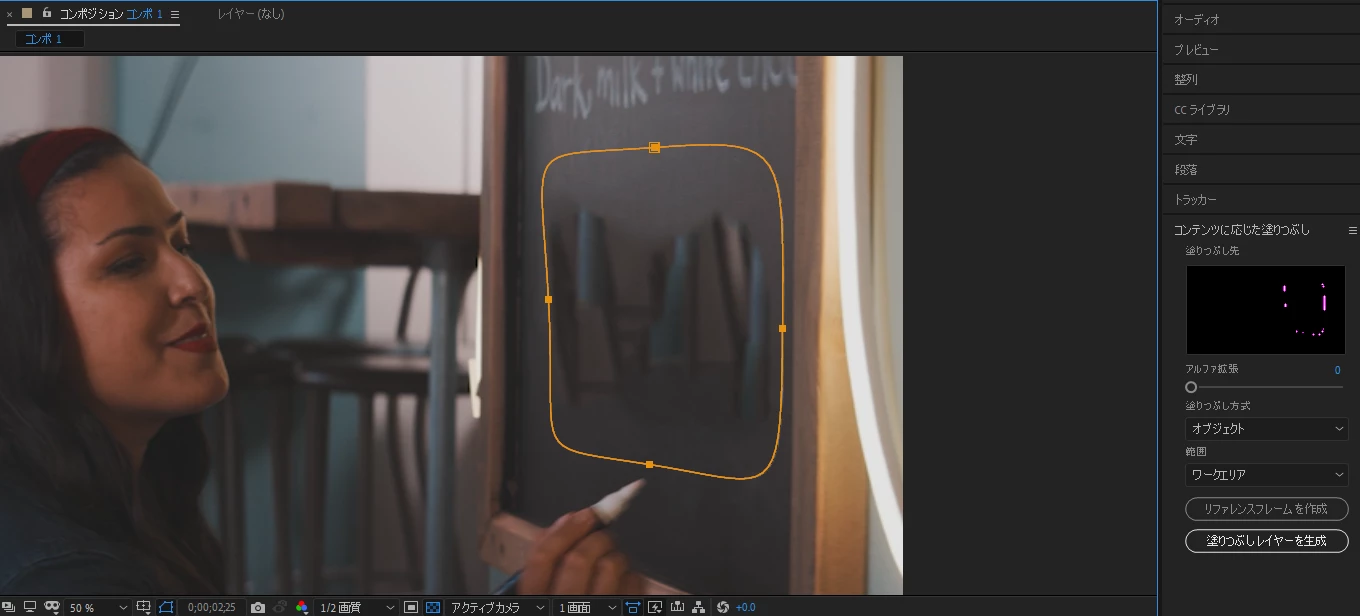
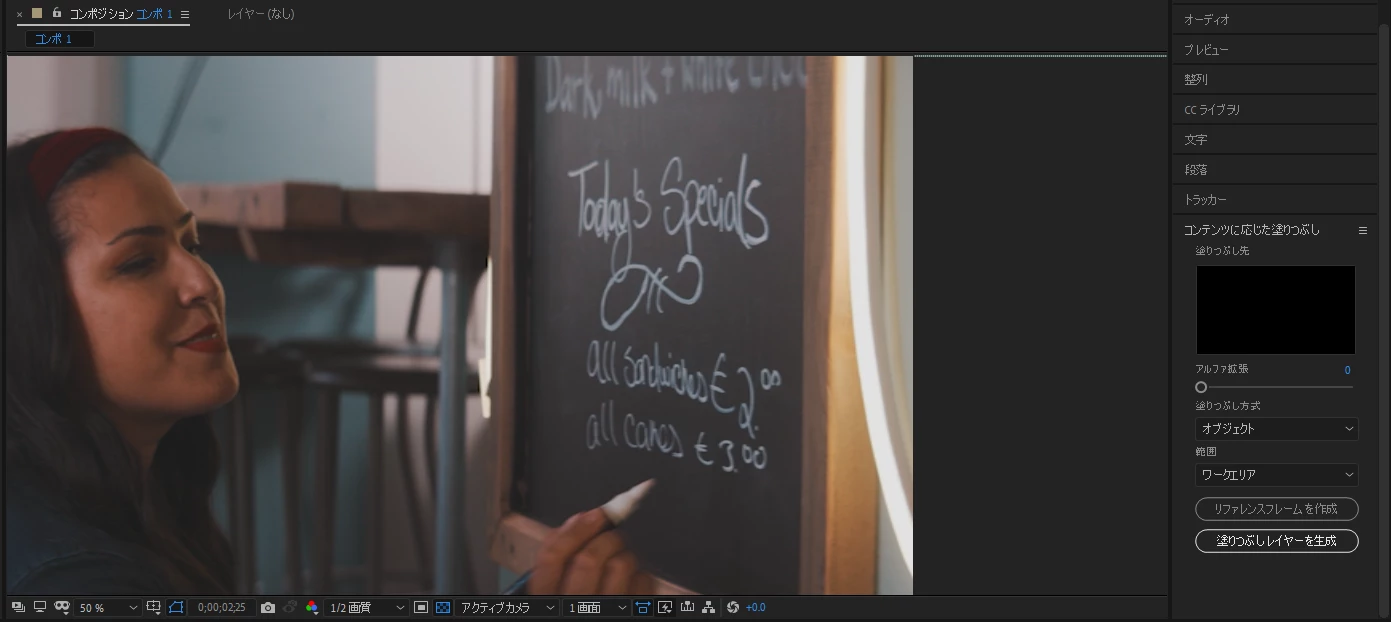
添付した画像にもあるように、塗りつぶした範囲に椅子の脚がうつってしまいます。マスクの範囲を”Todays Specials”の部分に絞って実行してみたのですが、この場合は下の”all ~"の部分がうつってしまい綺麗に塗りつぶしができませんでした。

コンテンツに応じた塗りつぶしが正確に実行されなかった時の原因とその対処法についてお教えいただきたいです。
添付した画像にもあるように、塗りつぶした範囲に椅子の脚がうつってしまいます。マスクの範囲を”Todays Specials”の部分に絞って実行してみたのですが、この場合は下の”all ~"の部分がうつってしまい綺麗に塗りつぶしができませんでした。
Already have an account? Login
Enter your E-mail address. We'll send you an e-mail with instructions to reset your password.
 AdChoices