Participant
September 1, 2025
Answered

作業カラースペース(sRGB)を反映させ、プレビュー画面と同じ色合いで出力したい

  • September 1, 2025
  • 2 replies
  • 613 views

After Effectsで映像を出力する際に、プレビューよりも色が濃く出力されてしまい困っています。
使用環境は After Effects バージョン25.3.2、PCは Windows 11 Home 24H2 / CPU: i7-13700F / RAM: 64GB / GPU: RTX 4070Ti です。

制作時にはカラースペースを sRGB IEC61966-2.1 に設定しています。
プレビュー画面では正しい色で表示されますが、出力すると色が濃くなり、カラーマネジメントをオフにした時と同じ見え方になってしまいます。

これまで試したこと:

「・シーン参照プロファイル」のチェックを外す

・Media Encoderでの出力(ソースプレビューの時点で色が濃くなってしまう)

・出力モジュール設定で「出力カラースペース:sRGB IEC61966-2.1」に設定、「RGBを保持」のチェックを外す

・ChromeやVLCなど、色管理対応のプレイヤーで再生して確認


しかし、いずれの場合もプレビューと同じ色にはならず、濃い色として表示されてしまいます。

(画像一枚目参照、プレビューより濃くなってしまっている)

最終的には YouTubeにアップして正しく表示されるようにしたい と考えています。形式はH.264でもQuickTime(ProResなど)でも構いません。

Correct answer Ckun

私はAfter Effectsについてはさほど詳しくないのですが、カラーマネージメントについては少し興味を持って調べておりますので、わかる範囲で返信してみます。


まず、カラーマネージメントを有効にする場合、OS側のディスプレイカラープロファイル(Windowsのディスプレイの設定にあります)も影響してくるので、表示やスクリーンショットの比較だけでは少々難しいかもしれません。


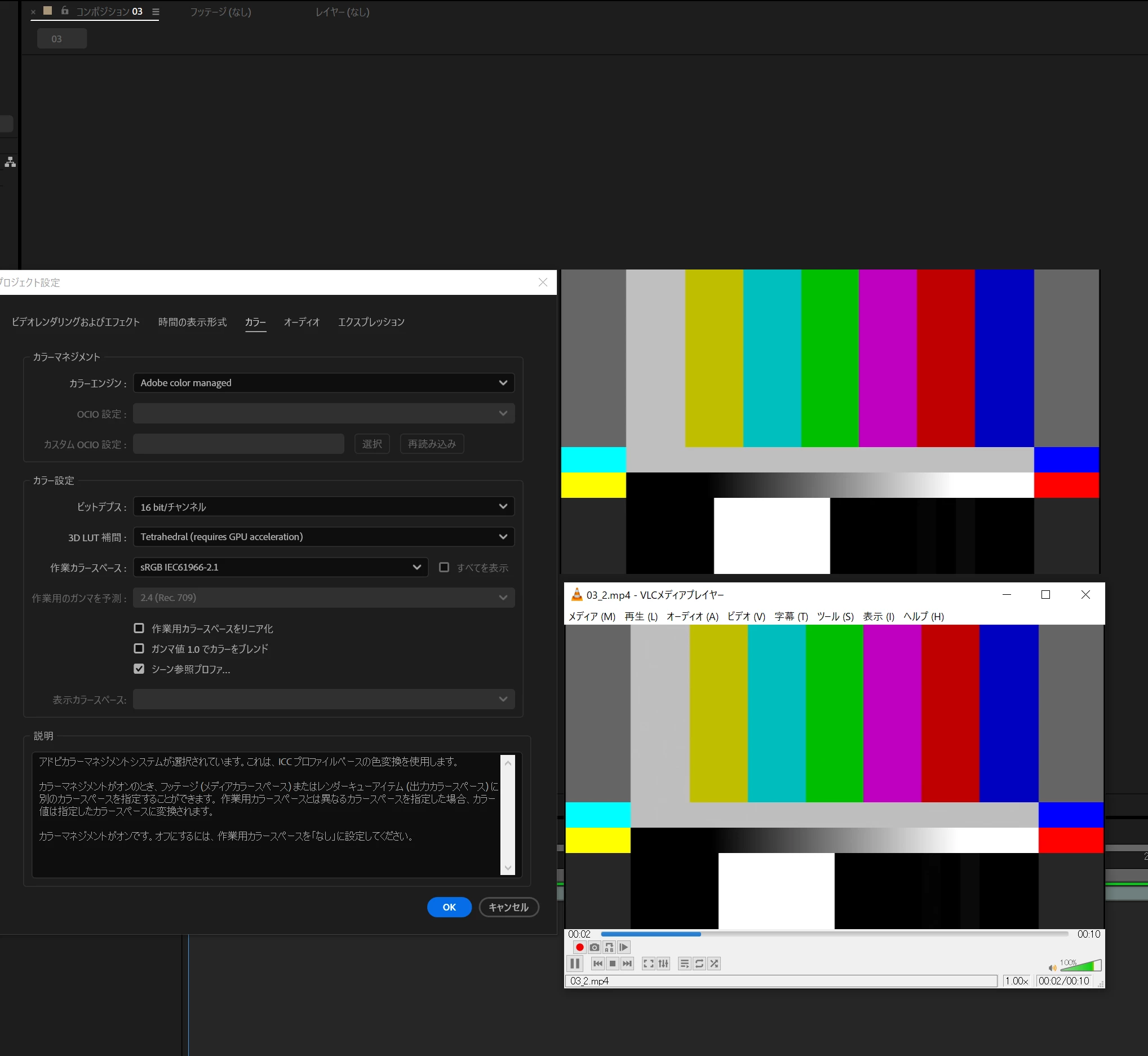
一例ですが、Windowsのディスプレイの設定でカラープロファイルを「sRGB IEC61966-2.1」を選んでおき(接続しているディスプレイのモードもsRGBに)、H.264書き出しした映像をVLCで再生している様子とAfter Effectsの画面を並べてスクリーンショットを撮った画像を添付してみます。

Photoshopなどのカラーピッカーで色を拾いますと、概ね同じレベルになっています。

(MP4書き出し時にRGBからYUVになっていて、レンジもリーガルレンジになるので、そのぶんの誤差は考慮する必要があります。)


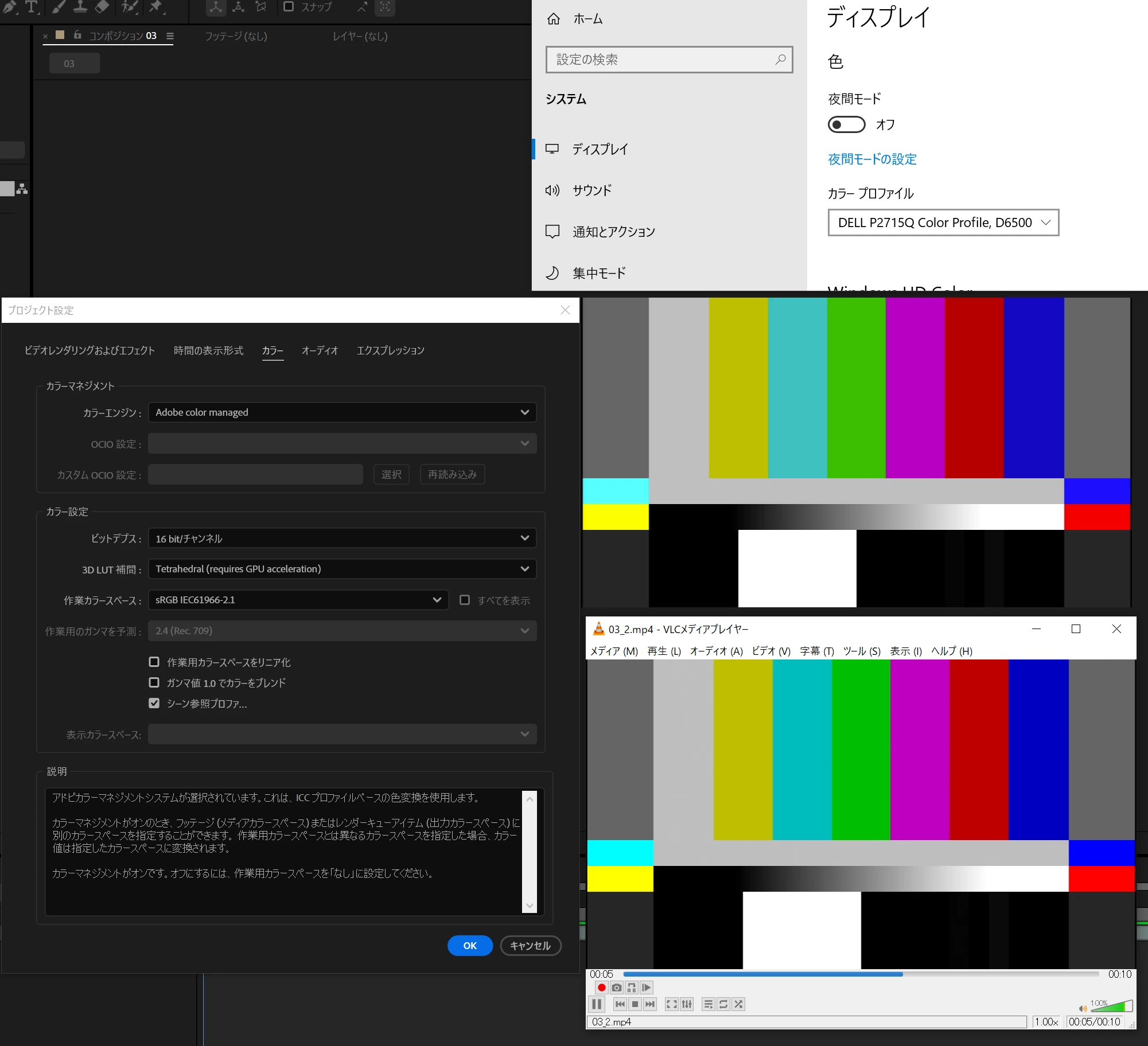
それに対して、普段私が使用してるディスプレイ用のプロファイル(DELL P2715Q 以下略)を使った場合の結果が下記画像です。


一見、違いが分かりにくいのですが、緑の色相など結構変わっています。


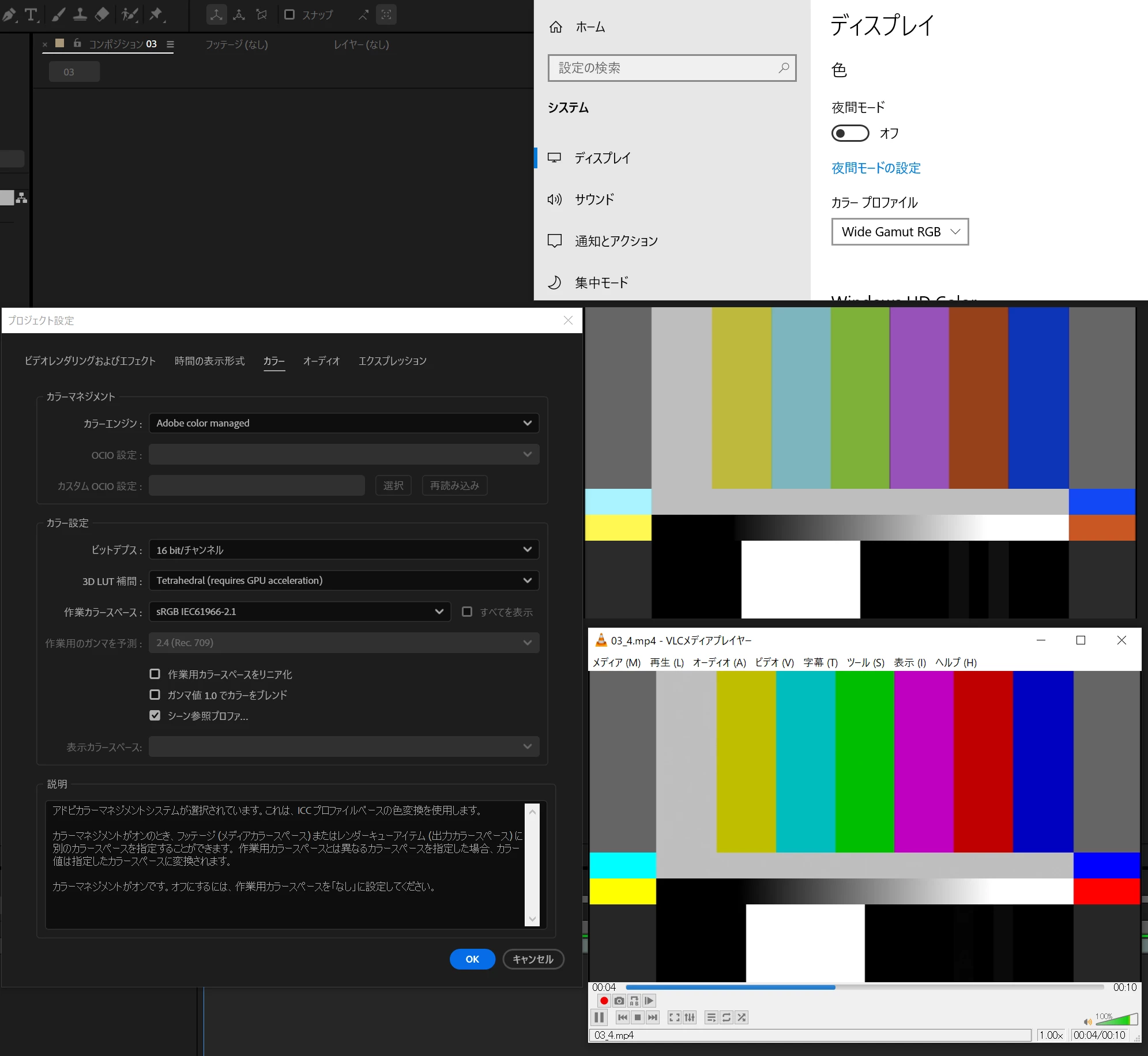
最後に、違いを分かりやすくするために極端な例も貼ってみます。


最終目的が「YouTubeで正確な色」ということですと、お手元の環境だけでなく、個々の視聴者の環境も影響してくるので、非常に難しいことになってくると思います。


ちなみにYouTubeは、SDRの映像ではsRGBではなくRec.709が推奨なので、その挙動については下記リンク先が参考になると思います(「sRGB の TRC は BT.709 の TRC に変換されます。」と書かれています。)。

YouTube にアップロードする動画におすすめのエンコード設定 - YouTube ヘルプ 


Rec.709の映像をYouTubeにアップするとカラースペース変換無しでエンコード&公開されますが、Windows環境などたいていはsRGBとして再生されるかと思います。

それに対してmacOSなどはガンマ1.96とみなして再生するので、明るくなってしまうという現象もあります(視点を変えると、それはそれで筋は通っているのですが……)。


というわけで、道のりは長いと思いますものの、まずはディスプレイのカラープロファイルから見ていただくのが良いのではないかなと思う次第です。下記リンク先に、詳しい説明がございます。

After Effects での色の管理 


2 replies

Community Expert
September 5, 2025

After Effects のビューメニューにある「出力をシミュレート」を使用すると、デバイスによって変化する色を確認できます。
シミュレートした状態で、「調整レイヤー」を使ってコントラスト・彩度などを調整して書き出すと、デバイスによる色の見え方の違いを小さくできるかもしれません。


After Effects での色の管理 

Participant
September 5, 2025

現状はわざわざプロジェクトのカラー設定を変更して、他デバイスの見え方を確認していましたが、教えていただいた操作で同様のチェックができそうです。ありがとうございます!

Community Expert
September 5, 2025

似たような機能(v25新機能)がPremiereにもあるので、ユーザーガイドを参考にするとWebサイト用動画の調整の目安としてはガンマ2.2を選択して色調整後、コントラストをわずかに上げるのがオススメのようです。
ガンマ1.96のiPhone・Macに対応するためだと思います。


Premiere Pro での色あせた書き出しの修正 

Participant
September 1, 2025

参照いただく画像は2枚目でした、プレビュー(上)よりも出力後(下)が色が濃くなって見えます

Ckun
Community Expert
CkunCommunity ExpertCorrect answer
Community Expert
September 1, 2025

私はAfter Effectsについてはさほど詳しくないのですが、カラーマネージメントについては少し興味を持って調べておりますので、わかる範囲で返信してみます。


まず、カラーマネージメントを有効にする場合、OS側のディスプレイカラープロファイル(Windowsのディスプレイの設定にあります)も影響してくるので、表示やスクリーンショットの比較だけでは少々難しいかもしれません。


一例ですが、Windowsのディスプレイの設定でカラープロファイルを「sRGB IEC61966-2.1」を選んでおき(接続しているディスプレイのモードもsRGBに)、H.264書き出しした映像をVLCで再生している様子とAfter Effectsの画面を並べてスクリーンショットを撮った画像を添付してみます。

Photoshopなどのカラーピッカーで色を拾いますと、概ね同じレベルになっています。

(MP4書き出し時にRGBからYUVになっていて、レンジもリーガルレンジになるので、そのぶんの誤差は考慮する必要があります。)


それに対して、普段私が使用してるディスプレイ用のプロファイル(DELL P2715Q 以下略)を使った場合の結果が下記画像です。


一見、違いが分かりにくいのですが、緑の色相など結構変わっています。


最後に、違いを分かりやすくするために極端な例も貼ってみます。


最終目的が「YouTubeで正確な色」ということですと、お手元の環境だけでなく、個々の視聴者の環境も影響してくるので、非常に難しいことになってくると思います。


ちなみにYouTubeは、SDRの映像ではsRGBではなくRec.709が推奨なので、その挙動については下記リンク先が参考になると思います(「sRGB の TRC は BT.709 の TRC に変換されます。」と書かれています。)。

YouTube にアップロードする動画におすすめのエンコード設定 - YouTube ヘルプ 


Rec.709の映像をYouTubeにアップするとカラースペース変換無しでエンコード&公開されますが、Windows環境などたいていはsRGBとして再生されるかと思います。

それに対してmacOSなどはガンマ1.96とみなして再生するので、明るくなってしまうという現象もあります(視点を変えると、それはそれで筋は通っているのですが……)。


というわけで、道のりは長いと思いますものの、まずはディスプレイのカラープロファイルから見ていただくのが良いのではないかなと思う次第です。下記リンク先に、詳しい説明がございます。

After Effects での色の管理 


Participant
September 2, 2025

丁寧にご回答頂きありがとうございます。


同じモニターに表示させるのであれば、出力の前後で概ね同じ様に表示されると思っていましたが、OS側のカラープロファイルによって違いが出ることが分かりました。

実際、OSのカラープロファイルをsRGBのものに変更してみたり、サブモニターで比較をしてみたところ、AfterEffectsのプレビューと出力結果の見た目はほぼ一致しました。


YouTube向けの推奨設定までご教示頂きありがとうございます。

様々な端末で見られることを想定した映像に関して、制作環境の最適な色設定というのが非常に難しいという事が分かり、新たな悩みは増えてしまいましたが…🥲‎


とはいえ質問の本題であった、出力とプレビューの見た目に差が出ることに関しては原因が判明し解決しました。
大変助かりました、迅速にご回答いただきありがとうございました。