vgn77
Known Participant
November 11, 2018
解決済み

文字が切れるアニメーション

  • November 11, 2018
  • 返信数 2.
  • 5808 ビュー

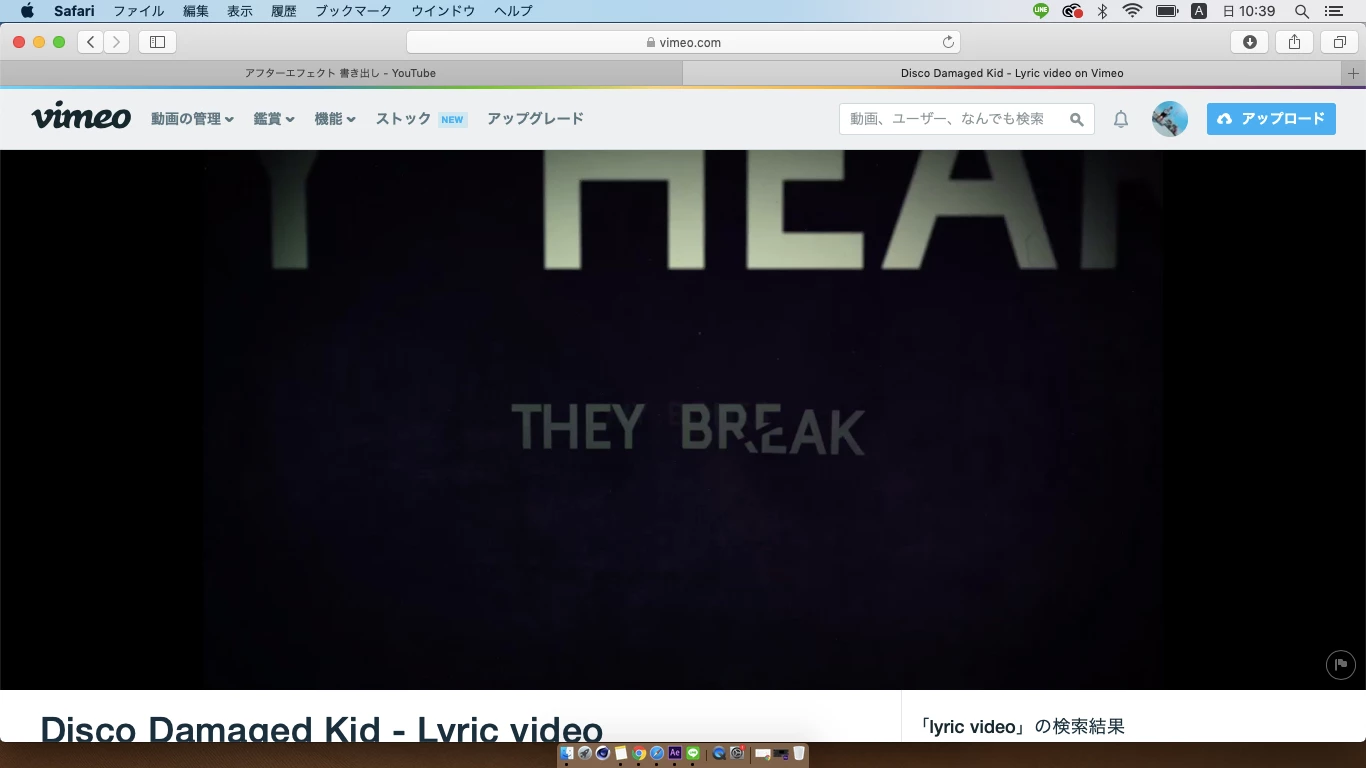
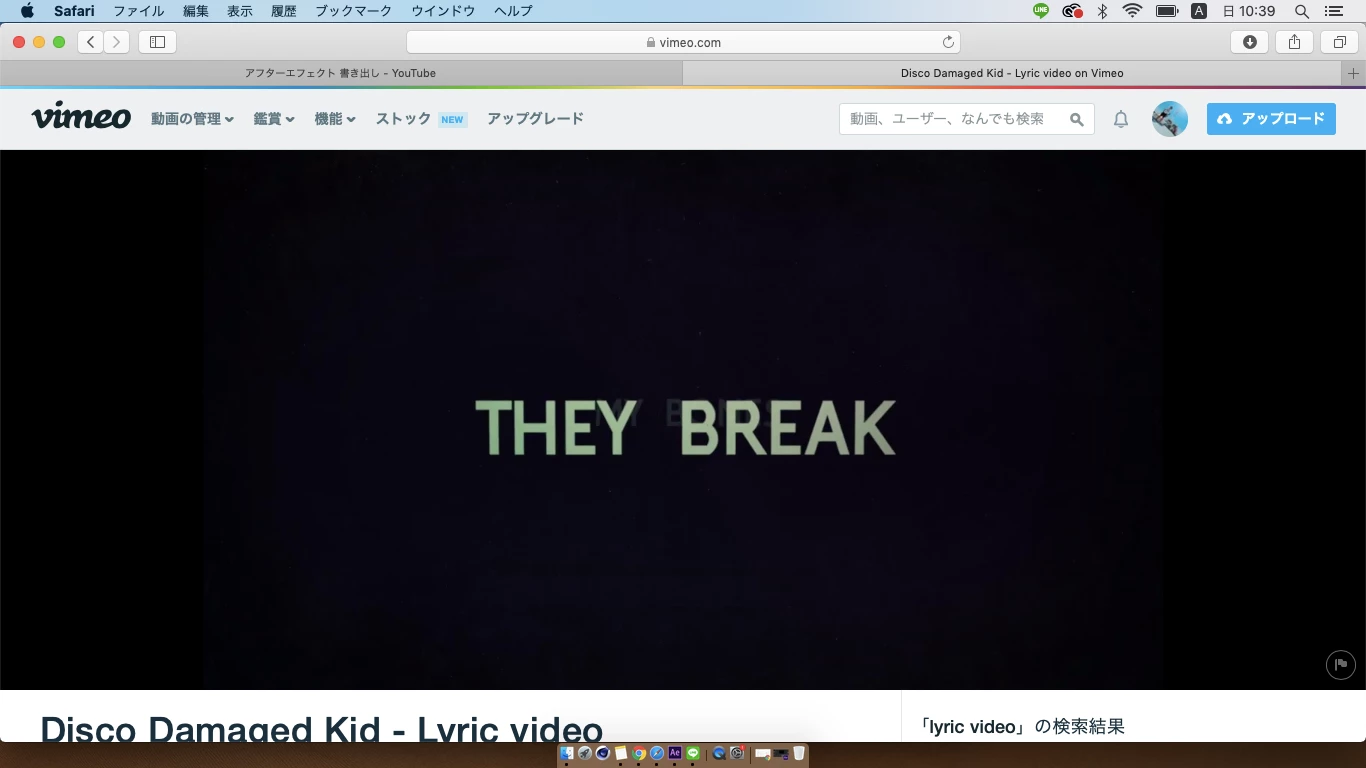
写真の1枚目から2枚目のように、文字が切れるアニメーションを再現するには、どうやったら可能になるでしょうか?

Disco Damaged Kid - Lyric video on Vimeo(開始7~8秒)
    このトピックへの返信は締め切られました。
    解決に役立った回答 150kw

    こんばんは、kouki0807さん

    「R」と「E」の部分で文字が分かれることを言っているのでしょうか。

    その場合は次のように行えば良いと思います。

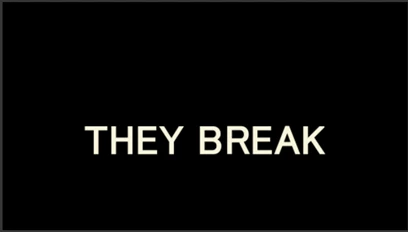
    ①テキストレイヤーに文字を書きます。
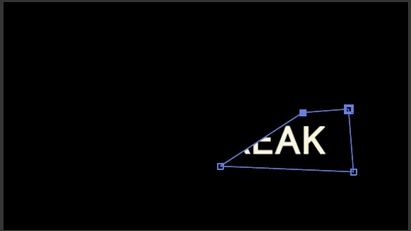
    ②ペンツールでマスクを作成します。マスクで囲んだ以外の部分が見えなくなります。また、テキストレイヤーには「マスク」が追加されます。
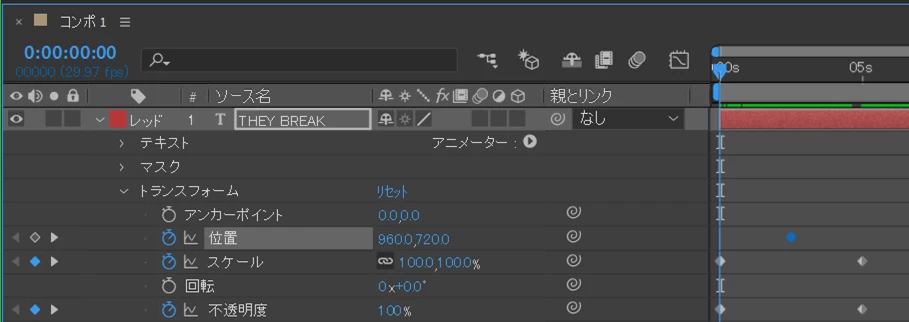
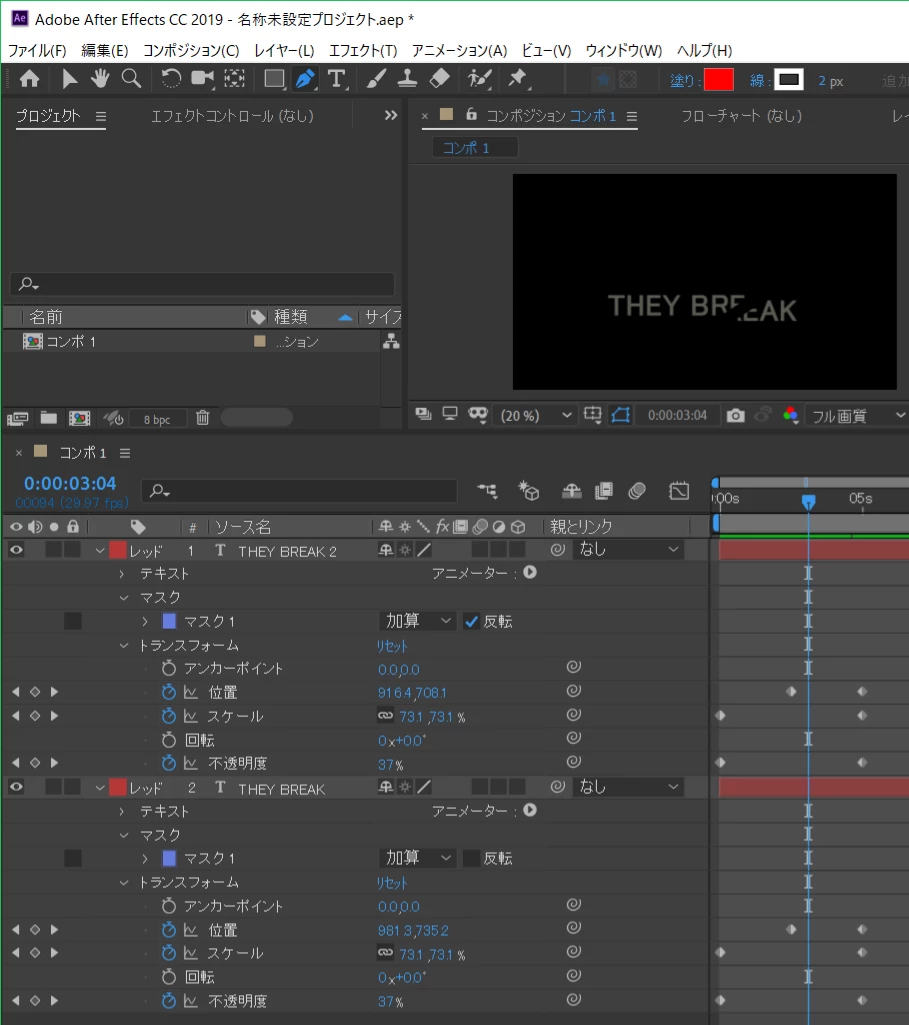
    ③「THEY BREAK」の文字が現れてから消える迄のキーフレームを、「スケール」と「不透明度」パラメーターに打ちます。また、「位置」パラメーターに文字が分かれ始める時のキーフレームを打ちます。

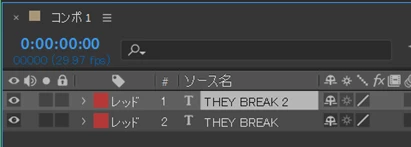
    ④テキストレイヤーを選択し、「Ctrl」+「D」を押してテキストレイヤーの複製を作成します。

    ⑤複製テキストレイヤーを展開し、「マスク 1」の「反転」にチェックを入れます。

    すると、複製テキストレイヤーの「THEY BRE」の文字が見えるようになり、両方のテキストレイヤーで全ての文字が見えるようになります。

    ⑥それぞれのテキストレイヤーの「位置」パラメーターに文字が分かれ始めた以降のキーフレームを打ちます。

    返信数 2

    150kw
    Community Expert
    150kwCommunity Expert解決!
    Community Expert
    November 11, 2018

    こんばんは、kouki0807さん

    「R」と「E」の部分で文字が分かれることを言っているのでしょうか。

    その場合は次のように行えば良いと思います。

    ①テキストレイヤーに文字を書きます。

    ②ペンツールでマスクを作成します。マスクで囲んだ以外の部分が見えなくなります。また、テキストレイヤーには「マスク」が追加されます。
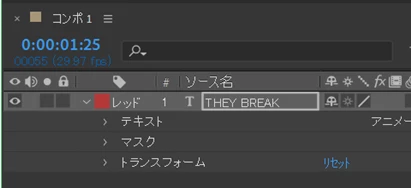
    ③「THEY BREAK」の文字が現れてから消える迄のキーフレームを、「スケール」と「不透明度」パラメーターに打ちます。また、「位置」パラメーターに文字が分かれ始める時のキーフレームを打ちます。
    ④テキストレイヤーを選択し、「Ctrl」+「D」を押してテキストレイヤーの複製を作成します。
    ⑤複製テキストレイヤーを展開し、「マスク 1」の「反転」にチェックを入れます。
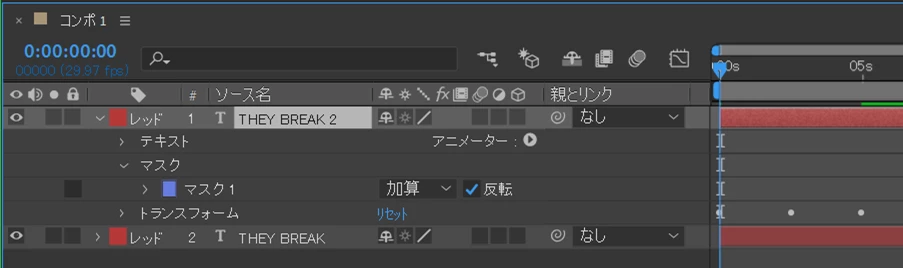
    すると、複製テキストレイヤーの「THEY BRE」の文字が見えるようになり、両方のテキストレイヤーで全ての文字が見えるようになります。
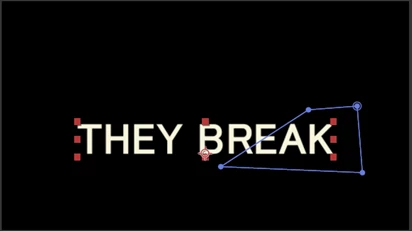
    ⑥それぞれのテキストレイヤーの「位置」パラメーターに文字が分かれ始めた以降のキーフレームを打ちます。
    Kenji OKIRUME
    Legend
    November 11, 2018

    ①切りたい部分でマスクを作成。(左部分)

    ②そのレイヤーを複製して、片方のレイヤーのマスクを反転。(右部分)

    ③両レイヤーをプリコン。

    ④テキスト全体を動かしたいときはプリコンで、

     右部分を切り離したい時はプリコンの中に入って右部分のレイヤーを動かして調整。

    *テキストからシェイプを作成してパスを操作する方法もあります。

     切り離された文字が形を変えたりするときはこちらの方が良いと思います。

    一案ですが、お試し下さい。

    vgn77
    vgn77作成者
    Known Participant
    November 13, 2018

    150kwさん、Kenji OKIRUMEさん

    分かりやすいご説明ありがとうございます。

    無事完成させることができました。