green_curry
Inspiring
January 30, 2026
Answered

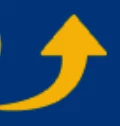
添付画像のような矢印の作り方

  • January 30, 2026
  • 2 replies
  • 66 views


このような矢印を作るにはどうすればいいか教えていただけないでしょうか?

よろしくお願いします。

    Correct answer Mukaida

    一例として、
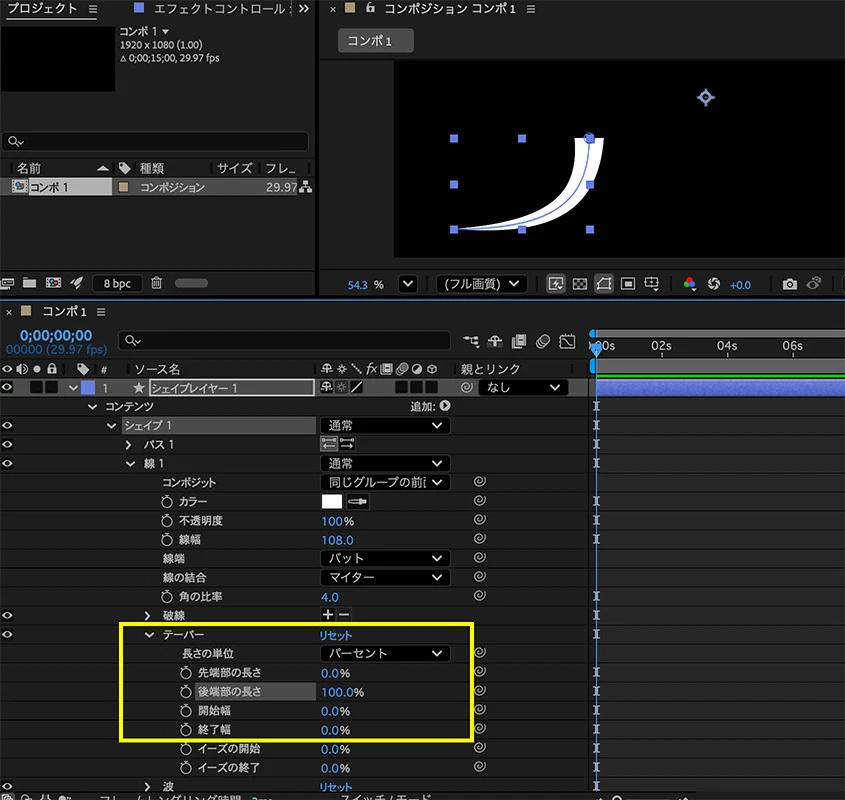
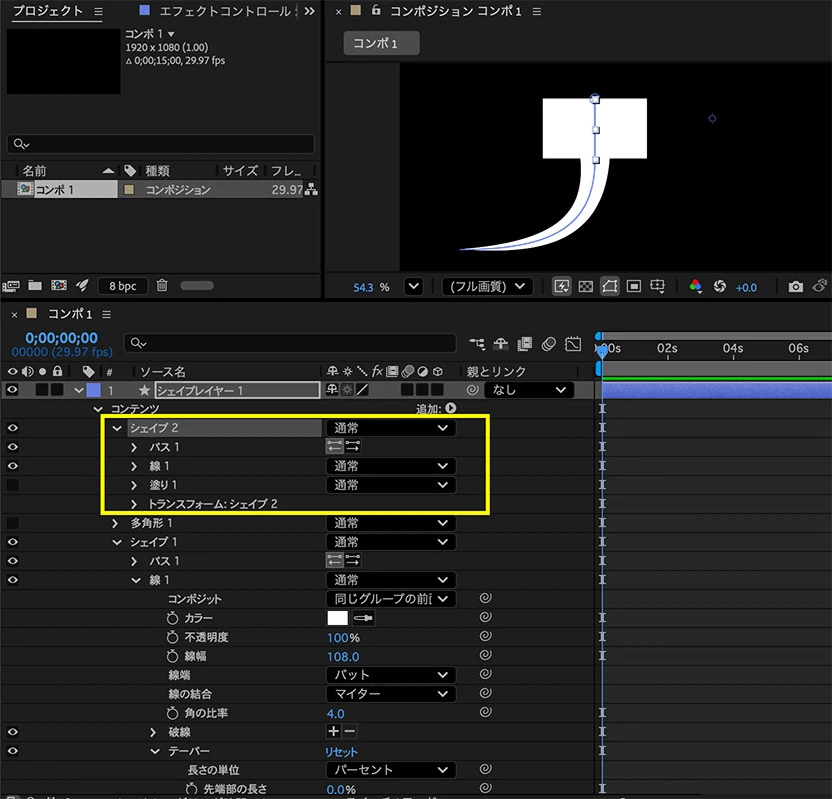
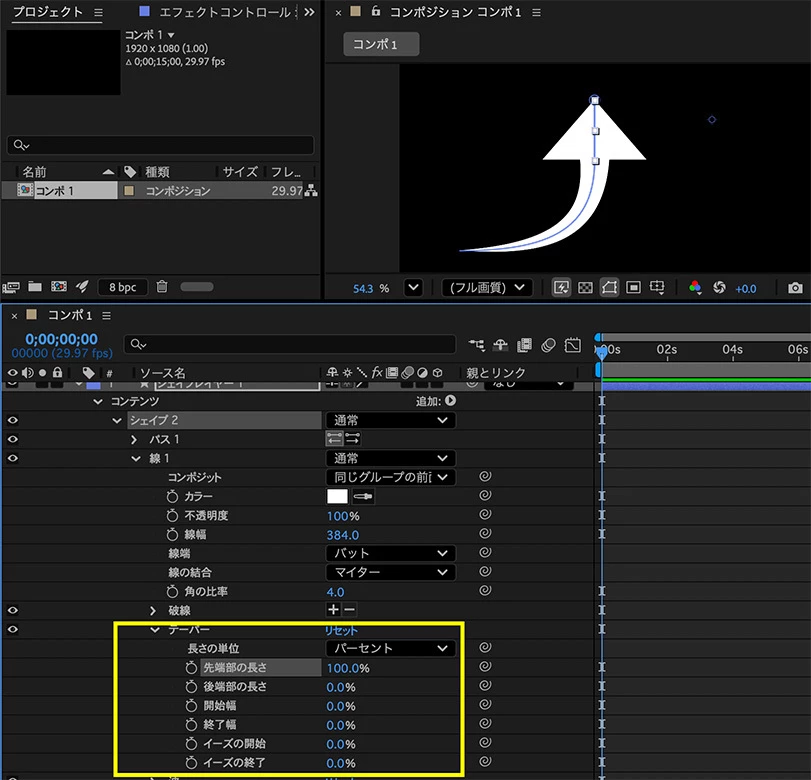
    ペンツールで線を描いて「テーパー」を利用する方法があります。
    「ノ」の部分は下図になります。


    上部の三角部分は、多角形で作成することもできますが、ペンツールで直線を描いて太い線に「テーパー」を適用することでも作成できます。


    2 replies

    MukaidaCommunity ExpertCorrect answer
    Community Expert
    January 30, 2026

    一例として、
    ペンツールで線を描いて「テーパー」を利用する方法があります。
    「ノ」の部分は下図になります。


    上部の三角部分は、多角形で作成することもできますが、ペンツールで直線を描いて太い線に「テーパー」を適用することでも作成できます。


    green_curry
    Inspiring
    February 4, 2026

    ご回答ありがとうございました!

    150kw
    Community Expert
    Community Expert
    January 30, 2026

    こんばんは、@green_curry​ さん


    まず、OSとそのバージョン、After Effectsのバージョン(v24.5、v26.0等)を教えていただけますか。

    ここでは、Windows 11+After Effects v26.0での説明です。


    ①コンポジションを作成します。ここでは1000×1000、30fps、デュレーション10秒としました。

    背景色を青色にしてもOKです。


    ②コンポジションに、定規を表示し、矢印のパス作成時の目安となるガイドを引きます。


    ③メニューの「レイヤー」→「新規」→「平面」を選択し、平面レイヤーを作成します。平面レイヤーに矢印を作成します。

    ③「ペンツール」で矢印のパスの頂点を打ちます。ガイドの上には頂点が打てませんので少しずらした位置に打ちます。


    ④「選択ツール」に持ち替え、頂点を正しい位置へ移動します。

    ⑤再度「ペンツール」に持ち替え、矢印の尾の4頂点からベジェハンドルを引き出します。

    ここでは4頂点のうち上右側の頂点からベジェハンドルを引き出します。

    頂点を「Alt」+クリックでベジェハンドルが表示され、上側のベジェハンドル先端の玉をドラッグして水平にします。下側のベジェハンドルの玉を「Alt」を押しながらドラッグし向きを変えると同時に曲率を丁度良い具合にします。


    ⑥下側の頂点も同様に行います。


    ➆他の2カ所の頂点も同様に行います。


    ⑧定規、ガイドを非表示にし、パスはタイムラインの空いているところをクリックすると消えます。


    以上で完成です。


    green_curry
    Inspiring
    February 4, 2026

    ご回答ありがとうございました!😊