Participant
November 16, 2018
해결됨

画像切り替えが出来ない

  • November 16, 2018
  • 6 답변들
  • 816 조회

沢山の静止画像を切り替えて作る所謂コマアニメを作りたいのですが

画像を並べる→全選択→アニメーション→キーフレーム補助→シーケンスレイヤーとネットで見たやり方をやっても、1番上の画像しか映らず、その下に連なる画像が表示されません

どうすればコマアニメに出来ますか?どうすれば良いのでしょうか

    이 주제는 답변이 닫혔습니다.
    최고의 답변: Kenji OKIRUME

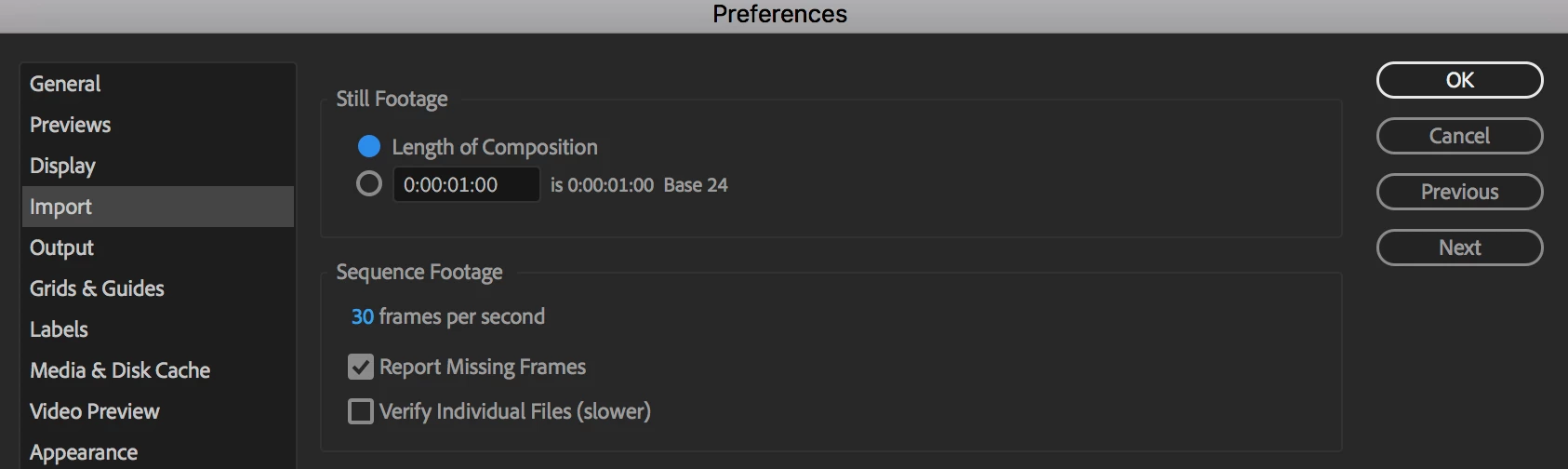
    環境設定のインポートで、下図の様にStill FootageがLength of Compositionになっていないでしょうか?

    おそらくですが、現状の操作をした後にコンポジションの尺を長く変更すると

    2番目以降の画像も見えるようになるはずです。

    Length of Compositionではなく、その下の項目にチェックを入れると、入力した尺で静止画が並ぶはずです。

    (英語版ですいません。場所や順番は同じなので日本語版に置き換えて下さい)

    私もそうなのですが、Length of Compositionのままの方が多いと思います。

    環境設定を変更するのは面倒だと思いますので、下記の方法はいかがでしょうか?

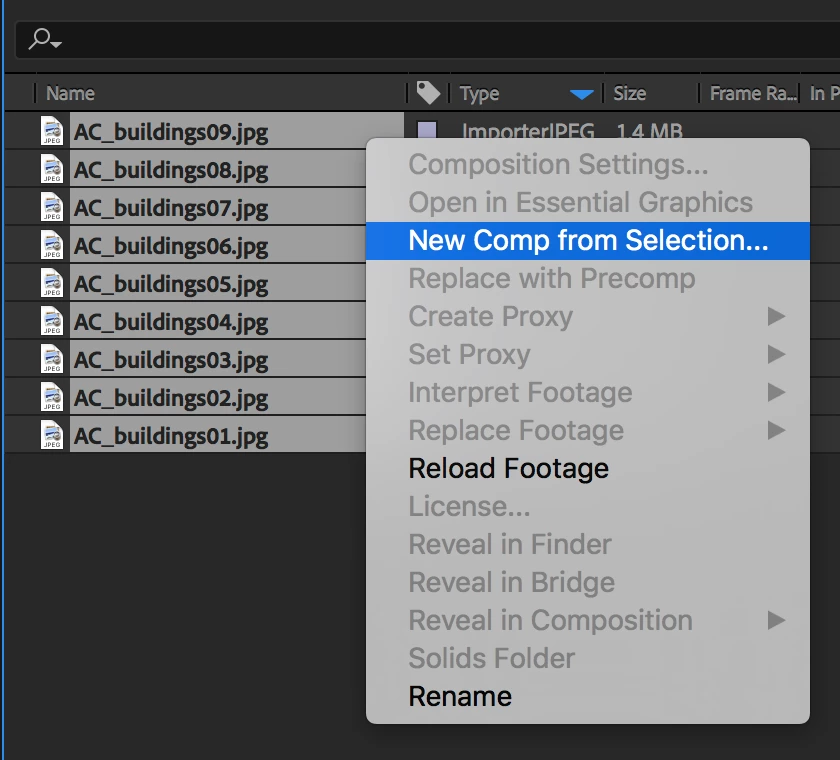
    ①プロジェクトパネルで、読み込んだ静止画を全選択。(*選択した順番に並びますのでご注意下さい。)

     右クリックしてNew Comp from Selectionを選択。

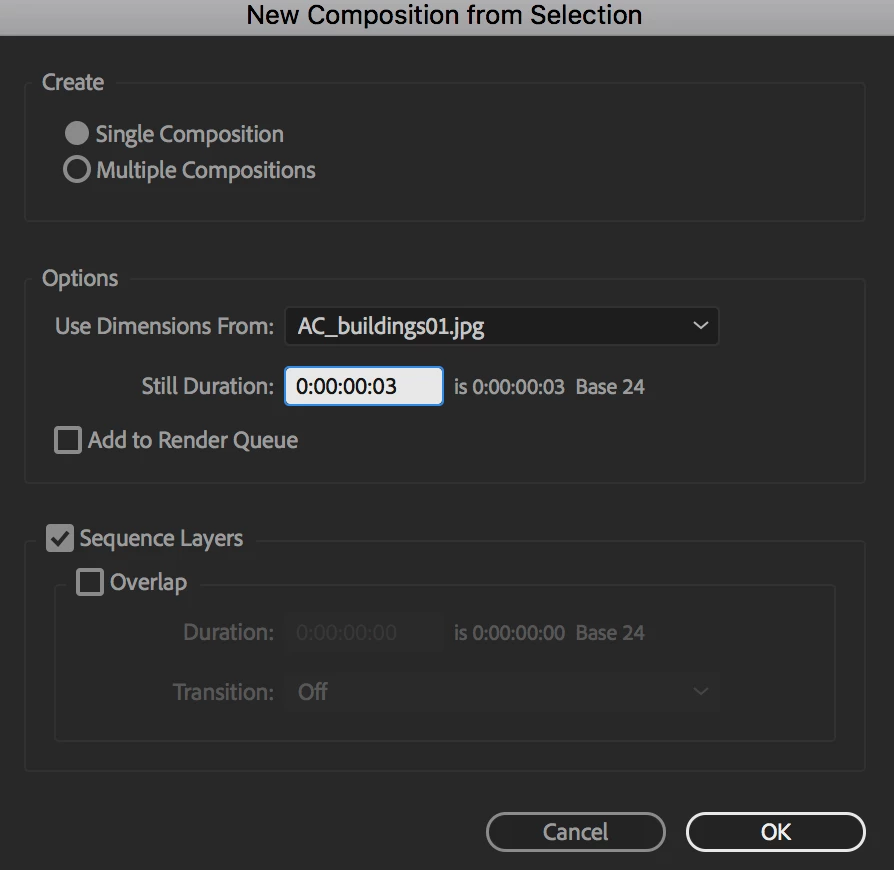
    ②ダイアログボックスが表示されるので、一枚どの尺で見せるかを入力。

     (*下図は一枚3フレームに設定してます)

    ③OKすると、このように階段状に並ぶはずなのですが。。

    試してみて頂けますか?

    6 답변

    Participant
    November 18, 2018

    ありがとうございます!

    あのあと一番最初に教えて頂いた方法をもう一度やり直してみたのですが、なぜか今度は上手く行きました!

    キーフレームを打って長さを変更するやり方、シーケンスレイヤーから変更する方法もきちんと動きました!

    動かした後、一度別のファイルを開いてからもう一度作業していたファイルを開くとなぜか動くみたいです(理由がよくわからないですが...)

    とても丁寧に対応して頂き、本当にありがとうございました...!

    Kenji OKIRUME
    Legend
    November 16, 2018

    連番ファイルであれば、上記以外にもシーケンスフッテージとして読み込む方法もあります。

    お時間あるときに下記も読んでみてください。いつか役に立つかもです。

    連番ファイル書き出しに関して

    Kenji OKIRUME
    Legend
    November 16, 2018

    環境設定のインポートで、下図の様にStill FootageがLength of Compositionになっていないでしょうか?

    おそらくですが、現状の操作をした後にコンポジションの尺を長く変更すると

    2番目以降の画像も見えるようになるはずです。

    Length of Compositionではなく、その下の項目にチェックを入れると、入力した尺で静止画が並ぶはずです。

    (英語版ですいません。場所や順番は同じなので日本語版に置き換えて下さい)

    私もそうなのですが、Length of Compositionのままの方が多いと思います。

    環境設定を変更するのは面倒だと思いますので、下記の方法はいかがでしょうか?

    ①プロジェクトパネルで、読み込んだ静止画を全選択。(*選択した順番に並びますのでご注意下さい。)

     右クリックしてNew Comp from Selectionを選択。

    ②ダイアログボックスが表示されるので、一枚どの尺で見せるかを入力。

     (*下図は一枚3フレームに設定してます)

    ③OKすると、このように階段状に並ぶはずなのですが。。

    試してみて頂けますか?

    Participant
    November 16, 2018

    試してみたところきちんと階段状に並びました…!!無事動画にもなっていました!ありがとうございます!

    たのですが、その後もうちょっと早くしたいなと思い間隔をタイムラインで手動で動かして調整したらプレビューをしても

    また画像が動かなくなってしまいました(一枚しか表示されない)

    これは間隔を調整するためには教えて頂いた方法で何回も間隔を秒数で打ち込み直すしかないのでしょうか?

    質問続きになってしまい、申し訳ありません…もしお時間あれば教えて下さると幸いです…

    Kenji OKIRUME
    Legend
    November 16, 2018

    手動で動かすと1枚しか表示されないというのはなぜでしょう?

    動かす前後のタイムラインパネルのスクショでも見せて頂けたら何か分かるかもしれません。

    一枚何フレームで、という数値での管理となると打ち込み直すしかないと思います。

    数値管理ではなくなりますが、

    「プリコンポーズしてタイムリマップを有効にする」方法をご提案いたします。

    *「タイムリマップ」は早送りやスロー再生をキーフレームでコントロールする事が出来ます。

     連番ファイルをシーケンスフッテージとして読み込んでいる場合はプリコンポーズしなくても

     有効にする事ができます。セルアニメの撮影にも使われる機能です。

    ①タイムラインパネルで階段状に並べた画像レイヤーを全て選択して右クリック。

     「プリコンポーズ」を選択。

    ②ダイアログボックスが表示されるので任意のコンポ名を入力してOK。

    ③選択した画像レイヤーが一つのコンポにまとめられるので

     選択して右クリック→タイム(時間?)>タイムリマップを有効を選択。

    ④すると下記画像のようにタイムラインの最初と最後にキーフレームが打たれます。

     このキーフレームの幅を短くすると早送り、長くするとスロー再生と同じ効果になります。

     画像はすでに後ろのキーフレームを前にずらしたものです。

    *コンポジションの長さはプリコン前と同じなので、もし2倍スローにしたい場合は

     コンポジション設定でコンポ尺を2倍にする必要があります。

     プリコンしたコンポ(Pre-comp1)の方はバーのお尻をドラッグで伸ばせばOKです。

    *全ての画像尺を同じ比率で伸縮させる方法です。

     タイムリマップには任意のキーフレームも打てるので、もし「この一枚だけ長く見せたい…」という場合は

     その画像の頭とお尻にキーフレームを打って伸縮させることが出来ます。

    *プリコンプをダブルクリックして階段状のレイヤー構成に戻って調整する事も可能です。

    お時間あればお試し下さい。

    不明な点があればまたご質問下さい。