Participating Frequently
July 10, 2021
Answered

表示のショートカットキーについて

  • July 10, 2021
  • 1 reply
  • 274 views

ショートカットキーの設定で、プロジェクトモニターの設定で100%表示とか、最大100%表示とか描いてありますが、設定して操作すると、それぞれ200%になってしまいます。

搭載されているディスプレイによって変わるのでしょうか?


macbookpro 2017 Big Sur

This topic has been closed for replies.
Correct answer Mukaida

はい、変わります。
Retinaディスプレイを搭載したMacを使用しているのが原因です。


一般のモニターの100%表示とRetinaディスプレイの200%表示がほぼ同じサイズになります。

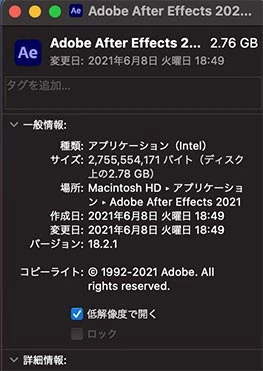
Finderの情報パネルで、「低解像度」を選択して実行するとショートカットキーで100%表示になります。

1 reply

MukaidaCommunity ExpertCorrect answer
Community Expert
July 10, 2021

はい、変わります。
Retinaディスプレイを搭載したMacを使用しているのが原因です。


一般のモニターの100%表示とRetinaディスプレイの200%表示がほぼ同じサイズになります。

Finderの情報パネルで、「低解像度」を選択して実行するとショートカットキーで100%表示になります。

Participating Frequently
July 10, 2021

返信ありがとうございます。

ちっと不便ですが、全体表示を使いたい地思いまっす。

ありがとうございました。

Community Expert
July 10, 2021

BetterTouchToolなどのキーボードをカスタマイズするアプリをお使いであれば、ショートカットキーで100%表示にすることができます。


BTTの設定は、100%表示のショートカットの次にズームアウト( , )のショートカットを1回実行することでAfter Effectsの表示が100%になります。


このシーケンスをAfter Effectsで使用していないショートカットキーに割り当てることで、1回の操作で100%表示にできます。