
mothiguman
Participant
April 16, 2017
解決済み

AEが英語版でしか起動できない

  • April 16, 2017
  • 返信数 4.
  • 10255 ビュー

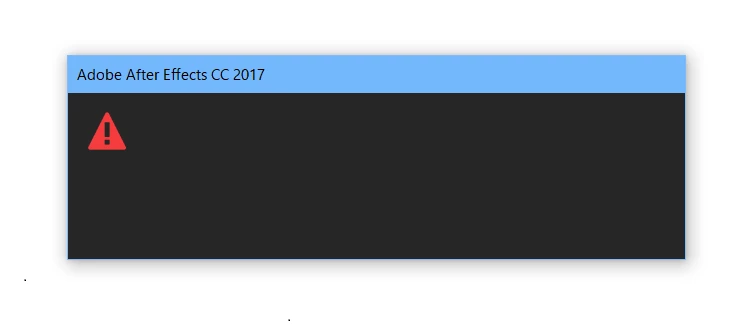
AfterEffectsを起動すると、下の画像のような、何も書かれてない警告のウィンドウが出てきて、動かなくなります。

そのウィンドウをタスクバーから閉じると、英語版のAEが起動します。起動した英語版のAEは動作に問題はありません。

creative cloudの環境設定で言語設定は日本語にしてます。

また、その他のアプリ(premiere,photoshop,illustratior)は日本語で起動します。

どうすれば日本語で起動できるようになるでしょうか。

OS:windows 10 Home

プロセッサ:Intel(R)Core(TM) i7-4700MQ CPU @ 2.40GHz

実装メモリ:16.0GB

システムの種類:64ビットオペレーティングシステム, x64ベースプロセッサ

AEのバージョン:CC 2017
このトピックへの返信は締め切られました。
解決に役立った回答 mothiguman

解決しました!

バージョンを落として再インストールしたところ、警告ウィンドウの内容が分かりました。

コントロールパネルの「言語」の「日付、時刻、または数値の形式の変更」を開き、「管理」のタブにある「Unicode対応ではないプログラムの言語」が英語(米国)になっており、日本語に変更したところ、日本語でAfterEffectsが起動でき、警告ウィンドウの出てきませんでした!

質問に変身してくださった方々、ありがとうございました。

返信数 4

mothiguman
mothiguman作成者解決!
Participant
April 18, 2017

解決しました!

バージョンを落として再インストールしたところ、警告ウィンドウの内容が分かりました。

コントロールパネルの「言語」の「日付、時刻、または数値の形式の変更」を開き、「管理」のタブにある「Unicode対応ではないプログラムの言語」が英語(米国)になっており、日本語に変更したところ、日本語でAfterEffectsが起動でき、警告ウィンドウの出てきませんでした!

質問に変身してくださった方々、ありがとうございました。

Community Expert
April 17, 2017

日本語環境で英語版を起動させる方法は、マイドキュメントに「ae_force_english.txt」名のファイルを作っておくのですが、警告のウィンドウは通常出ません。

After Effects 起動してすぐに Ctrl+Alt+Shift を押しっぱなしにすると、環境設定ファイルを削除するダイアログが出てくるので、削除してください。

下記リンクの「A-3. 環境設定ファイルの再作成」の方法でも削除できます。

システムエラーまたはフリーズ発生時のトラブルシューティング(Windows 版 After Effects CC)

mothiguman
mothiguman作成者
Participant
April 17, 2017

返信ありがとうございます。

再インストールは試しましたが、うまくいきませんでした。

一緒に再インストールした premiere pro や ilustrator は日本語で起動できたので、デスクトップアプリケーションの言語は大丈夫だと思います。

assause
Community Expert
Community Expert
April 16, 2017

とりあえず一度アンインストールし、再インストールしてはどうでしょうか。

またCreative Cloudのアプリケーションについては、

インストールする時点での選択されている言語版でのインストールになります。

異なるとは思いますが、AfterEffectsのインストール時点で、

デスクトップアプリケーションの言語が英語だった場合はそれだけ英語版でインストールされることになります。