
Answered
Animation Composerを使用してのテキストアニメーション
Animation Composerを使用して、テキストにアニメーションを加えたいのです。
現在inとoutにテキストアニメーションを適応したのですが、outするタイミングを早められずに困っています。
どこの部分を触れば解決するか教えて頂きたいです。
宜しくお願い致します。
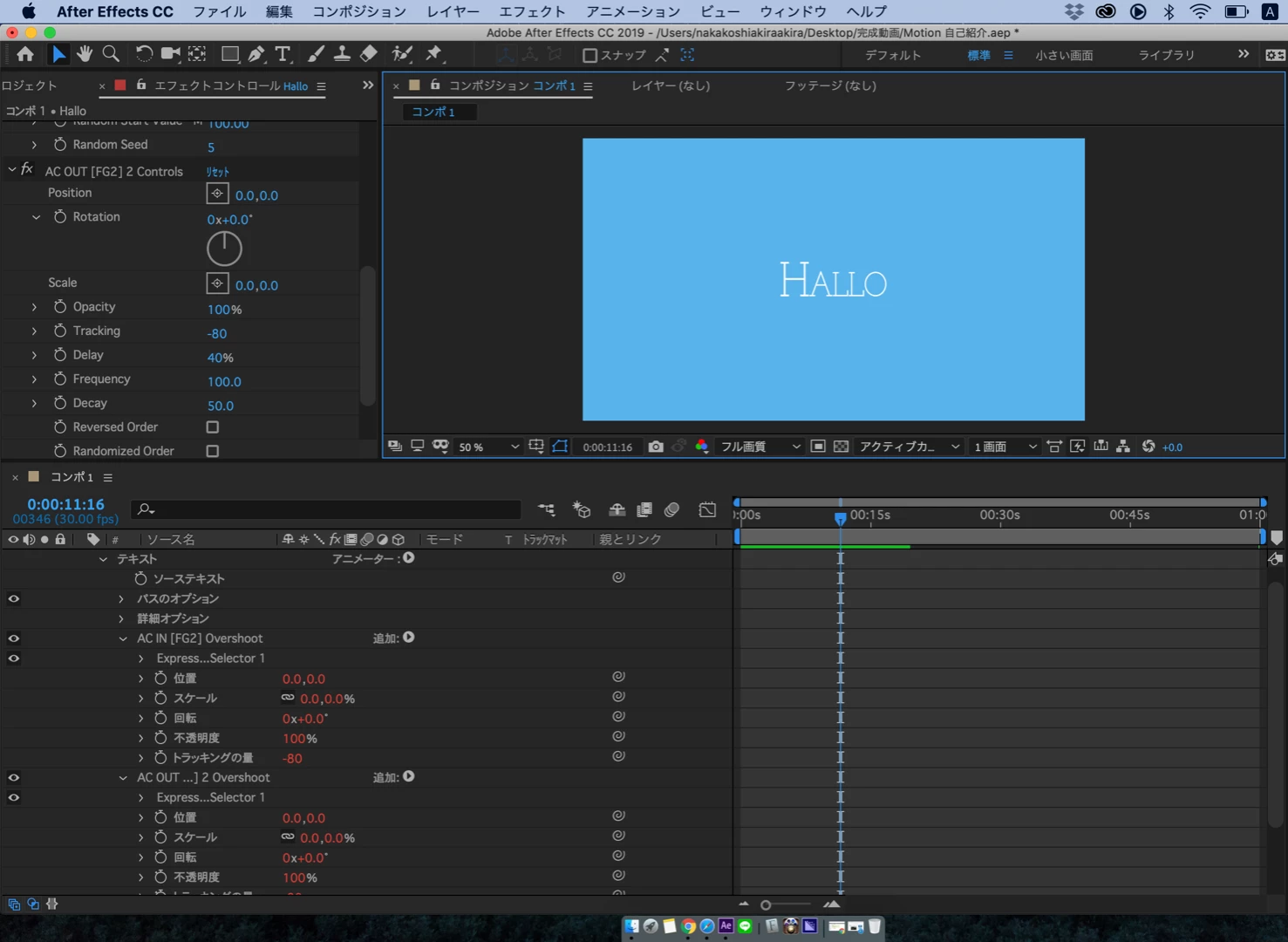

Animation Composerを使用して、テキストにアニメーションを加えたいのです。
現在inとoutにテキストアニメーションを適応したのですが、outするタイミングを早められずに困っています。
どこの部分を触れば解決するか教えて頂きたいです。
宜しくお願い致します。
おそらくレイヤーの長さを変えないとアウトポイントを早められないです。
レイヤーの長さを調整するとイメージ通りのアニメーションが作れるかもしれません。
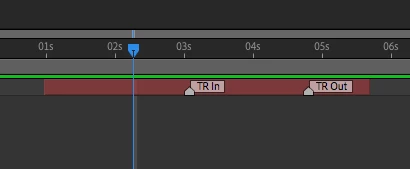
アニメーションのポイントを4ポイントに分けてお話ししますと、
1:Inアニメーションの開始
2:Inアニメーションの終了
3:Outアニメーションの開始
4:Outアニメーションの終了
調整したい場合は、それぞれ下記のポイントで調整する必要があります。
1→レイヤーのIn点
2→レイヤーのマーカー(下図のTR In)
3→レイヤーのマーカー(下図のTR Out)
4→レイヤーのOut点
*下図の場合、レイヤーのIn点からTR Inまでが長く、TR OutからレイヤーのOut点までが短いので、
ゆっくりInして素早くOutすることになります。
これでも変更出来ない場合は、どのプリセットを適用したのか?
Animation Composerのパネルのスクショで教えて下さい。
無料のACなら私も入れているので、もう少し検証出来るかもしれません。
Already have an account? Login
Enter your E-mail address. We'll send you an e-mail with instructions to reset your password.


 AdChoices