Participant
August 18, 2023
Answered

CC bend it をかけた素材が表示されない

  • August 18, 2023
  • 1 reply
  • 781 views

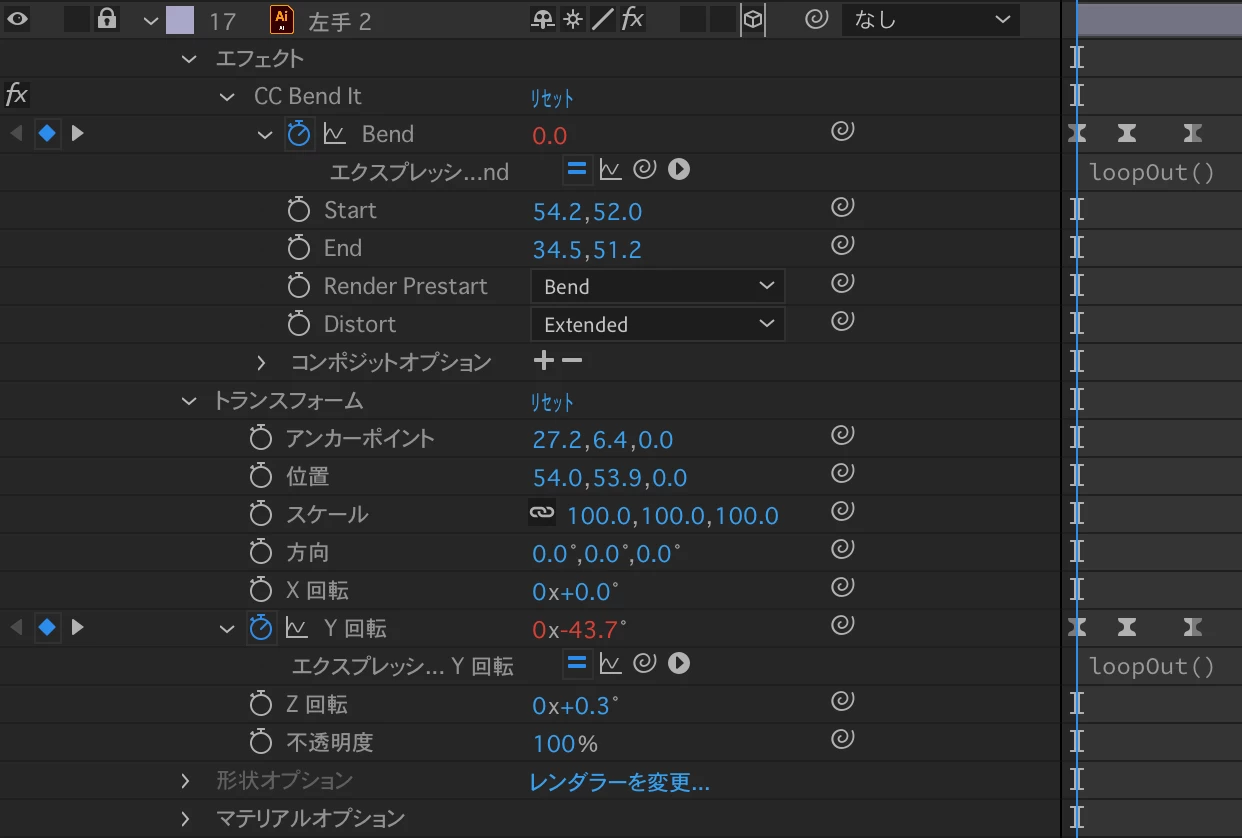
イラレで作成したパーツ左手2にCC Bend itでエフェクトをかけました。
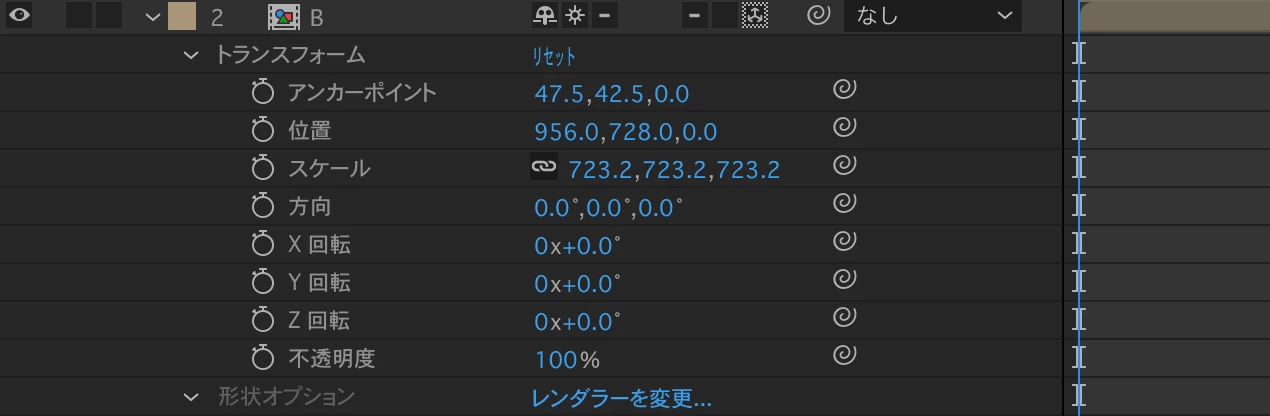
↑左手2を含むイラスト素材がひとまとめになったコンポジション(B)を、他のコンポジション(C)の中に入れました。

イラレで制作したイラスト自体はサイズが小さいため、コンポジションBをコンポジションCの中で拡大しています。


このとき、連続ライタライズのマークを押すと、左手だけが表示されず、CC bend itをかけていない他パーツは綺麗にラスタライズされて表示されます。


左手2の、

連続ラスタライズマークを外す→表示されるが低画質

エフェクトのスイッチを消す→他素材同様に表示される


解決法があれば教えてください

This topic has been closed for replies.
Correct answer Mukaida

詳細なお返事をありがとうございます!

AIレイヤーをパーツごとに全てプリコンポーズするという認識であっていますでしょうか?


はい、その通りです。

プリコンポーズしてから拡大すると画質が悪くなるので、読み込んだものをそれぞれ拡大してからプリコンポーズするか、または、そのまま編集する様になります。
できれば、Illustratorで適切なサイズまたは、少し大きめにリサイズしてから読み込んだ方が良いと思います。
別の方法としては、シェイプレイヤーに変換してから編集することもできます。


なお、CC Bend Itを使用すると、変形の設定が方法によって変わる場合があるので、どの方法を使うかは、試してみないとわからない点もあります。


1 reply

Community Expert
August 18, 2023

コンポジション(B)に連続ラスタライズのスイッチは、別の効果になります。
AIのレイヤーは、連続ラスタライズになりますが、コンポジションに同じスイッチを適用するとコラップストランスフォームになります。
元の素材が3Dになっているので、コンポジションにあるカメラの動きと同期する動作になります。

意味がわからない場合は、スイッチはオフにした方が良いです。


また、元のAIのレイヤーが3Dで、そのレイヤーが含まれたコンポジションのレイヤーが3Dにするのは避けた方が良いです。

Community Expert
August 18, 2023

<追記>
例えば、2DのAIレイヤー (連続ラスタライズ)をスケールアップしてから、プリコンポーズして3Dに変更・BendIt適用、コラップス オフ にしてみてはどうでしょう。

丸の内Author
Participant
August 23, 2023

詳細なお返事をありがとうございます!

AIレイヤーをパーツごとに全てプリコンポーズするという認識であっていますでしょうか?