Participating Frequently
April 13, 2024
解決済み

keylightのinsidemaskについて

  • April 13, 2024
  • 返信数 2.
  • 2500 ビュー

質問失礼いたします。AEを触り始めたばかりの初心者です。

1カットの中に、keylightで色が抜けて欲しくない箇所が二箇所あるのですが、

insidemaskを使っても一箇所しか色を抜かない箇所を指定できず、

何か対処法はございますでしょうか?

このトピックへの返信は締め切られました。
解決に役立った回答 映像職人JERONI毛

今手持ちの素材は全て仕事関係なので公開可能なものがないので

著作権フリーの素材で、仮のイメージ作ってみましたので

そちらでご説明しますね
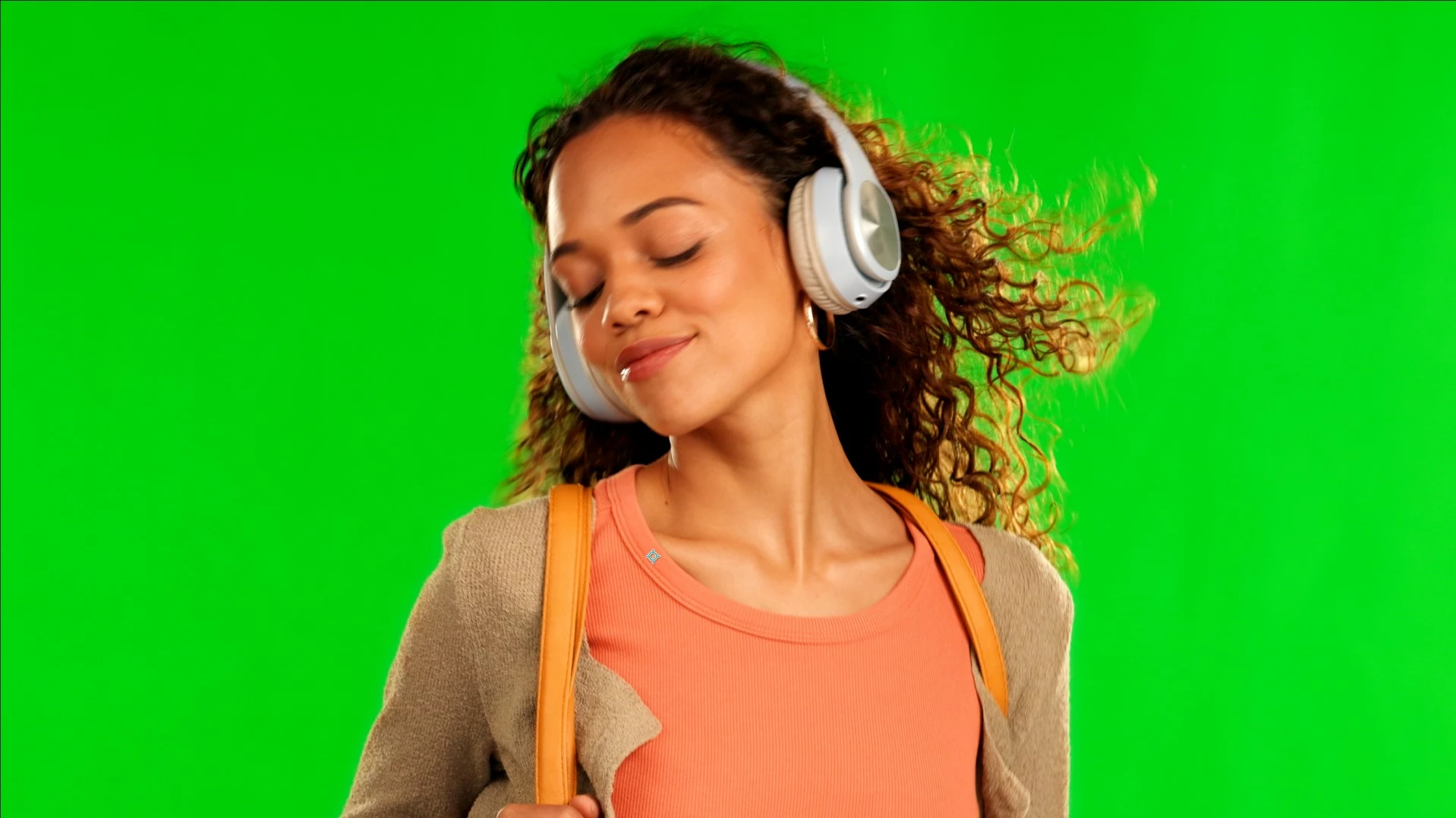
 

元の素材がこちら。

こんな風に髪の毛があからさまに抜けにくい場合…
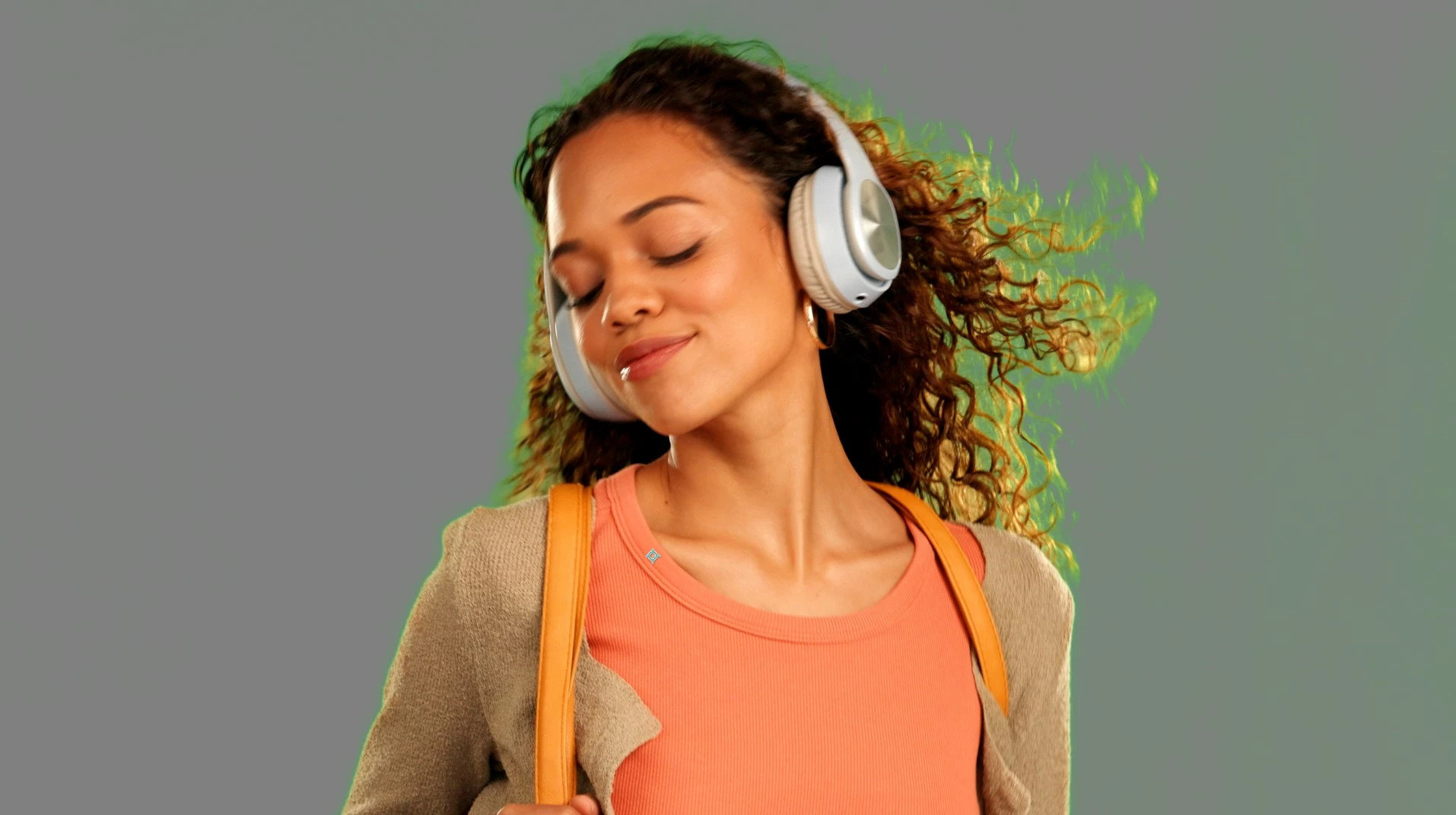


レイヤー一枚で、Keylightを適用するとこんな感じになったとします


そこで、髪の毛のヌケ具合に合わせたレイヤー①と
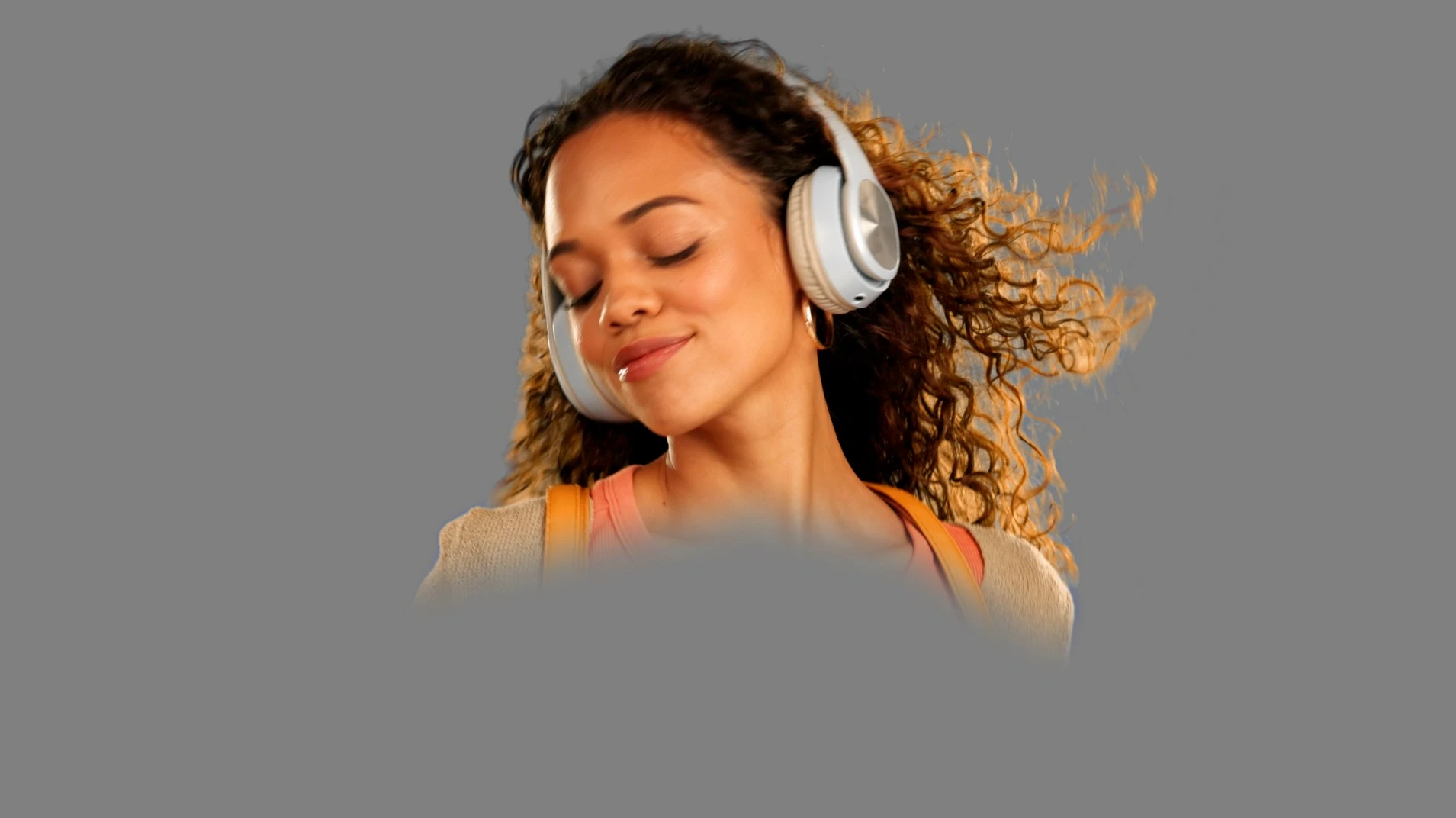


体に合わせたレイヤー②を作ったとします。

 

上の画像にあるように、マスクで切り取った画像にするのですが

その境界線をこれらの画像のようにボカシてあげると良い、という意味です。


境界線をボカす意味は、例えば、髪の毛に合わせた抜き作業をしていると、

髪の毛と境目の服までもがどうしても髪の毛を抜くために設定した抜け方になるので

余計に抜けてしまいモヤっとした感じなったりすることがあるんです。


そういうのも、別に体や服に合わせた抜け具合のレイヤーで補ってあげれば

綺麗に抜けてみえるので、「違う抜け具合の境目」が曖昧になるように

出来る、ということなんです。
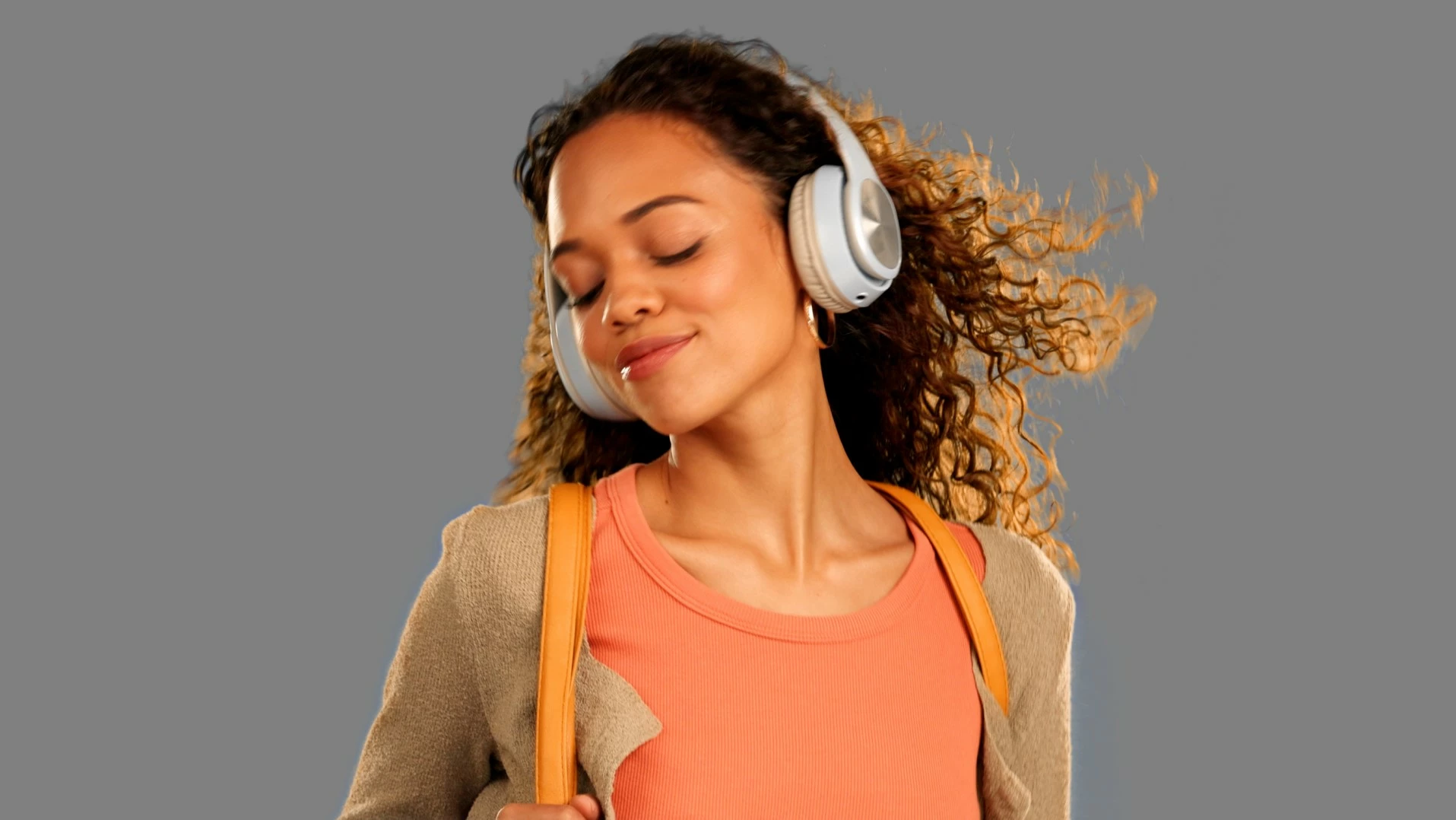


これはイメージで作った画像なので、正確に再現できていないかも…

なんですが、理論的にはそういうことですかね~


上手に合成するコツは、いかに上手にごまかせるか?に尽きると思います。

例えば、グリーンがきれいに抜けない!だったら、合成する背景の素材を

最初から少しグリーンっぽいものにしてしまう、とか、、、


髪の毛の抜いた際がなんか細すぎる…

だったら、レイヤースタイルの境界線を使って、

髪の毛と似た色の細い境界線を付けてあげるとか…


一発で全てを終わらせるのはプロでもなかなかできません!


自分がkeylight使ってた時の話ですが…


どうしても綺麗に抜くために、それぞれのレイヤーを色調整したりして抜くので

色味があわなくなってしまうんです。


①レイヤーにグリーンやその他の色調整をして

 keylightで「抜きたい部分が抜けやすい色」に調整

②それからkeylightで抜く


という順番でエフェックトをかける感じです。


なので、どうしても分割したレイヤーは色があわなくなります。

合わない2枚のレイヤーを合体させて出来上がる映像は、そのままでは使えないので

(それのアルファチャンネルだけを活かすために)
その2枚をプリコンポーズします。

そして、そのプリコンポーズしたものをトラックマットとしてオリジナルを抜きます。


そうすると、オリジナルはもともとの同じ色調で抜くことが出来るので、

その後の色調整も楽にできるというわけです。


①色調整

②keylight

それぞれバラバラにした各レイヤーに適用して調整

合体完了(アルファチャンネルの完成・色はバラバラ)

プリコンポーズ(Shift+Ctrl+C)

オリジナル素材をこのプリコンポーズをトラックマットとして指定


オリジナル素材の色のままで綺麗に抜けた1枚が完成

合成する背景素材などに合わせて色を調整

完成

って感じです。

ちょっと分かり難かったですかね?
どうでしょうか?

 

返信数 2

映像職人JERONI毛
Community Expert
Community Expert
April 15, 2024

こんにちは!


AfterEffectsって、なんでもポチ!ひとつでカッコいい映像を作ってくれる!

そんなイメージあると思います

でも、実は結構地道な作業が裏では展開されていることが多多あります(笑)


今回はデフォルトで入っている「keylight」についてのお話ですが、

自分がkeylightを使った時、正直言って、よほど条件がイイ場合以外は

一度で綺麗に抜けた試しがありません(笑)

(これに対し有料プラグインなどは驚くほどきれいに抜けたりしますw)

なので、これらを踏まえて…ですが、

例えば、グリーンバックで撮影された人物の顔

これ、顔の部分は一回である程度綺麗に抜けると思いますが

髪の毛の部分などはそう簡単には抜けません。


こういう場合、上記を例にとると、

①同じ素材のレイヤーを複製し、2つのレイヤーABを作る

②素材A、髪の毛など抜けにくかった部分を調整して出来るだけ抜けた状態を作ります

③②で出来上がった状態のレイヤーAの髪の毛の部分のみをマスクを使って切り取ります

④一方、素材Bの方、抜けやすかった顔などを重点的に抜きます

⑤④で出来た素材Bの上に、③でマスクを使って切り取った素材Aを重ねます
 その際、素材Aのマスクの境界線をうまくボカしてあげると

 重なった部分があいまいになるので綺麗に見えるようになると思います。


こんな感じで、1つの素材を、抜けやすい部分ごとにパーツに分けてあげて

最後に合体させてあげると、全体的に綺麗に抜けた状態に仕上がると思います。


他のエフェクトも然りです

一度で全部綺麗に、、、とはなかなかならないので

エフェクトを複数かけたり、こんな感じで複数レイヤーに分割してあげたりして

完成度を高めてあげることが多いと思います!


補足ですが、抜けが悪い時、それを少しでも改善する場合は

①まず、抜きたい素材のレイヤーの色調整などを行います。

 例えば、グリーンバック素材だったら、

 グリーン部分がハッキリ綺麗に見える様にする等です

②色調整を終えたレイヤーに、ここでkeylightを適用すれば

 何もしていない状態よりは抜け易くなっていると思います!


ちなみに…自分がkeylightを使ってTVCMを制作していた頃は

一つの素材を抜くのに2~4つくらいレイヤーを増やして抜いていましたよ

なので、プロジェクト自体がかなり重くなりましたが

見た目はその分綺麗にすることが出来ていました。


レイヤーを複製したり、重いエフェクトの個数を増やすのは

大変だと思いますが、より良い仕上がりのためなのでw


がんばってみてください!!


JERO
sw4617m作成者
Participating Frequently
April 19, 2024

ご丁寧にありがとうございます!!!

AE初心者で使い勝手が全くわからなかったので、本当に助かります、、、

恐縮ですがもう一つ質問させていただいてもよろしいでしょうか、、、?

ご返答いただいた内容の、

quote

⑤④で出来た素材Bの上に、③でマスクを使って切り取った素材Aを重ねます
 その際、素材Aのマスクの境界線をうまくボカしてあげると

 重なった部分があいまいになるので綺麗に見えるようになると思います。


この部分について、もう少し詳しくご解説いただけないでしょうか?

映像職人JERONI毛
Community Expert
Community Expert
April 20, 2024

今手持ちの素材は全て仕事関係なので公開可能なものがないので

著作権フリーの素材で、仮のイメージ作ってみましたので

そちらでご説明しますね


元の素材がこちら。

こんな風に髪の毛があからさまに抜けにくい場合…


レイヤー一枚で、Keylightを適用するとこんな感じになったとします


そこで、髪の毛のヌケ具合に合わせたレイヤー①と


体に合わせたレイヤー②を作ったとします。


上の画像にあるように、マスクで切り取った画像にするのですが

その境界線をこれらの画像のようにボカシてあげると良い、という意味です。


境界線をボカす意味は、例えば、髪の毛に合わせた抜き作業をしていると、

髪の毛と境目の服までもがどうしても髪の毛を抜くために設定した抜け方になるので

余計に抜けてしまいモヤっとした感じなったりすることがあるんです。


そういうのも、別に体や服に合わせた抜け具合のレイヤーで補ってあげれば

綺麗に抜けてみえるので、「違う抜け具合の境目」が曖昧になるように

出来る、ということなんです。


これはイメージで作った画像なので、正確に再現できていないかも…

なんですが、理論的にはそういうことですかね~


上手に合成するコツは、いかに上手にごまかせるか?に尽きると思います。

例えば、グリーンがきれいに抜けない!だったら、合成する背景の素材を

最初から少しグリーンっぽいものにしてしまう、とか、、、


髪の毛の抜いた際がなんか細すぎる…

だったら、レイヤースタイルの境界線を使って、

髪の毛と似た色の細い境界線を付けてあげるとか…


一発で全てを終わらせるのはプロでもなかなかできません!


自分がkeylight使ってた時の話ですが…


どうしても綺麗に抜くために、それぞれのレイヤーを色調整したりして抜くので

色味があわなくなってしまうんです。


①レイヤーにグリーンやその他の色調整をして

 keylightで「抜きたい部分が抜けやすい色」に調整

②それからkeylightで抜く


という順番でエフェックトをかける感じです。


なので、どうしても分割したレイヤーは色があわなくなります。

合わない2枚のレイヤーを合体させて出来上がる映像は、そのままでは使えないので

(それのアルファチャンネルだけを活かすために)
その2枚をプリコンポーズします。

そして、そのプリコンポーズしたものをトラックマットとしてオリジナルを抜きます。


そうすると、オリジナルはもともとの同じ色調で抜くことが出来るので、

その後の色調整も楽にできるというわけです。


①色調整

②keylight

それぞれバラバラにした各レイヤーに適用して調整

合体完了(アルファチャンネルの完成・色はバラバラ)

プリコンポーズ(Shift+Ctrl+C)

オリジナル素材をこのプリコンポーズをトラックマットとして指定


オリジナル素材の色のままで綺麗に抜けた1枚が完成

合成する背景素材などに合わせて色を調整

完成

って感じです。

ちょっと分かり難かったですかね?
どうでしょうか?
 

JERO
Community Expert
April 13, 2024

画像を見ないと状況が分かりにくいのですが、
2箇所というのは、被写体に背景の色と同じブルーやグリーンの色が含まれているのでしょうか。


マスクなしでキーイングして、消えた部分は別のレイヤーで動画にマスクを使って切り抜いて、重ねる方法はどうでしょう。


keylight(Nuke版)の説明は、下記リンクにあります。
Inside and Outside Masks 

sw4617m作成者
Participating Frequently
April 19, 2024

ご返答いただきありがとうございます!

ライトの反射で被写体に少しグリーンが乗ってしまってる感じだと思います、、、

新しくレイヤーを作成して試してみます!

Community Expert
April 20, 2024

一例ですが、
下図をキーイングする場合。
アニメーションプリセットの「Keylight + キークリーナー+…」を選択すれば、仕上がりの修正も行えます。
「高度なスピル…」の「Ultra」は、良いと思います。


色によって、透明になるか半透明になる場合があると思います。


新規平面を作成して、下図にあるエフェクトの設定にすると、キーイングで消えた部分だけが表示されるので、マスクで囲みます。


半透明の部分がある場合は、レベル補正を追加してアルファで調整して不透明にします。


元の画像に合うように色を調整します。
Lumetriカラーを追加して、HSLセカンダリーで、特定の色を調整できます。


適用例:

