まあ97413478さん
こんにちは。ご質問の内容は画像の状態で表示されている内容と捉えて回答させていただきます。
ツールバーの左端、スライドをクリックするといくつかの選択肢が表示されます。
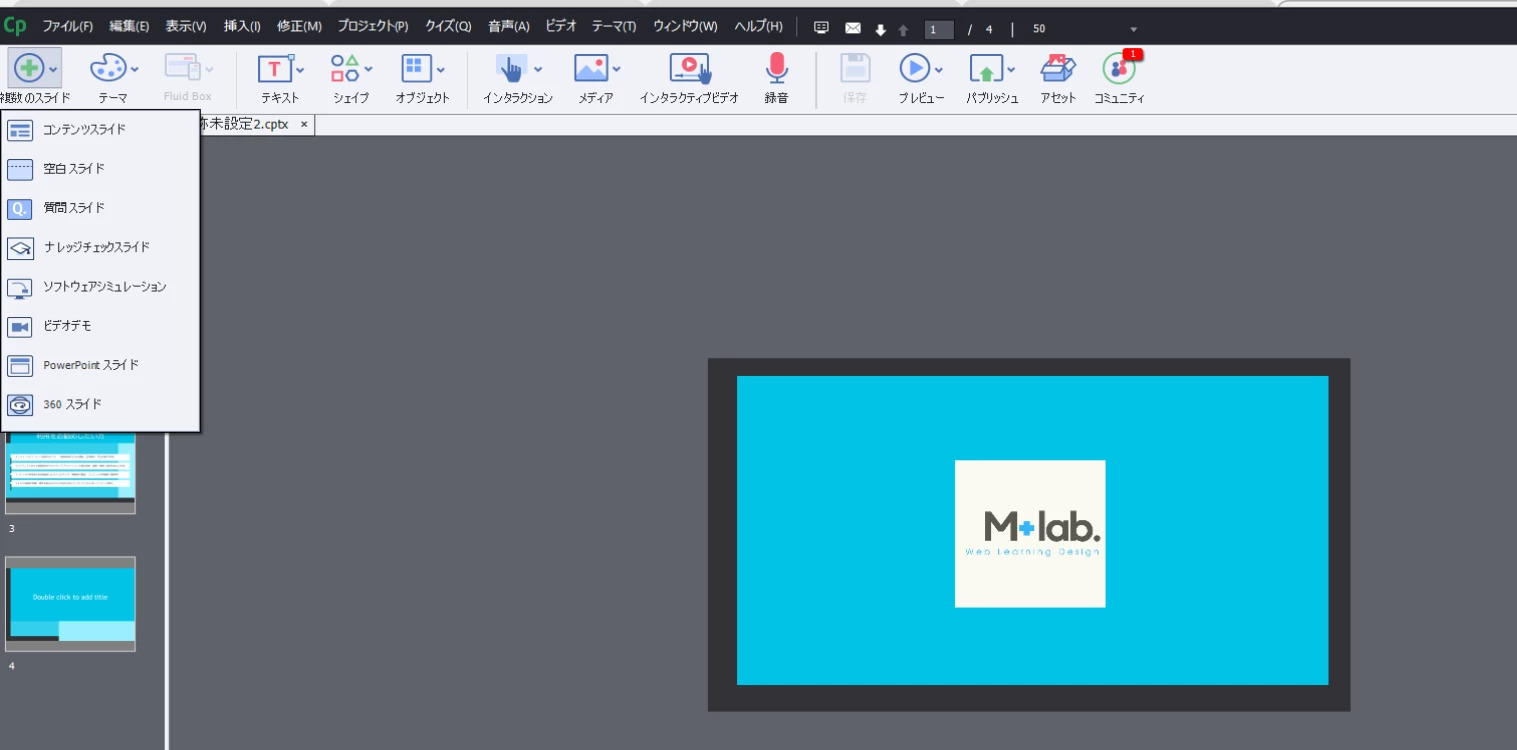
ここでご自身がやりたいことを選ぶことによって、その後の操作が格段にスムーズになります。
1 コンテンツスライド 既に開いているファイルで使用しているテーマのスライドが挿入されます。テーマのデザインが反映されます。
2 空白スライド 空白のスライドが挿入されます。真っ白ですので、画像を貼り付けたりする場合はこちらですね。
3 質問スライド 利用者に質問に答えてもらうコンテンツを入れる時はこちらです。いくつかの質問の形式の中から選べます。〇×、多岐選択、空欄埋め、などなど、種類が豊富であり、かつ選択肢の数や正誤のあとの操作をフレキシブルにデザインすることが可能です。
4 ナレッジチェックスライド 3と近いです。3で選ぶことが可能なもの2種類が対象外となります。
5 ソフトウェアシミュレーション これをクリックするとソフトウェアの操作をスライドに反映させていく進行となります。例えば、電子カルテのアプリケーションをユーザーに見てもらいたい、という時に、電子カルテのアプリケーションを立ち上げておけば、そのアプリケーションを操作する画面がこのプロジェクトのスライドに残っていきます。アプリケーションを指定する、もしくは画面領域を指定するのどちらかを選んで、スタートする形になります。
6 ビデオデモ PCにカメラがあれば、そのカメラが録画を開始し、話すあなたが画面上に録画されます。また、画面もビデオとして残ります。操作しながら解説者が見えるというユーザーにとっては安心感のある進行をデザインすることができます。「この部分は自分を消したい(スピーカーを消したい)」「この部分は画面を大きくしたい」というような調整も後から調整が可能です。
7 パワーポイントスライド パワーポイントのスライドを読み込みたい時にはこちらです。パワーポイントのスライドの枚数が多い時には分割することをお勧めします。データの大きさにもよりますが、画像を貼り付けていたり、音声もつけていたりするスライドは読み込みに時間がかかる、もしくは途中でフリーズすることがあります。私は10枚程度にしています。
8 360°スライド これは、360°の画像(最近ありますよね)を読み込むスライドを作成する場合です。例えば、製造工程を360°で撮影することができた、というような場合に、その画像をアップし、ユーザーに注意してほしいポイントにボタンを置いて、クリックして確認してもらうというようなデザインが可能なんです。
というような解説でイメージをつかんでいただけたでしょうか。
それぞれの操作がAdobeがデモンストレーション画面を作っているので、ぜひAdobeの映像もご覧いただくとよいかと思います。
ここからは、個人的な意見になりますが、ソフトウェアシミュレーションを例でお話しします。
例えば新しいアプリケーションをユーザーに説明するコンテンツを作りたいという時に、一つひとつの画面をスクリーンショットで画像にして、一枚一枚のスライドに貼り付けて、音声を録音して、全体の調整を行うというようなコンテンツの作り方は不要です。どんどん自分で操作をしながら録音しながらスライドにしていき、最後に微調整するというような作り方が出来るんです。
このような書き方をすると、ソフトウェアシミュレーションのためのオーサリングツールなのか、というイメージになりそうですが、オンラインで学習者に提供したいコンテンツを作ろうとする際に、何を作るにしても、作り手にとって、とても進行がスムーズで作りやすいオーサリングツールだと感じています。
7のパワーポイントのスライドの読み込みに関しても、読み込んだ後に「これパワーポイントで修正したいな」と感じるのは、パワーポイントの操作に慣れているからこその感覚だと思うのですが、Adobe Captivate 上で、読み込んだファイルをパワーポイントを立ち上げて、修正することが可能になっています。(もちろんAdobe Captivate のスライドとして修正も可能なんですが)
そういった、「こうだったらいいのに」という操作が2019バージョンでは増えているように思います。
ぜひ色々と試して感じていただけたらいいなと思います。



 AdChoices