Answered
イラレからエクセルへ直接コピペ
illustratorCCで作製した図を直接Excel2013へ貼り付けがしたいです。
先日までCS6(永続版)を使用しており、その時期は特に問題なく貼り付けが出来ておりました。(解像度?等はおいといて)
CCに変更してからExcelへ直接コピペで貼り付けようとしたら、直線が曲線に変わってしまいました。
何か方法はありますでしょうか?
(書き出し保存してからExcelにて図の挿入…という手間を省きたい場合の上記の方法を使用しております)

illustratorCCで作製した図を直接Excel2013へ貼り付けがしたいです。
先日までCS6(永続版)を使用しており、その時期は特に問題なく貼り付けが出来ておりました。(解像度?等はおいといて)
CCに変更してからExcelへ直接コピペで貼り付けようとしたら、直線が曲線に変わってしまいました。
何か方法はありますでしょうか?
(書き出し保存してからExcelにて図の挿入…という手間を省きたい場合の上記の方法を使用しております)
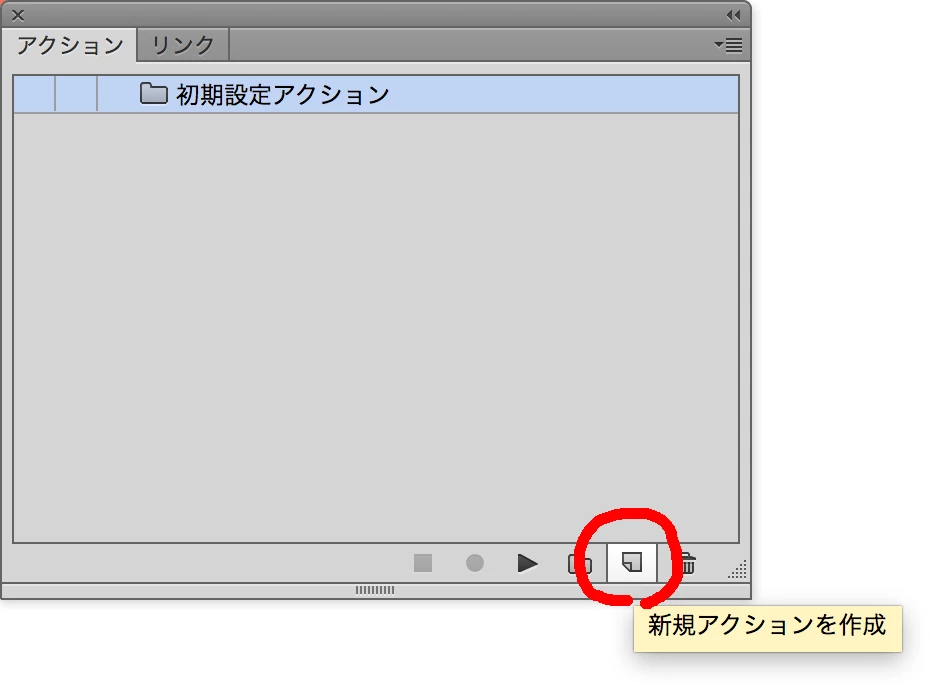
アクションですが、アクションパネル(メニューのウィンドウ - アクション)を開いて、右下の方にある「新規アクションを作成」するボタンを押します。名前を付けると、記録が始まります。(この時、ファンクションキーの設定ができます)
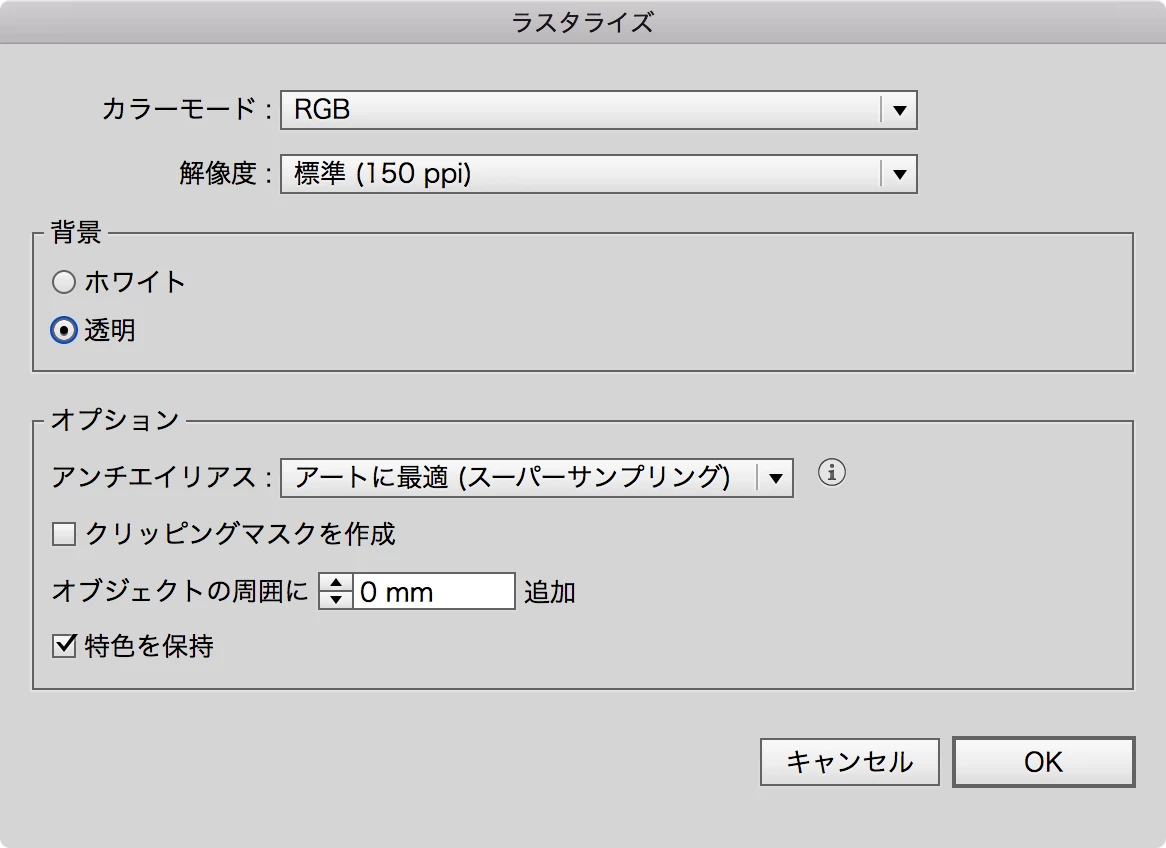
Excelへ持って行きたい図を選択して、メニューのオブジェクトから「ラスタライズ...」を選び、条件を設定すると、図がラスタライズ(画像化)され、同時にアクションに実行した内容が記録されます。
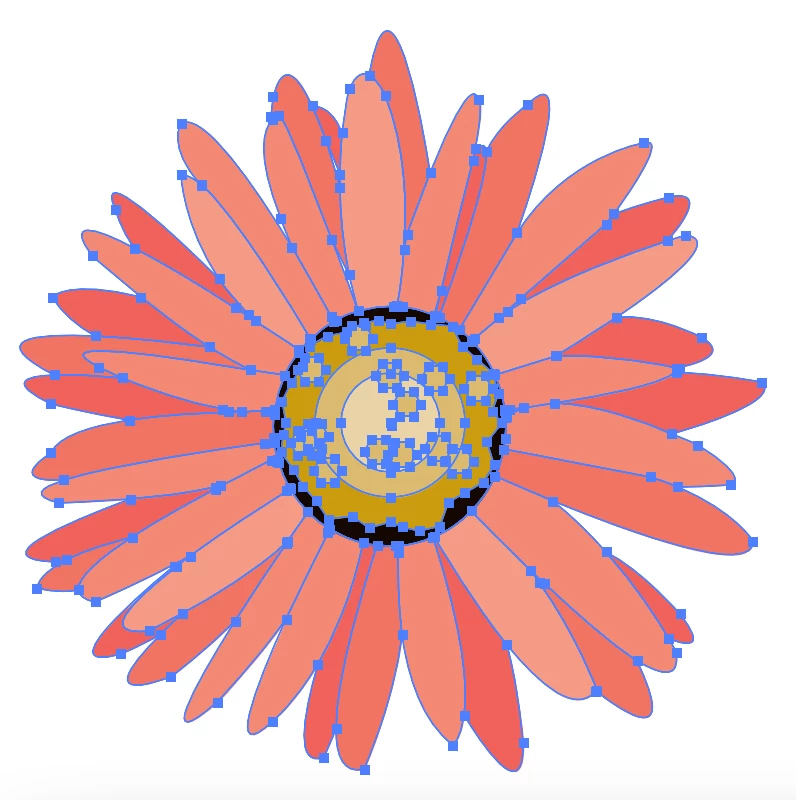

次に、メニューの編集からコピーを選択します。
ショートカットキーを使って、Ctrl + C / Command + C でも構いません。
アクションに記録されたら、アクションパネルの下段の左端にある■を押すと、記録が終了します。
アクションの呼び出しは、アクションパネルで「Excelへコピー」などと名前を付けた項目を選択して実行してもかまいませんが、ファンクションキーとShift、Ctrl(Command)の組み合わせを登録できるので、それを使えば(この例ではF1キーを押せば)即座に実行できて便利です。
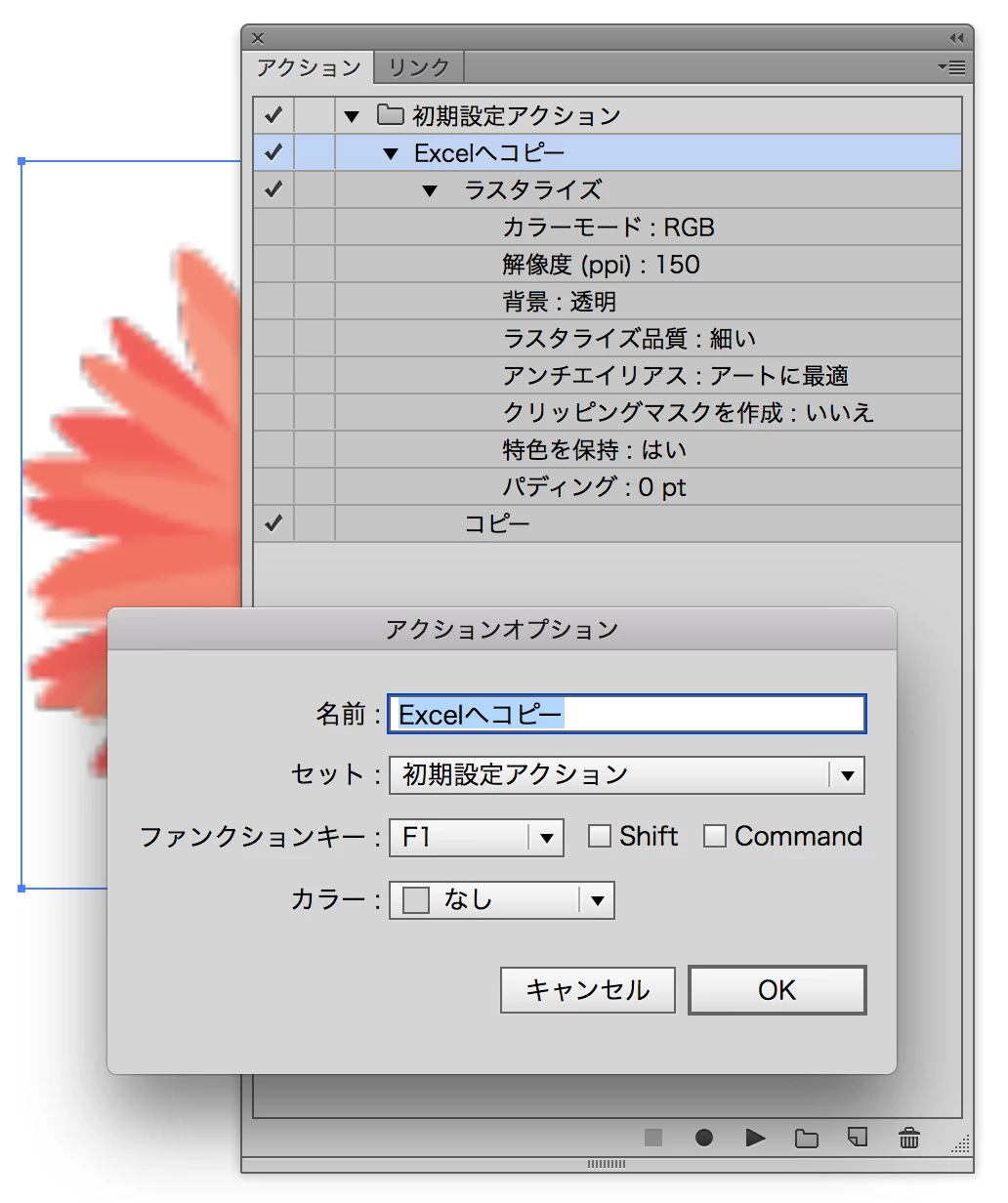
うまくラスタライズされていれば、ビットマップ画像ですので、曲線とか直線という概念はなくなっているかと思います。
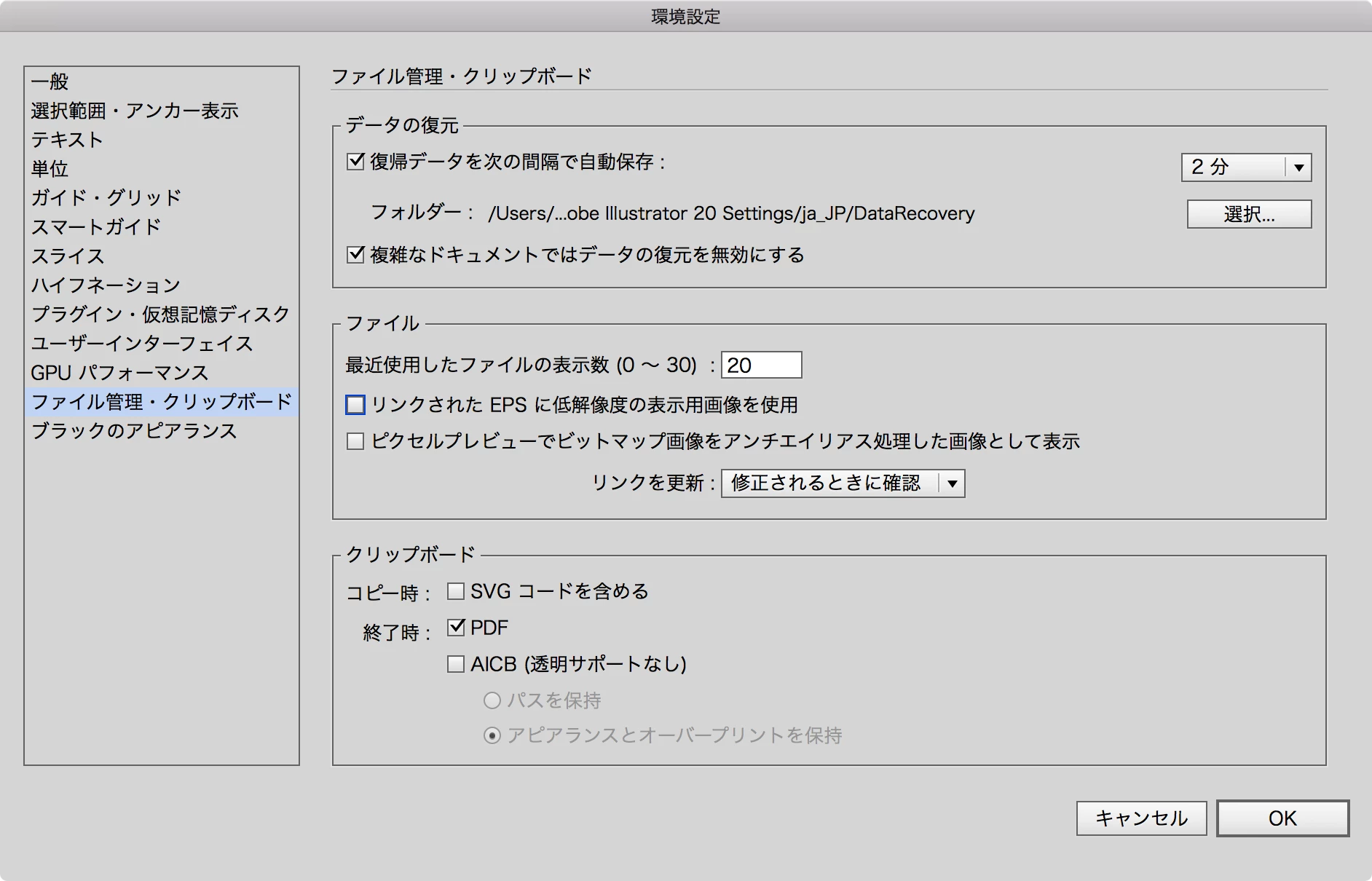
それと、Illustratorのバージョンによって表示が違うかもしれませんが、環境設定のファイル管理・クリップボードの設定で、「SVG コードを含める」のチェックを外し、「PDF」にだけチェックを入れた状態にしておいた方がよいかもしれません。
ヒントになれば幸いです。
Already have an account? Login
No account yet? Create an account
Enter your E-mail address. We'll send you an e-mail with instructions to reset your password.


 AdChoices