Participant
November 20, 2018
Answered

イラレCC2019、「直線」の伸縮ができません。

  • November 20, 2018
  • 1 reply
  • 10019 views

イラレ2019、選択ツールで直線の伸縮ができません。なぜしょうか?(以前もバージョンでは直線の端点をつかんで伸縮できたのに)

よろしくお願い致します。

This topic has been closed for replies.
Correct answer 12kiri

バウンディングボックスで直線の長さを変更していたのができなくなった、ということでしょうか?

イラストレーター CC2019 になってから、画面上で小さな表示の場合、バウンディングボックスの辺の中心にはポイントが表示されなくなりました。

↓この投稿で検証されている内容です。

CC2019 バージョン23のバウンティングボックス

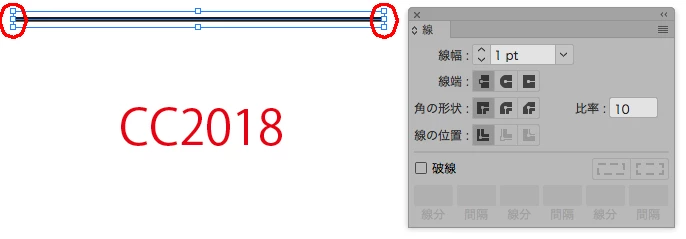
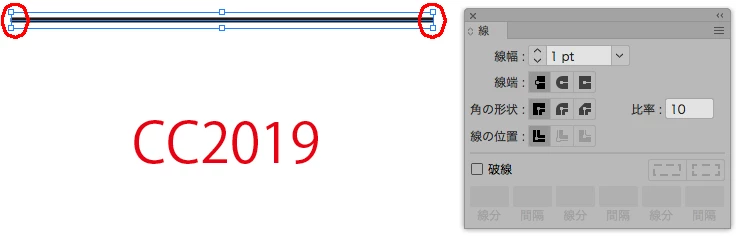
イラストレーターの CC2018 と CC2019 で水平な直線を選択してバウンディングボックス表示させると、以下のように違いが出ます。

CC2018 では線の両端にもバウンディングボックスの中心を表すポイントがあるため、そこをつまんで移動させれば直線の長さを変更できていました。(線の太さ・位置を変えずに)

ところが、CC2019 になってから線の両端には中心を表すポイントが表示されなくなったため、変更は角のポイントでしかできなくなってしまいました。

しかし、角をつまんで移動させると、線の太さが変化したり(環境設定で「線幅と効果も拡大・縮小」にチェックしている場合)位置が移動したりしてしまいます。

また、線はどんなに拡大表示させても両端の中心ポイントは表示されません。

ですので、バウンディングボックスでの変形ではなくダイレクト選択ツールを使用するか(水平垂直・45度以外は使えないですが...)CC2019の利用を諦め CC2018に戻すかしか、現状では解決方法はないようです。

1 reply

12kiri
12kiriCorrect answer
Participating Frequently
November 20, 2018

バウンディングボックスで直線の長さを変更していたのができなくなった、ということでしょうか?

イラストレーター CC2019 になってから、画面上で小さな表示の場合、バウンディングボックスの辺の中心にはポイントが表示されなくなりました。

↓この投稿で検証されている内容です。

CC2019 バージョン23のバウンティングボックス

イラストレーターの CC2018 と CC2019 で水平な直線を選択してバウンディングボックス表示させると、以下のように違いが出ます。

CC2018 では線の両端にもバウンディングボックスの中心を表すポイントがあるため、そこをつまんで移動させれば直線の長さを変更できていました。(線の太さ・位置を変えずに)

ところが、CC2019 になってから線の両端には中心を表すポイントが表示されなくなったため、変更は角のポイントでしかできなくなってしまいました。

しかし、角をつまんで移動させると、線の太さが変化したり(環境設定で「線幅と効果も拡大・縮小」にチェックしている場合)位置が移動したりしてしまいます。

また、線はどんなに拡大表示させても両端の中心ポイントは表示されません。

ですので、バウンディングボックスでの変形ではなくダイレクト選択ツールを使用するか(水平垂直・45度以外は使えないですが...)CC2019の利用を諦め CC2018に戻すかしか、現状では解決方法はないようです。

81168495Author
Participant
November 21, 2018

知りたかったことを的確に知ることが出来ました。

大変ご親切な回答を頂きましてどうもありがとうございます。

silk-m
Community Expert
Community Expert
November 21, 2018

変ですね、選択ツールでcommandキーを押してバウンディングボックスを表示して伸ばす

commandキーを押さずにそのまま伸ばす場合は

が出来ませんか?

かなり小さく表示したままでも

Illustrator CC 2019, 23.0.1 です。

-- silk-m

--Susumu Iwasaki