Known Participant
December 1, 2024
解決済み

オブジェクト一部の削除

  • December 1, 2024
  • 返信数 5.
  • 488 ビュー

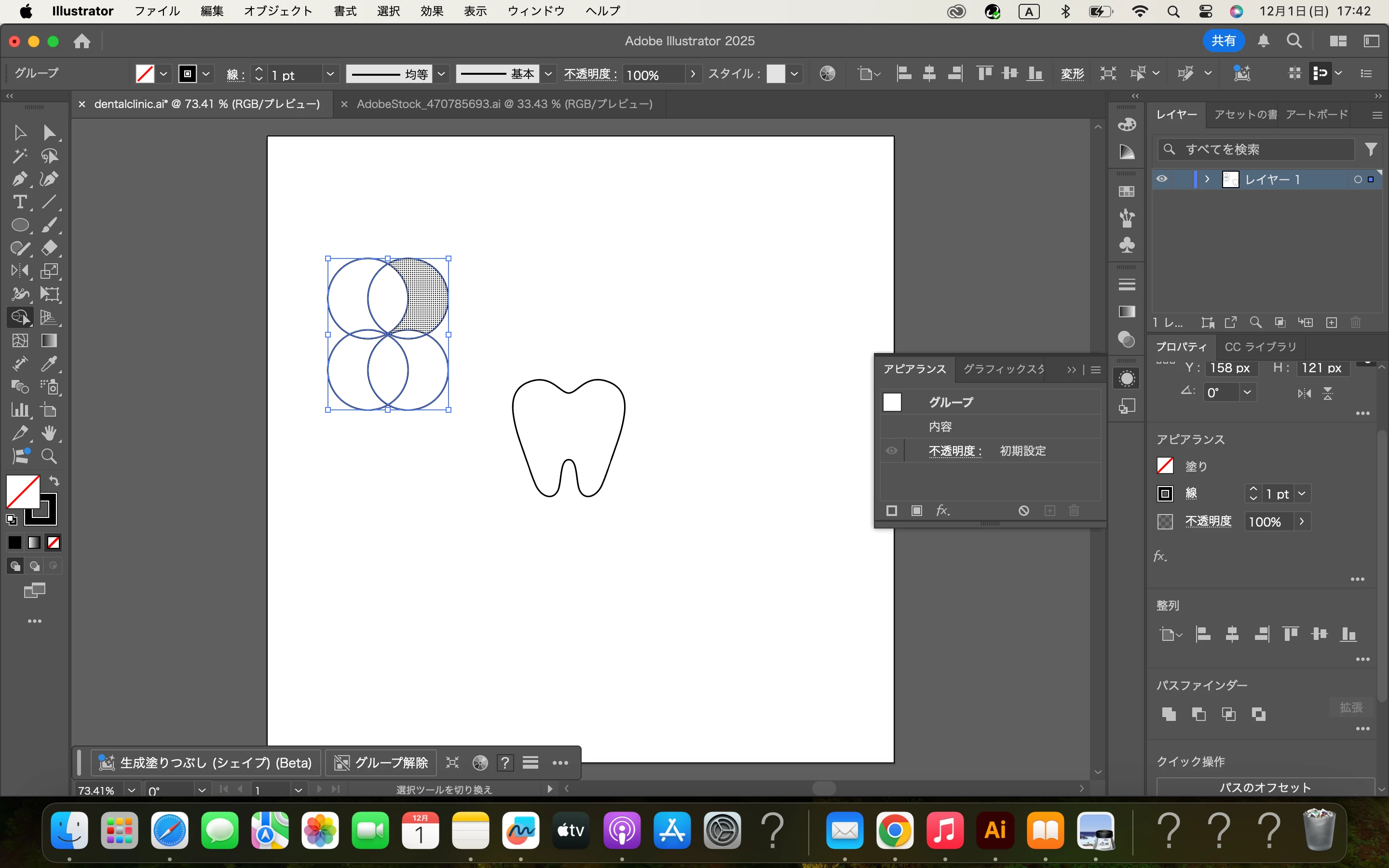
添付画像の左上にある円のオブジェクトのグレー色になっている部分のみを削除したいです。

どうしたらできますか。


このトピックへの返信は締め切られました。
解決に役立った回答 ajabon grinsmith

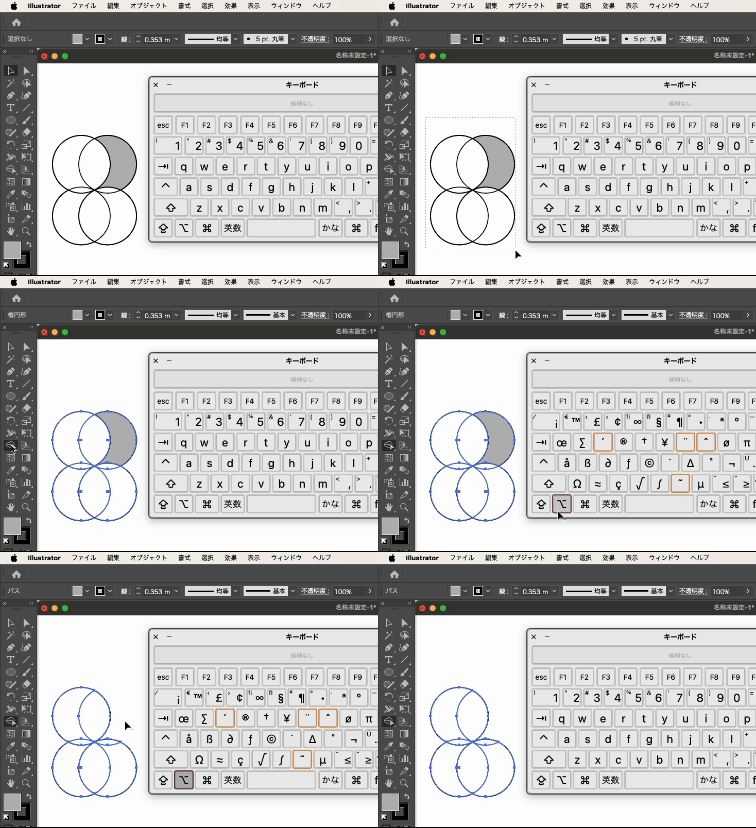
赤色の花のような形…になるかはわかりませんが、Sedgeさんの示された作業を記録してみました。

これでグレー領域のオブジェクトは削除されます。


返信数 5

Sedge
Community Expert
Community Expert
December 1, 2024

スクリーンショットを拝見したところ、シェイプ形成ツールを選んでおられるようですので、
そのまま画面のグレー部分をOption(Alt)キーを押しながらシェイプ形成ツールでドラッグすればその部分を削除することができます。
そういうことでなければすみません。

SEDGE :|| Adobe Community Expert
Known Participant
December 2, 2024
赤色の花のような形にしたいです。
ajabon grinsmith
Community Expert
Community Expert
December 2, 2024

赤色の花のような形…になるかはわかりませんが、Sedgeさんの示された作業を記録してみました。

これでグレー領域のオブジェクトは削除されます。


ajabon grinsmith
Community Expert
Community Expert
December 1, 2024

グレーの図形が円で、白の円に重なりあっているということでしょうか。

パスファインダーパネルを出して「分割」ボタンを押してみてください。

(分割後はグループになっています)