

Known Participant
October 20, 2023
Answered

グラフィックスタイルに新規登録しても、閉じたら保存されていない

  • October 20, 2023
  • 4 replies
  • 1821 views

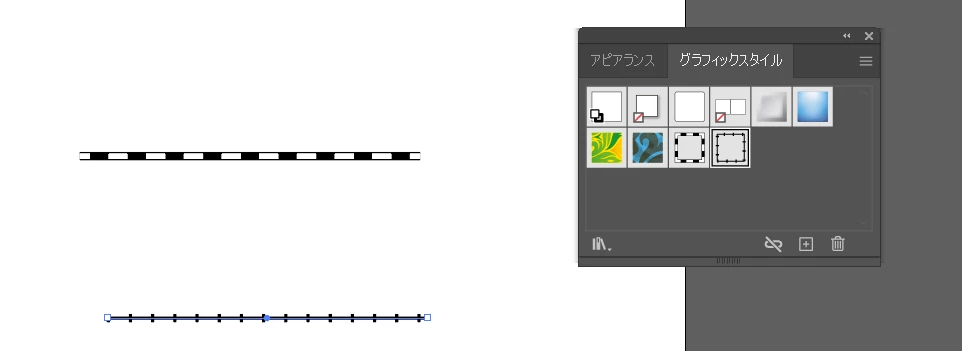
線路を作り、グラフィックスタイルに線路を新規登録しました。

しかし、Illustratorを閉じて、もう一回起動すると

グラフィックスタイルに登録したはずの線路がなくなっています。

ずっと残すためにはどうすればいいのでしょうか
 

This topic has been closed for replies.
Correct answer r360studio Kazue Mori

亜希子30090003vyn4 さん、こんにちは。


みなさんからのコメントで「ドキュメントプロファイル」や「グラフィックスタイルライブラリ」を使う方法といった本格的な方法が紹介されているので、ちょっと邪道な別の方法も紹介しますね。


線路が配置されているIllustratorファイルを開き、線路のオブジェクトをコピーし、新しく開いた別のドキュメントへ線路をペーストすると、グラフィックスタイルパネルに線路のスタイルが登録されます。スタイルが登録されたら、コピーしたオブジェクトは消してもOKです。


グラフィックスタイルが設定されているオブジェクトをコピペするだけで、簡単にスタイルが登録されるので、よく使っている方法です(お気に入りのオブジェクトがずらっと並んでいるAiファイルを作っておくと便利)。


以上、ご参考になりましたら幸いです。
ー ー ー ー
このコメントが回答に繋がったら“✔正解”を。
参考になったことがあれば“▲賛成票”を。
読んだ結果を伝えてくださるとうれしいです。

r360studio Kazue Mori 🦔
(執筆時間:12分)
ー ー ー ー


4 replies

r360studio Kazue Mori
Community Expert
r360studio Kazue MoriCommunity ExpertCorrect answer
Community Expert
October 21, 2023

亜希子30090003vyn4 さん、こんにちは。


みなさんからのコメントで「ドキュメントプロファイル」や「グラフィックスタイルライブラリ」を使う方法といった本格的な方法が紹介されているので、ちょっと邪道な別の方法も紹介しますね。


線路が配置されているIllustratorファイルを開き、線路のオブジェクトをコピーし、新しく開いた別のドキュメントへ線路をペーストすると、グラフィックスタイルパネルに線路のスタイルが登録されます。スタイルが登録されたら、コピーしたオブジェクトは消してもOKです。


グラフィックスタイルが設定されているオブジェクトをコピペするだけで、簡単にスタイルが登録されるので、よく使っている方法です(お気に入りのオブジェクトがずらっと並んでいるAiファイルを作っておくと便利)。


以上、ご参考になりましたら幸いです。
ー ー ー ー
このコメントが回答に繋がったら“✔正解”を。
参考になったことがあれば“▲賛成票”を。
読んだ結果を伝えてくださるとうれしいです。

r360studio Kazue Mori 🦔
(執筆時間:12分)
ー ー ー ー


Known Participant
October 29, 2023

返信が遅れて申し訳ありません。

コピペする方法でも新規ファイルで使うことができました。

作ったグラフィックスタイルを集めたファイルを作っておくと便利かもしれません。

ありがとうございます。

katayanagi51
Community Expert
Community Expert
October 20, 2023

ドキュメントプロファイル,ユーザー定義のグラフィックスタイルライブラリが .aiファイルとして環境設定フォルダ内に保存されることからもわかるように,グラフィックスタイルデータはファイルに保存されるものですから,新規ドキュメントや「線路」を登録していないドキュメントに存在しないのは仕方ないです。

お二方が提案されている方法を試してみてください。


常に新規ドキュメントのグラフィックスタイルパネルに「線路」が必要な場合は,ドキュメントプロファイルのカスタマイズが必要だと思います。

必要に応じて呼び出す場合は,グラフィックスタイルライブラリを利用すればよいと思います。「グラフィックスタイルを保存」したファイルを利用するだけでなく,例えば,「チラシA案.ai」でつくった「線路」を別のドキュメントで使いたい場合は,『グラフィックスタイルパネルの左下の「グラフィックスタイルライブラリーメニュー(長いっ)」』の「グラフィックスタイルを開く」>「その他のライブラリ…」から「チラシA案.ai」を選択するという方法もあります。

Known Participant
October 29, 2023

返信が遅れて申し訳ありません。

その方法で新規のファイルで、線路を呼び出すことができました。

ありがとうございます。

Inspiring
October 20, 2023

横から失礼します。
リンク先見てもよくわからなかった(いちゃもんつけているわけではないです。)ので、ちょっとやってみたところ…
グラフィックスタイルパネルの左下の「グラフィックスタイルライブラリーメニュー(長いっ)」から「グラフィックスタイルを保存」したらユーザー定義に保存される気がします。
ハズしてるかなぁ?

Known Participant
October 29, 2023

返信が遅れてしまい申し訳ありません。

その方法だと、保存したグラフィックを読みだしたら新規のファイルでも使えるようになりました

ありがとうございます。助かりました

monokano
Community Expert
Community Expert
October 20, 2023

自分好みのIllustratorにするためにドキュメントプロファイルを活用しよう


上記の記事を参考しにしてドキュメントプロファイルをカスタマイズしてみてください。

Known Participant
October 29, 2023

返信が遅くなり申し訳ありません。

リンク先を読みましたが、わたしには難しすぎてよくわかりませんでした。すみません。

Known Participant
October 29, 2023

よくよく読んでマスターしようと思います。

