


kumayui0701
Inspiring
July 9, 2019
Answered

テキストだけで外枠(座布団)作成時の外枠との隙間について

  • July 9, 2019
  • 3 replies
  • 3438 views

Windows10で Illustrator CC2019 を使用しております。
Illustrator  初心者です。


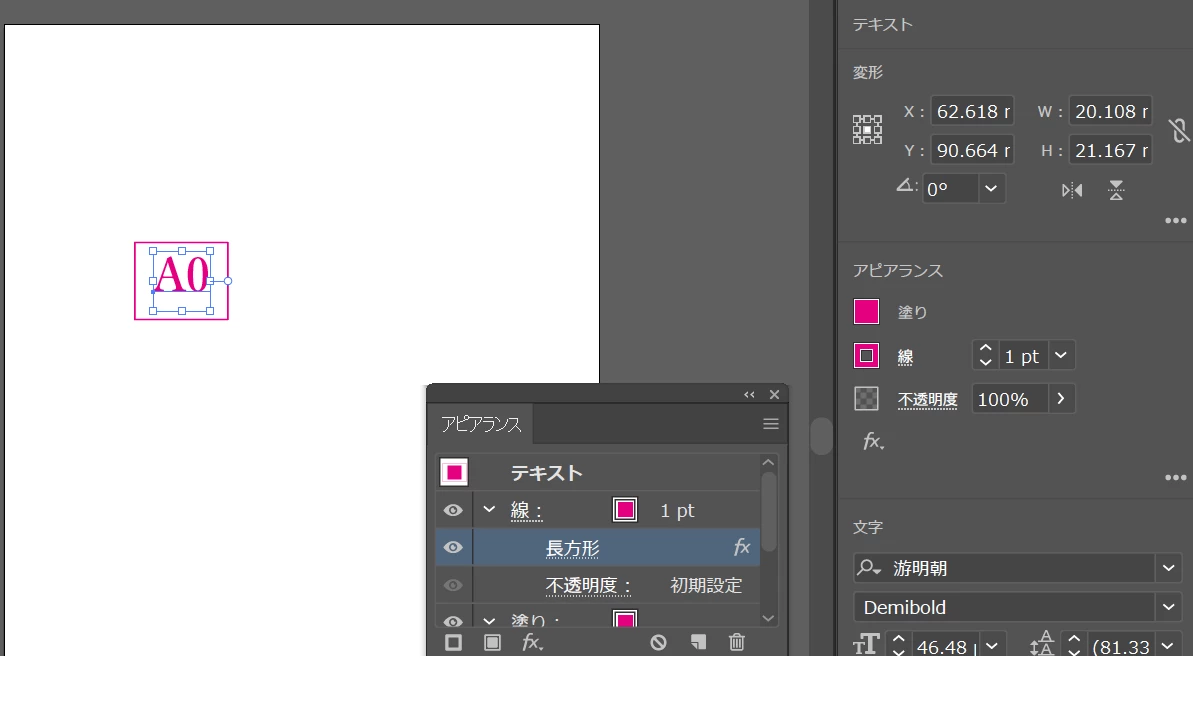
アピアランス機能を利用してテキストだけで外枠座布団)を作成しております。

(テキスト文字数に枠サイズを追従させたいため)


「線」を選択した状態で、アピアランス下の「Fx▼アイコン」をクリックして「形状に変換>長方形」を選択して
外枠が無事出来上がりましたが、テキスト文字と外枠との隙間が、下側のみ多く空いてしまいます。
マウスでテキストを選択して外枠‪エリア内の中央に来るように移動しようとしてみましたが、外枠ごとテキストが
移動してしまい、テキストを枠内中央に持ってこれません。

テキストのハンドルをドラッグして調整もしてみましたが、下の隙間はそのままでテキストが伸縮するのみで

隙間の幅が変わりません。

どうすれば、文字と外枠との隙間を均等に出来るのでしょうか?

初歩的な質問で恐縮ですがお教えください。
    This topic has been closed for replies.
    Correct answer 1192296

    「線」を選択した状態で、アピアランス下の「Fx▼アイコン」をクリックして「形状に変換>変形」を選択して

    「変形効果」の「垂直方法」で位置が変わりますよ!

    見当はずれの答えだったらスルーしてください。

    3 replies

    Ten A
    Community Expert
    Community Expert
    July 10, 2019

    以下に例示の上列の様に「オブジェクトのアウトライン」を挟めばキャラクタから均等に間隔をあけることが可能です。

    しかし、欧文に対してこういった処理を行うと扱う文字列によって枠サイズが変化します。こちらの例ではxハイトのみのキャラクタ、アセンダを含むも、ディセンダが含まれるものを並べてあります。あなたの示した「A0」はディセンダを含みませんから下が空いたように見えるのは自然なことでもあります。例の下列はあなたのサンプルと同様に長方形へ変換のみの状態のもので、枠サイズが変化しないことが見て取れます。

    1192296 さんが例示した塗りを下に移動する方法でも移動した分ディセンダが下に来ますからキャラクタによっては下が窮屈に見えます。

    こういった事を把握した上で上手く運用して下さい。

    katayanagi51
    Community Expert
    Community Expert
    July 10, 2019

    文字のバウンディングボックスを基準に「形状に変換>長方形」されているのでそうなります。例えば文字のアウトライン(のバウンディングボックス)が基準となるようにする手があります。添付は「パス>オブジェクトのアウトライン」効果を挿入しています。

    kumayui0701
    Inspiring
    July 10, 2019

    ありがとうございます!

    「パス>オブジェクトのアウトライン」 効果を挿入したら、

    一発で文字と外枠との隙間が均等になりました。

    助かりました!

    1192296
    1192296Correct answer
    Inspiring
    July 10, 2019

    「線」を選択した状態で、アピアランス下の「Fx▼アイコン」をクリックして「形状に変換>変形」を選択して

    「変形効果」の「垂直方法」で位置が変わりますよ!

    見当はずれの答えだったらスルーしてください。

    1192296
    Inspiring
    July 10, 2019