Inspiring
August 6, 2024
Answered

ノックアウト文字の作り方

  • August 6, 2024
  • 3 replies
  • 1156 views

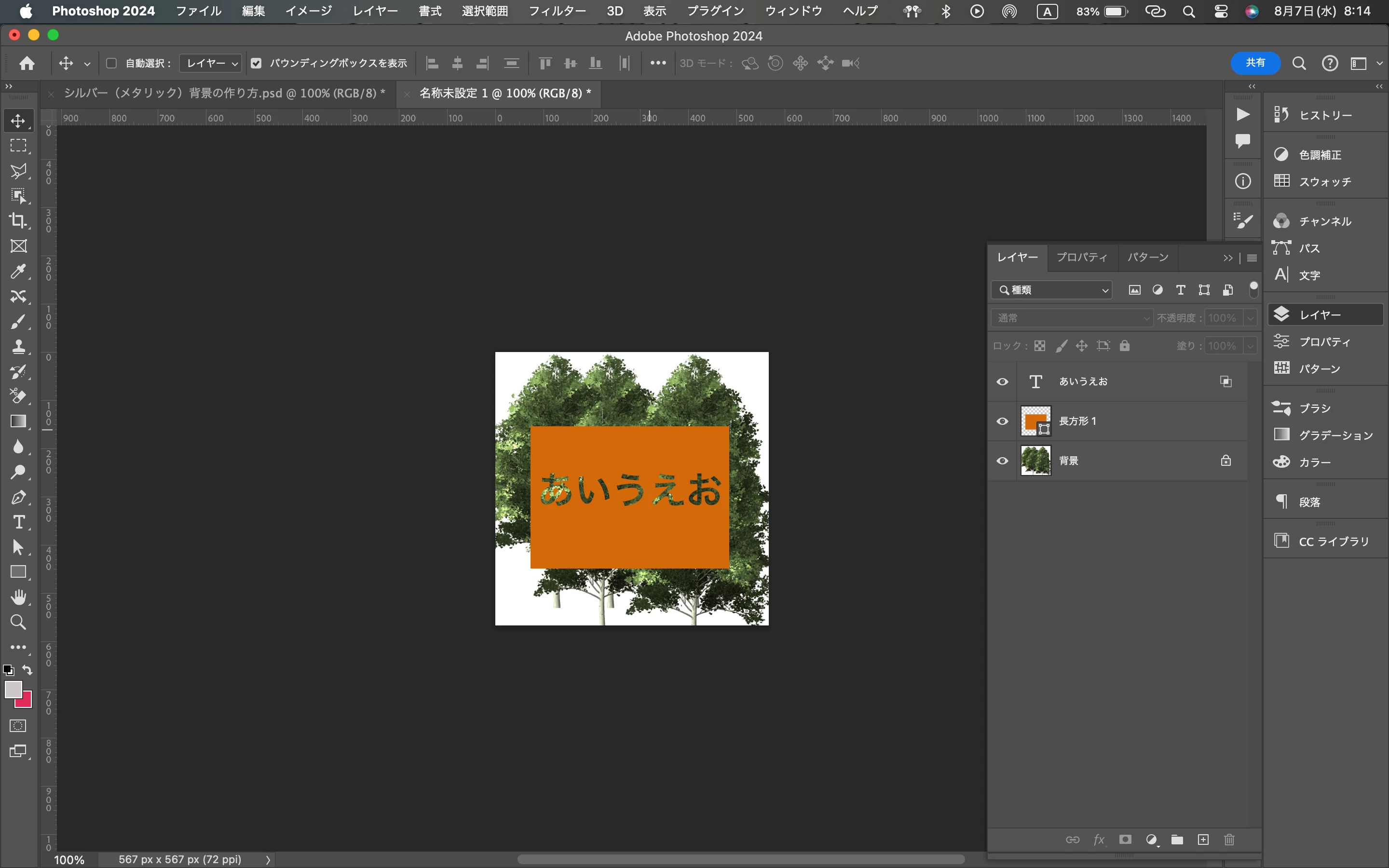
1枚目がフォトショップの例です。

フォトショップだと背景で文字を透過させたい時に、レイヤー効果→ノックアウトを深いにして、塗りの不透明度を0にすると背景まで投下したが、Illustratorだとあまりやり方が分かりません。


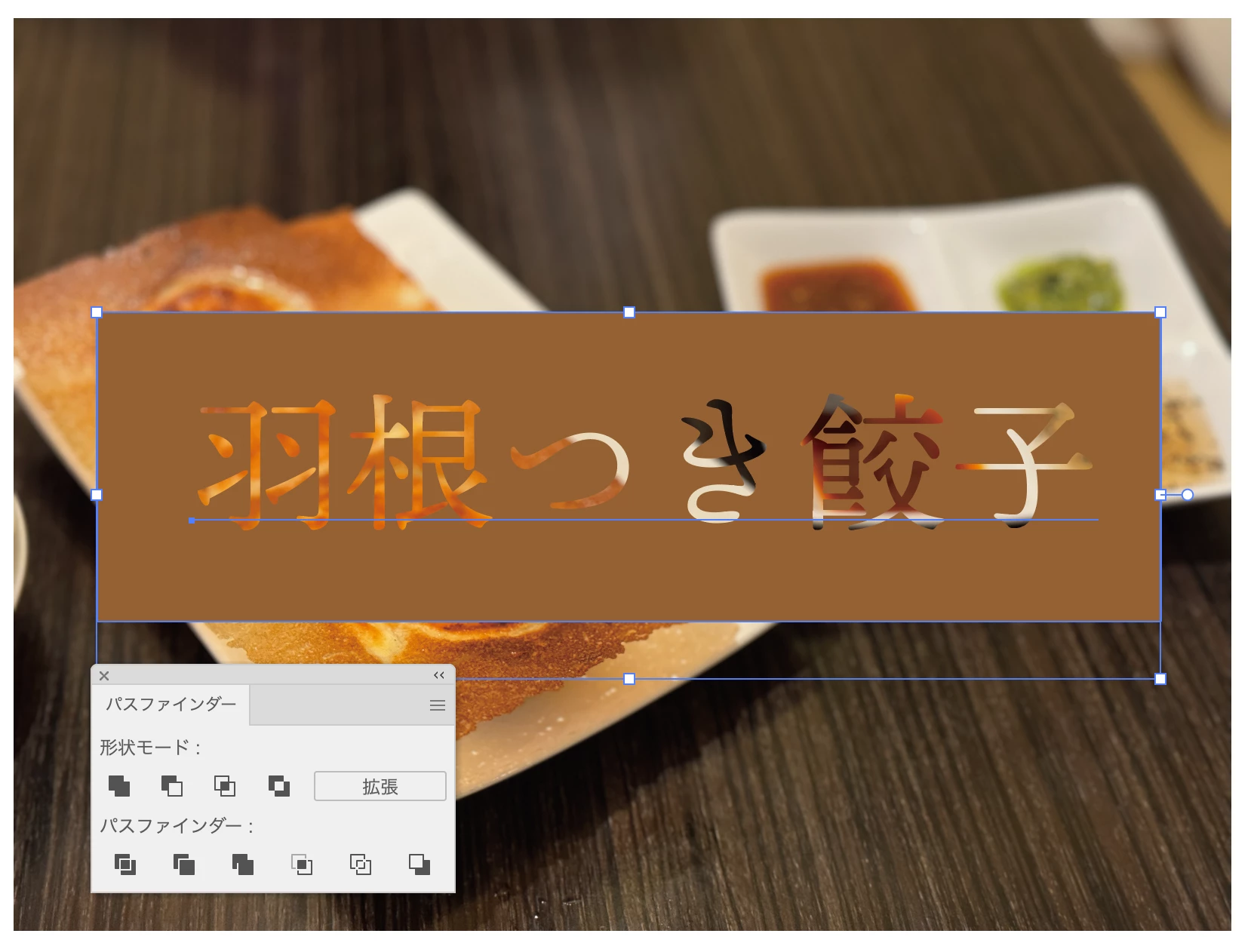
2枚目のように背景でクリッピングマスクしましたが、上手く作成できないため、他のやり方はないでしょうか?

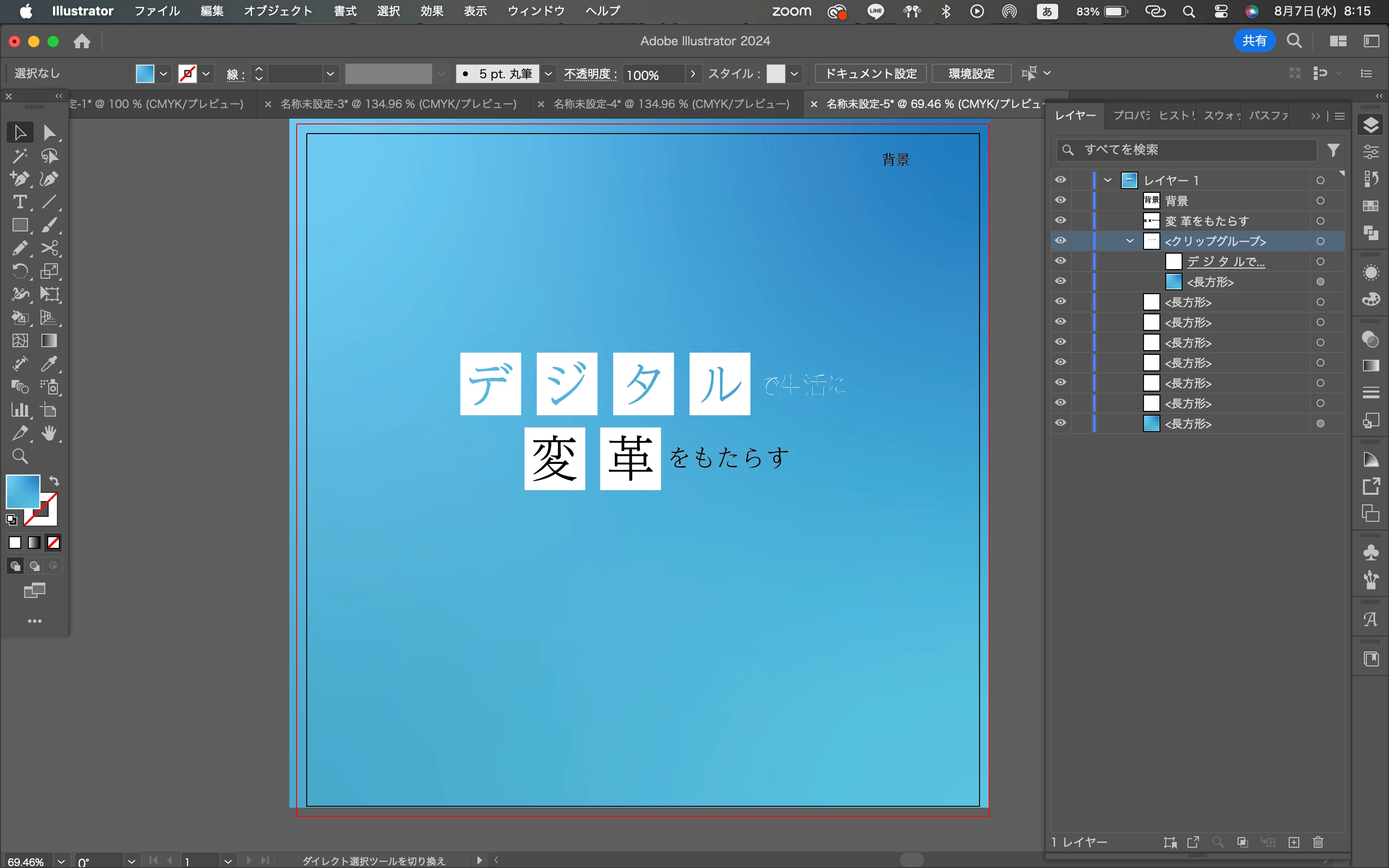
また、例えば「デジタルで生活に変革をもたらす」という字の中で「デジタル」だけ背景に透過させて、「で生活に変革をもたらす」はベタ塗りの状態を保ちたい時はどうすればよろしいでしょうか?

This topic has been closed for replies.
Correct answer higuchiyasuyuki

こういう場合は、複合シェイプの出番です。
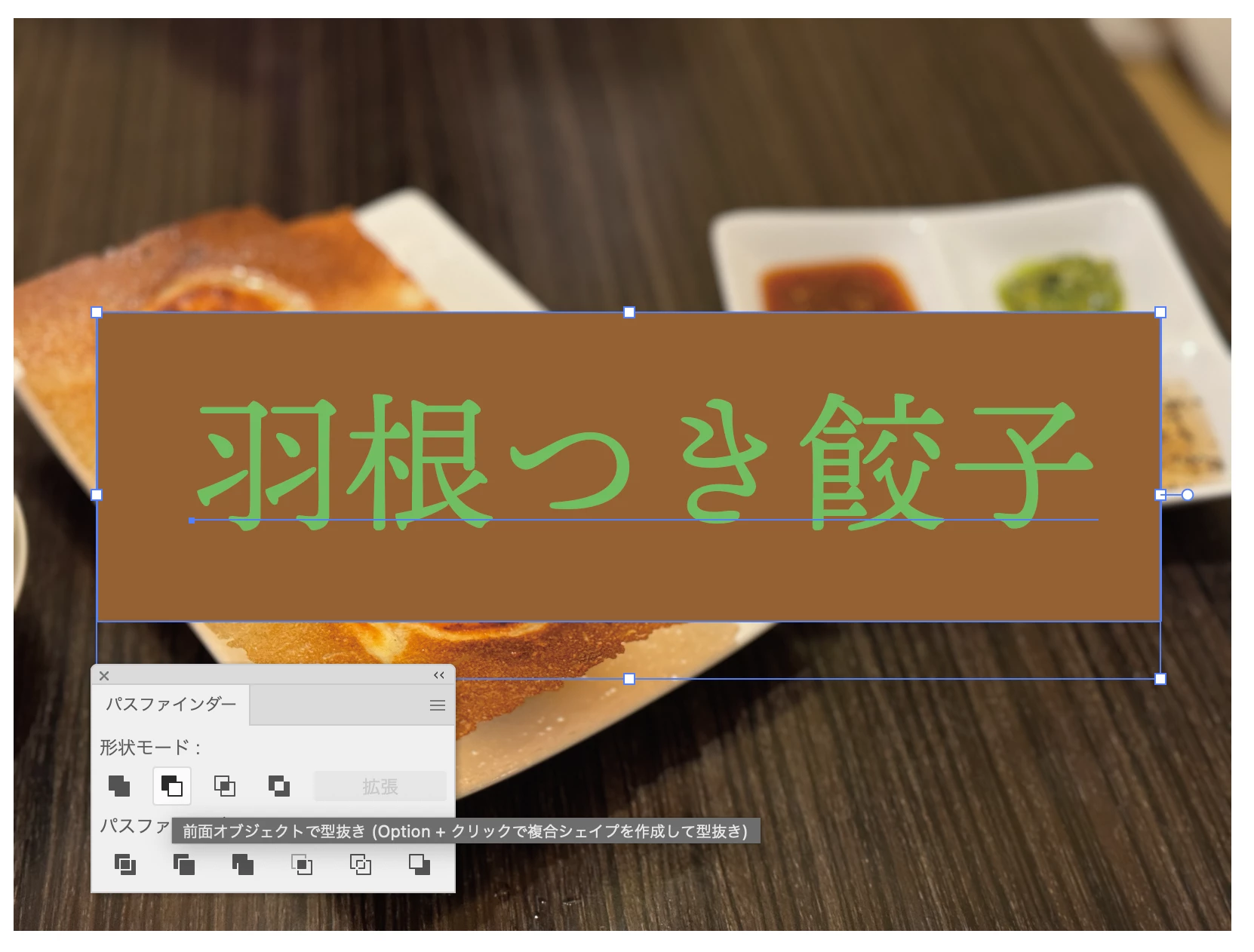
図形と文字を重ねて、両方を選択した状態で、Option/Altキーを押しながら、パスファインダーパネルの「前面オブジェクトで型抜き」をクリックしてください。


上にある文字が抜けた状態に成ります。文字はそのまま残ってるので打ち替えたりフォントを変えられます。最後の「パスファインダー」パネルの「拡張」をクリックすると文字がアウトライン化された状態に成ります。


3 replies

higuchiyasuyuki
Community Expert
higuchiyasuyukiCommunity ExpertCorrect answer
Community Expert
August 9, 2024

こういう場合は、複合シェイプの出番です。
図形と文字を重ねて、両方を選択した状態で、Option/Altキーを押しながら、パスファインダーパネルの「前面オブジェクトで型抜き」をクリックしてください。


上にある文字が抜けた状態に成ります。文字はそのまま残ってるので打ち替えたりフォントを変えられます。最後の「パスファインダー」パネルの「拡張」をクリックすると文字がアウトライン化された状態に成ります。


虎さんAuthor
Inspiring
August 16, 2024

ご説明いただきありがとうございます!
早速試してみます!

Inspiring
August 7, 2024

ご参考

「グループの抜き」テキストを透明として扱う

https://note.com/x10ai/n/nebedbec470ca


ご注意

https://x.com/higuchidesign/status/1777582950932238443

虎さんAuthor
Inspiring
August 7, 2024

ありがとうございます。
テキストだけでなく画像なども挑戦してみます。

ajabon grinsmith
Community Expert
Community Expert
August 7, 2024

Photoshopの作例とちがい長方形がたくさんあったりで目標の完成形がわからないですが

不透明マスクどうでしょう。

ほかの抜かない字は別オブジェクトとして扱うほかありません。

虎さんAuthor
Inspiring
August 7, 2024

以前マスクもカスタマーに聞いたのですが、いまいちよく分からず、不透明マスクお調べしましたが、理解できなかったのでこちらの作成はどういった手順になりますでしょうか。


ajabon grinsmith
Community Expert
Community Expert
August 7, 2024

最前面にマスクに使うオブジェクト、背面にマスクされるオブジェクト群、

を同時選択して、透明パネルで「マスク作成」ボタン。

適宜「クリップ」と「マスクを反転」チェックつけたり消したり。

で、わかりますか。