Participating Frequently
November 5, 2025
Answered

パスファインダーで文字をくりぬくと細くなってしまう

  • November 5, 2025
  • 3 replies
  • 328 views

初心者です。

既に他の方が似たような投稿をされているようですが、解決していないようにお見受けしたので新たにお尋ねします。


図形の上にアウトライン済みの文字を配置して、パスファインダーの「前面オブジェクトで型抜き」をすると、文字が細く見えてしまいます。スクリーンショットご参照願います。
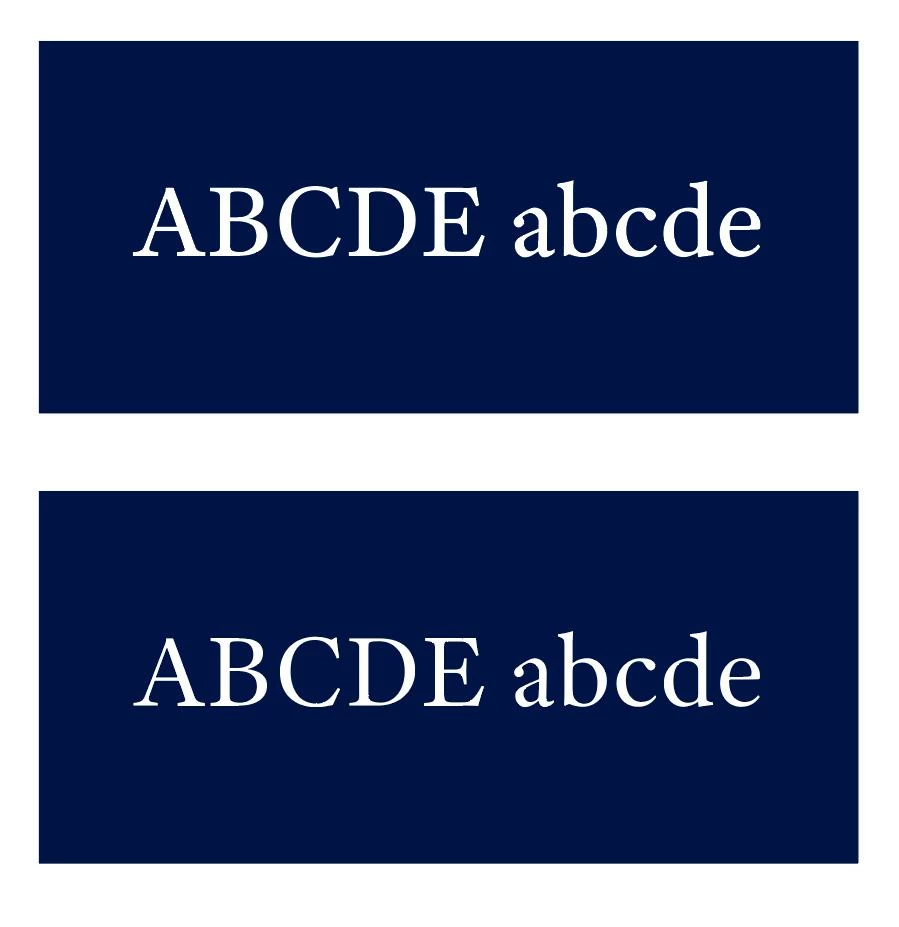
①上の画像…図形の上にアウトラインした文字を置いたもの

②下の画像…①の状態からパスファインダーで抜いたあとの姿


銀色のシール地を使用して印刷目的です。

シール地を生かして文字部分を銀色にしたいので、文字部分を透明(型抜き)にしたいです。

プレビューのみこうなってしまう仕様なのでしょうか…

表示→「グリップにスナップ」「ピクセルにスナップ」のチェックは外れています。


見当違いの質問でしたらすみません。

お手数ですが、何かお分かりになる方がいらっしゃいましたら教えていただけますと助かります。

Correct answer キィィ─!!!

N_2501さん、こんちわ!

これは、昔からこんな感じでして、
解決策ではないのですが、
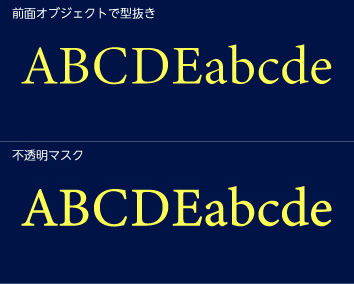
Tipsとしては、前面オブジェクトで型抜き」で抜くのではなく、

不透明マスクで抜くという方法があります。

3 replies

キィィ─!!!
キィィ─!!!Correct answer
Participating Frequently
November 5, 2025

N_2501さん、こんちわ!

これは、昔からこんな感じでして、
解決策ではないのですが、
Tipsとしては、前面オブジェクトで型抜き」で抜くのではなく、

不透明マスクで抜くという方法があります。

N_2501Author
Participating Frequently
November 6, 2025

コメントありがとうございます。

なるほど!と思い、実際に自分でも操作してみました。

画面上の表示ではこちらが一番私の表現したかったものに近いと感じました。ありがとうございます!


初めて使ったので「解決策ではない」とおっしゃっているのが気になってしまい、ついでに聞いてしまうんですが、、、

こちらの不透明マスクで抜く方法だと、印刷時に文字部分が透明として判定される(インクが乗らない)と考えていいのでしょうか?

実際のことは印刷屋さんに問い合わせますが、通説として何かあれば教えていただけると助かります。

もしくは、キィィー!!!さんが同じ条件で印刷データを入稿する(銀色のシール地を生かすために文字で図形を抜く)としたらどのようにデータを作成するか、参考までに教えていただけますか?m(_ _;)m

キィィ─!!!
Participating Frequently
November 6, 2025

「解決策ではない」と書いたのは、

求めておられるものが、複合パスの穴であるならば、「不透明マスク」は複合パスではないので、「解決策になってない」というご意見もあろうかと思ったからです


ご質問の1.

不透明マスクで抜く方法だと、印刷時に文字部分が透明として判定される(インクが乗らない)と考えていいのでしょうか?

について


はい、印刷時に文字部分が透明として判定される(インクが乗らない)という結果になります


ご質問の2.

同じ条件で印刷データを入稿する(銀色のシール地を生かすために文字で図形を抜く)としたらどのようにデータを作成するか

について


このような明朝系の文字ならば、不透明マスクを使います


私の過去の失敗例

星空の星を背景に穴を開けた複合パスで表現したら、画面上でも穴が小さくなったし、出力(その時は、フィルムかCTPだった)でも小さくなった

おまけにパスが複雑になったせいで、処理時間がかかってしまった

不透明マスクではこのようなことにはなりませんでした

katayanagi51
Community Expert
Community Expert
November 5, 2025

そもそも…的なことですが,白色部分は通常,白色で印刷されるわけではなくそこに色がない状態ということですから,アウトライン化や型抜きなどしなくても抜けるのではないでしょうか。特殊印刷など例外はあるかもしれませんが…。

N_2501Author
Participating Frequently
November 5, 2025

ご助言ありがとうございます。

私も最初そう考えていたのですが、

銀色のシール地にフルカラーのインクを乗せる印刷のため、白色も色が乗る仕様のはずです。

印刷屋さんにも問い合わせたほうがよさそうですね。聞いてみます。

katayanagi51
Community Expert
Community Expert
November 5, 2025

そうですね。印刷屋さんに確認されるのが良いと思います。白色まで指定するとしたら別の色(K版などで別版扱い?)にしないといけないかもしれないですし。


最初の細くなってしまう件ですが,Illustratorは輪郭の表示(表現?)がけっこうテキトーで,少し太ってしまうのが原因かもしれないです。白文字を置いたほうの白色のオブジェクト,抜いたほうの紺色のオブジェクトそれぞれの輪郭が少し太って見えるので,並べたり重ねたりすると違いがわかってしまうといった感じでしょうか。

太って見える現象とは違うのですが,同じ形のオブジェクトを重ねると背面の輪郭が薄っすら見えたりするくらいにはテキトーです。(たしか,印刷で出ちゃうんでしたっけ?)

monokano
Community Expert
Community Expert
November 5, 2025

GPUで表示されているからかもしれません。

メニューバー「表示 > CPU で表示」を選択してみてください。

N_2501Author
Participating Frequently
November 5, 2025

早速のご提案ありがとうございます。


CPUで表示に切り替えてみました。

多少改善されたものの、細くなってしまうようです。

スクリーンショット添付します。

1枚目…拡大率400%表示

2枚目…拡大率100%表示


印刷時に上下が同じ結果になるなら、データ上はこのままでもいいのですが、、、