Participant
November 12, 2016
Question

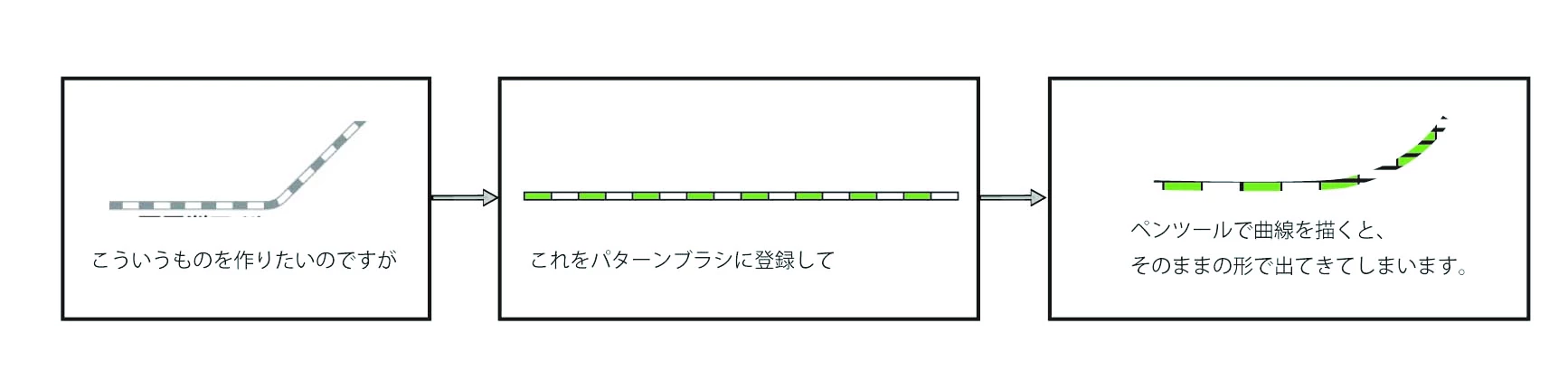
ブラシに登録したものを、そのままの形状でペンツールで自由曲線で曲げたいのですが、どうしても直線のままで表示されてしまいます。例えば、JRの電車の路線図のようなものを作りたいのですが、どのようにしたら良いのでしょうか。
  • November 12, 2016
  • 1 reply
  • 2010 views

ブラシに登録したものを、そのままの形状でペンツールで自由曲線で曲げたいのですが、どうしても直線のままで表示されてしまいます。例えば、JRの電車の路線図のようなものを作りたいのですが、どのようにしたら良いのでしょうか。

This topic has been closed for replies.

1 reply

150kw
Community Expert
Community Expert
November 13, 2016

こんにちは、友香伊93024007さん

ペンツールでベジェ曲線を描いて行うとできると思います。

以下は、私がIllustrator CS5で作成したJRと私鉄の線路作成マニュアルです。

これをCC2017で、先程行ったところ、作成できました(私、Illustrator CCは初めての使用です。だいぶ忘れていました)。

CS5用ですので、内容はちょっと古いですが、アレンジしながら試してみてください。

線の書き方で下記サイトも参考にしてください。

Illustrator CCの使い方(ペンツールで直線と曲線を描く) コース図を書いてみよう第2回 - motogp fun

1.JR線路

①「ペンツール」で線路の元になるパスを描きます。

②「アビアランス」パネルを表示します。表示されていない場合は、メニューの<ウインドウ>→<アビアランス>を選択して表示します。

③「アビアランス」パネル内の「塗り」要素で、「カラーボックス」をクリックし、表示された「▼」印をクリックして開いた「スウォッチ」パネルから「なし」を選択します。

④「アビアランス」パネルの「パネルメニュー」ボタンをクリックし、開いたメニューから「新規線を追加」を選択します。

⑤「アビアランス」パネル内に、「線」要素が追加されます。

⑥「選択ツール」でパスを選択します。

⑦「アビアランス」パネル内の下側の「線」要素で線路を作成します。この要素を選択して、「カラーボックス」で黒色を設定し、その右側で線幅 12pt を設定します。線幅は「線」パネルからでも設定できます。

⑧「アビアランス」パネルで上側の「線」要素で枕木(白の破線)を作成します。この要素を選択して、「カラーボックス」で白色を設定し、その右側で線幅 8pt を設定します。線幅は「線」パネルからでも設定できます。

次に、「線」パネルで、「破線」にチェックを入れ、「線分」と「間隔」の両方に 20pt の数値を入力します。枕木の感じがでるように数値を調整すると良いです。

2.私鉄線路

①~⑥は上記と同じです。

⑦「アビアランス」パネル内の下側の「線」要素で線路(中央線)を作成します。この要素を選択して、「カラーボックス」で黒色を設定し、その右側で線幅 3pt を設定します。線幅は「線」パネルからでも設定できます。

⑧「アビアランス」パネルで上側の「線」要素で枕木を作成します。この要素を選択して、「カラーボックス」で黒色を設定し、その右側で線幅 12pt を設定します。線幅は「線」パネルからでも設定できます。

次に、「線」パネルで、「破線」にチェックを入れ、「線分」と「間隔」にそれぞれ 2pt と 20pt の数値を入力します。枕木の感じがでるように数値を調整すると良いです。

※応用すれば、このような道路も描けます。