room14
Participant
October 12, 2018
Answered

ブレンドツールを利用したパスの配置について

  • October 12, 2018
  • 1 reply
  • 2250 views

Illustratorのブレンドツールを利用し、パスを非均等に配置したいです。

最初の方を濃く(ステップ数を多く)、徐々に薄く(ステップ数を少なく、間隔を空けていく)、という

配置を行いたいのですが、どのように設定すれば良いでしょうか。

This topic has been closed for replies.
Correct answer noellabo

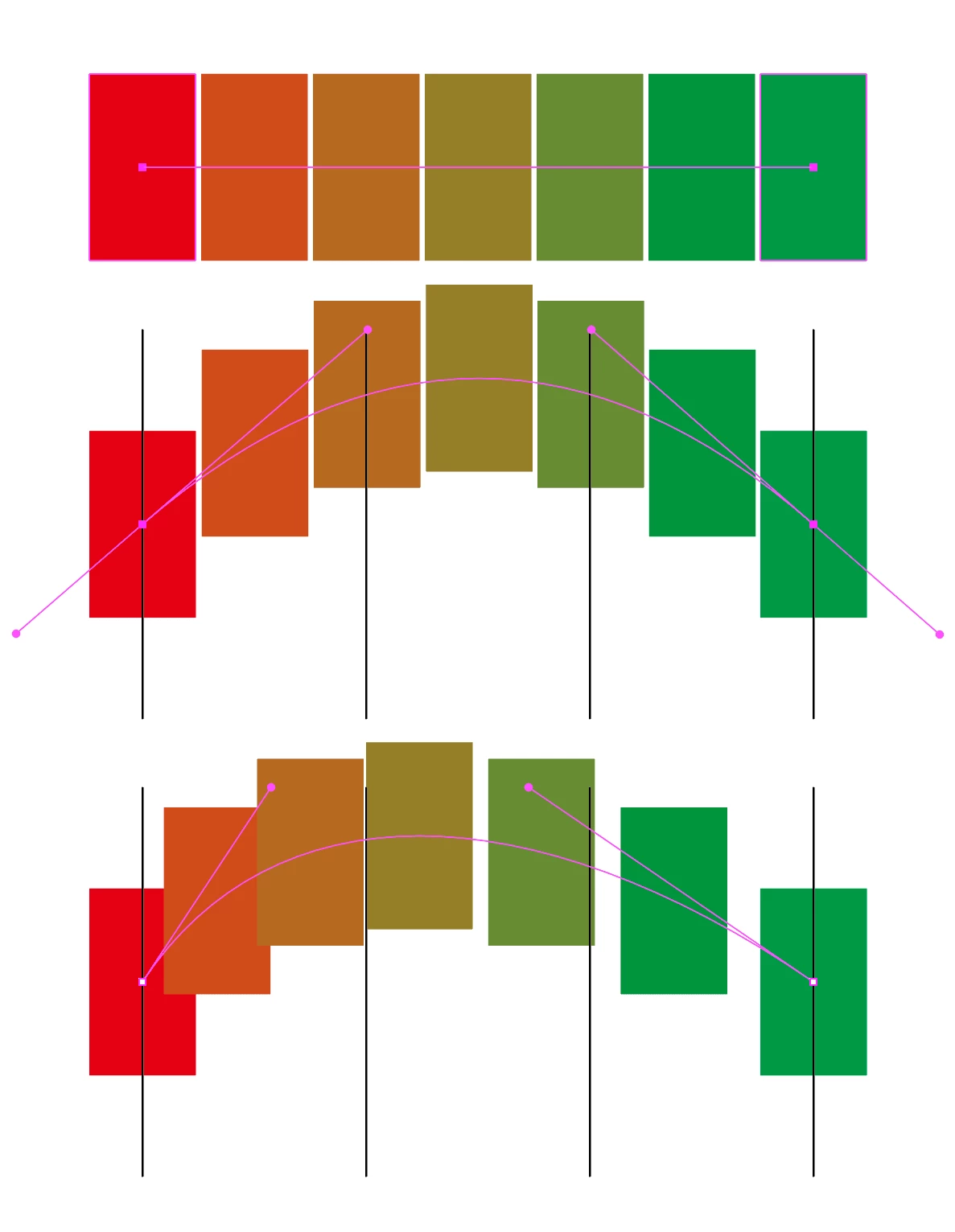
ブレンドしたオブジェクトは、ブレンド軸と呼ばれるパスに沿って配置されます。

このブレンド軸は、ブレンドした直後は直線になっていますが、パスとして操作し、アンカーポイントを操作すると、そのカーブに応じてオブジェクトの配置のされ方が変わります。

これを活用し、アンカーポイントの距離を加減することで、目的の状態を作り出すことができます。

  • アンカーポイントをそれぞれ1/3の位置(参考画像の黒いライン)にすると、均一になります
  • どのぐらい非均等にしたいかに応じて距離を調整することになりますが、最初は感覚で調整し、あとで全体の20%と65%の位置、などの基準を作っておくと、あとで再現することが容易になります
  • 参考画像のように、山なりのカーブなどで作成すると、状況が把握しやすくなります(あとで真っ直ぐに直します)

詳しい操作はこちらを参照してください。

Illustrator でオブジェクトをブレンドする方法

1 reply

noellabo
noellaboCorrect answer
Inspiring
October 13, 2018

ブレンドしたオブジェクトは、ブレンド軸と呼ばれるパスに沿って配置されます。

このブレンド軸は、ブレンドした直後は直線になっていますが、パスとして操作し、アンカーポイントを操作すると、そのカーブに応じてオブジェクトの配置のされ方が変わります。

これを活用し、アンカーポイントの距離を加減することで、目的の状態を作り出すことができます。

  • アンカーポイントをそれぞれ1/3の位置(参考画像の黒いライン)にすると、均一になります
  • どのぐらい非均等にしたいかに応じて距離を調整することになりますが、最初は感覚で調整し、あとで全体の20%と65%の位置、などの基準を作っておくと、あとで再現することが容易になります
  • 参考画像のように、山なりのカーブなどで作成すると、状況が把握しやすくなります(あとで真っ直ぐに直します)

詳しい操作はこちらを参照してください。

Illustrator でオブジェクトをブレンドする方法