Known Participant
March 17, 2023
Answered

レイヤーパネルでのコピー&ペースト

  • March 17, 2023
  • 3 replies
  • 649 views

最近Affinityのみの使用からAdobeとの併用使用に移行した者です。

レイヤーパネルの仕様について質問です。

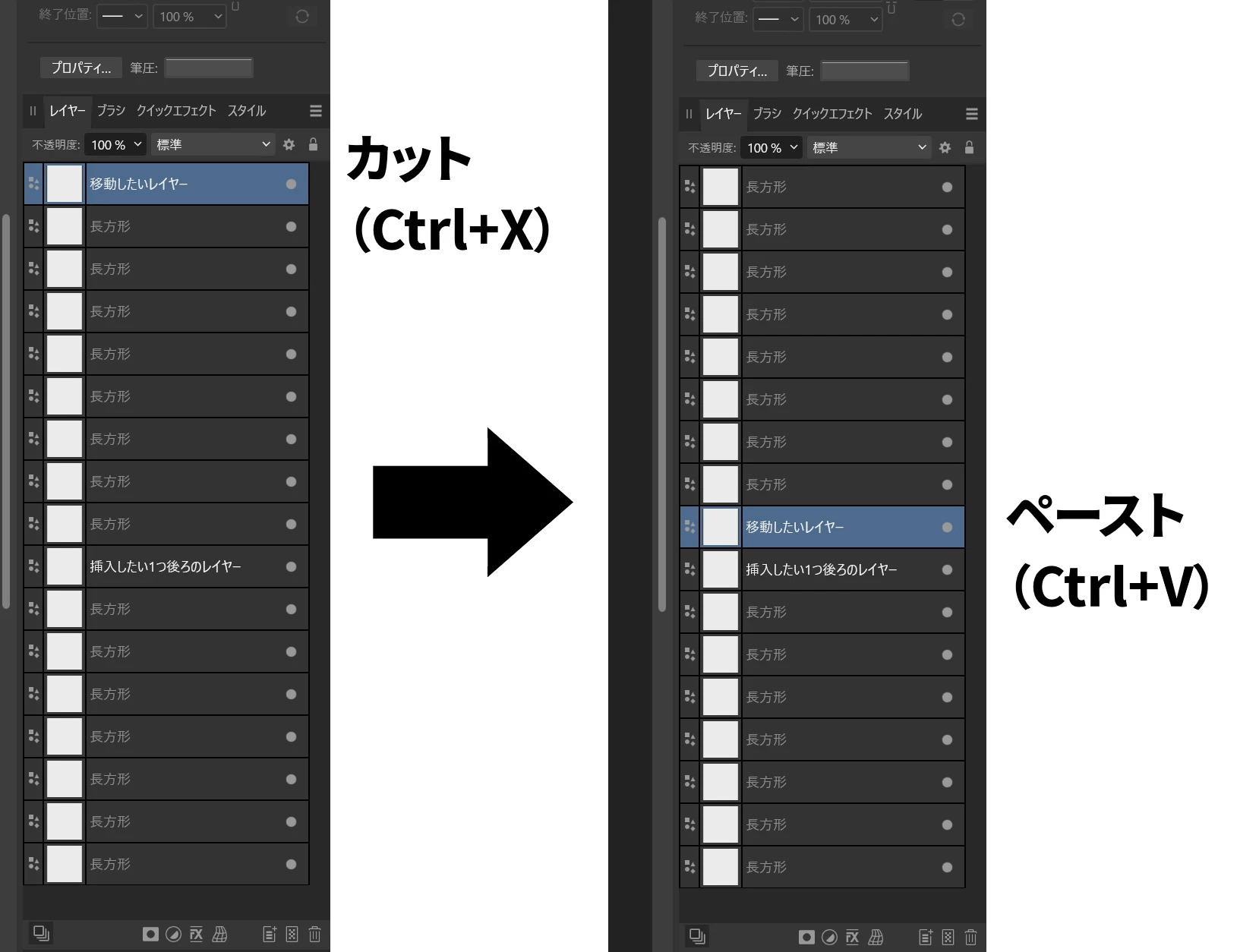
Affinityではレイヤーパネル上でレイヤーを任意の位置に動かしたい場合、レイヤーをカットしてから挿入したい位置を選択してペーストすることが可能でした。

一方Adobeでは同じ工程を踏むとどうしても最上位にペーストされてしまいます。レイヤーパネル上以外の操作(右クリック→前面へペーストor背面へペースト)で同じことはできますが、レイヤーパネル上でどうにかできないものかと考えています。

ご教授いただけたら幸いです。


※画像はAffinityでの例です

    This topic has been closed for replies.
    Correct answer r360studio Kazue Mori

    peruriman さん、こんにちは。


    Illustratorでは、レイヤー上にあるオブジェクトを選択する時にレイヤーパネルの「ターゲットコラム(レイヤー端の丸いアイコン)」をクリックします。

    (※レイヤーを普通にクリックしても、オブジェクトは選択されないのです。あるあるです。)


    くわしくは、次のURLの「レイヤーパネルの概要」を確認ください。

    ●Illustrator でレイヤーを使用する方法
    https://helpx.adobe.com/jp/illustrator/using/layers.html


    また、選択しているオブジェクトの前に貼り付けるメニューが「編集/前面へペースト」です。


    ●Illustrator でオブジェクトを移動、整列、分布させる方法
    https://helpx.adobe.com/jp/illustrator/using/moving-aligning-distributing-objects.html


    これらを組み合わせれば、レイヤーパネルで挿入位置のレイヤーを選択して、その上にペーストができます。
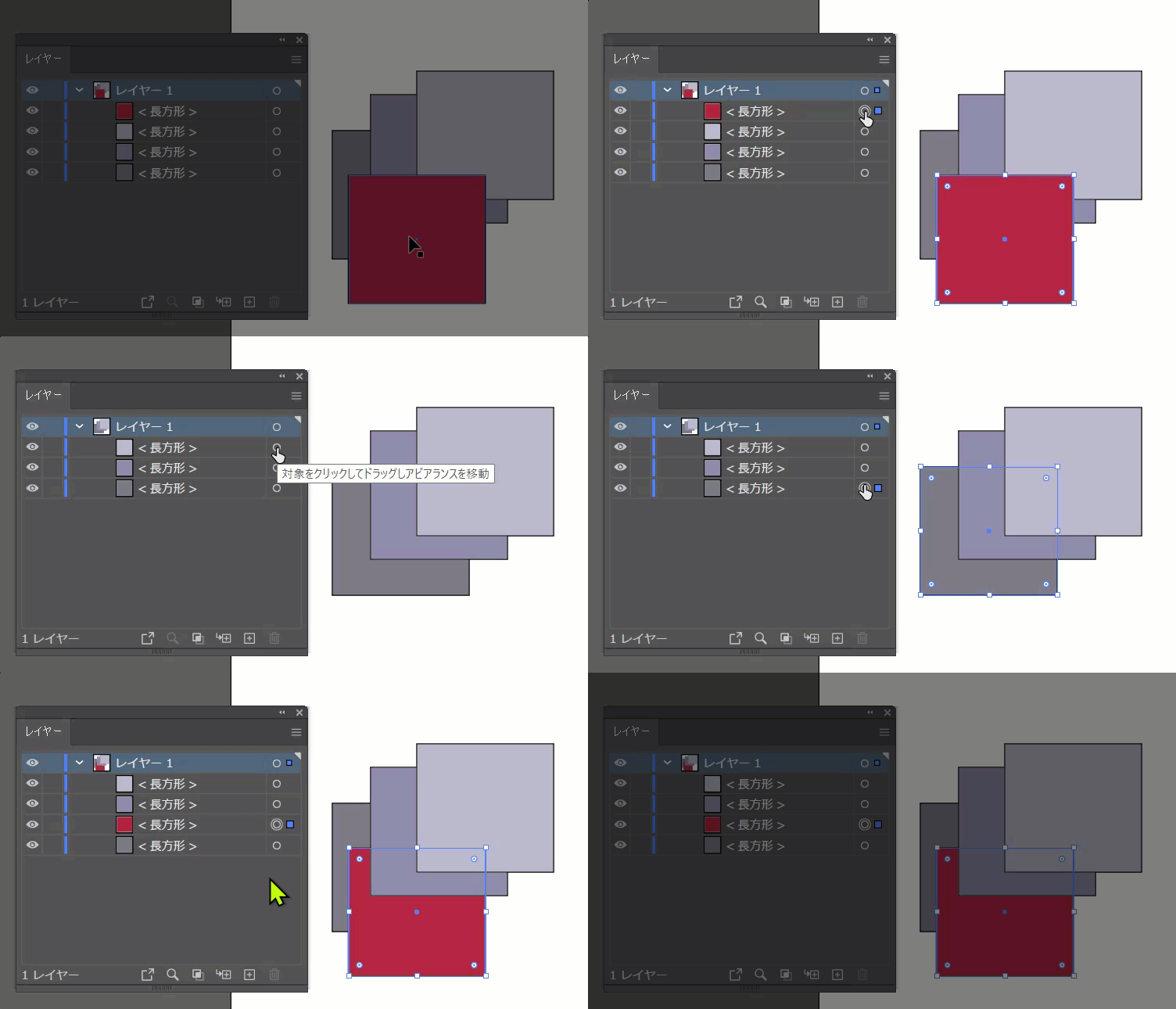


    1. コピー元のレイヤーのターゲットコラム〇をクリックして選択、カット([ctrl]([command])+[X]キー)
    2. コピー先のレイヤーをターゲットコラム〇をクリックして選択、前面にペースト([ctrl]([command])+[F]キー)


    という操作になります。


    操作のヒントとなりましたら幸いです。


    ※このコミュニティには、有識者がたくさんいらっしゃるので、もっと効率のいい方法もあるかもしれません。


    ー ー ー ー
    参考になったら“▲賛成票”を、解決したら“✔正解”で応答を。
    このコメントが有用か、私に伝えてくださるとうれしいです。

    r360studio Kazue Mori 🦔
    (執筆時間:15分)
    ー ー ー ー

     

    3 replies

    perurimanAuthor
    Known Participant
    March 19, 2023

    追記情報

    製品:Illusrator 2023(ver27.3.1)
    OS:Windows 10 Home(22H2)

    r360studio Kazue Mori
    Community Expert
    r360studio Kazue MoriCommunity ExpertCorrect answer
    Community Expert
    March 17, 2023

    peruriman さん、こんにちは。


    Illustratorでは、レイヤー上にあるオブジェクトを選択する時にレイヤーパネルの「ターゲットコラム(レイヤー端の丸いアイコン)」をクリックします。

    (※レイヤーを普通にクリックしても、オブジェクトは選択されないのです。あるあるです。)


    くわしくは、次のURLの「レイヤーパネルの概要」を確認ください。

    ●Illustrator でレイヤーを使用する方法
    https://helpx.adobe.com/jp/illustrator/using/layers.html


    また、選択しているオブジェクトの前に貼り付けるメニューが「編集/前面へペースト」です。


    ●Illustrator でオブジェクトを移動、整列、分布させる方法
    https://helpx.adobe.com/jp/illustrator/using/moving-aligning-distributing-objects.html


    これらを組み合わせれば、レイヤーパネルで挿入位置のレイヤーを選択して、その上にペーストができます。


    1. コピー元のレイヤーのターゲットコラム〇をクリックして選択、カット([ctrl]([command])+[X]キー)
    2. コピー先のレイヤーをターゲットコラム〇をクリックして選択、前面にペースト([ctrl]([command])+[F]キー)


    という操作になります。


    操作のヒントとなりましたら幸いです。


    ※このコミュニティには、有識者がたくさんいらっしゃるので、もっと効率のいい方法もあるかもしれません。


    ー ー ー ー
    参考になったら“▲賛成票”を、解決したら“✔正解”で応答を。
    このコメントが有用か、私に伝えてくださるとうれしいです。

    r360studio Kazue Mori 🦔
    (執筆時間:15分)
    ー ー ー ー

     

    perurimanAuthor
    Known Participant
    March 19, 2023

    Kazue Mori様

    早速のお返事いただいたにも関わらず、返信遅くなり申し訳ありません。

    色々試してみましたが、現状教えて頂きました「Ctrl+X→Ctrl+F」が一番効率的に作業ができると感じました。これからはこの方法で作業致します。何かよりよい方法が見つかりましたらコミュニティでシェアしたいと思います。

    この度はご回答誠にありがとうございました。

    ajabon grinsmith
    Community Expert
    Community Expert
    March 17, 2023

    お使いのバージョン・OSなどの情報が必要かどうか回答側が判断することになりますが、

    できれば最初に書いておいてもらえると円滑で助かります。

    参考にどうぞ

    質問するときの参考テンプレート


    Illustratorに限らずAdobe製品で「レイヤー」のカットやペーストはできません(確か…)。

    レイヤー内のオブジェクトを扱えるだけで、レイヤーそのものはIllustratorではマウスでドラッグしか手段がありません。

    ペーストの際は、レイヤーパネルメニュー「コピー元のレイヤーにペースト」にチェックがあればコピー/カットされたのと同じレイヤー上に、チェックがなければレイヤーパネル上でアクティブになっているレイヤー上にペーストされます。

    (以下ごめんなさい書き間違いがあり編集しました)

    オブジェクトのレイヤー間移動については、選択オブジェクトの右端にあるレイヤーカラーの●を任意のレイヤーにドラッグします。

    同一レイヤー内のオブジェクト間の階層移動については、マウスでドラッグのほか、

    1つ上、1つ下、いちばん上、いちばん下 などはキーボードショートカットでも可能です。

    …以上で回答になっていればいいのですが

    (どなたかフォロー歓迎ですよ?)

    r360studio Kazue Mori
    Community Expert
    Community Expert
    March 17, 2023

    ajabon grinsmithさんwrote:

    >Illustratorに限らずAdobe製品で「レイヤー」のカットやペーストはできません(確か…)。


    実はですね。。最近のPhotoshopでは、レイヤー単位のコピペができるようになって、超便利になりました。

    (時間切れでいつ対応したかソースが探せず)


    (^_^)


    ajabon grinsmith
    Community Expert
    Community Expert
    March 17, 2023

    Moriさん>

    おぼろげにそんな記憶があって、しょぼい予防線を張っておいて正解でした  >(確か…)

    フォロー感謝です!