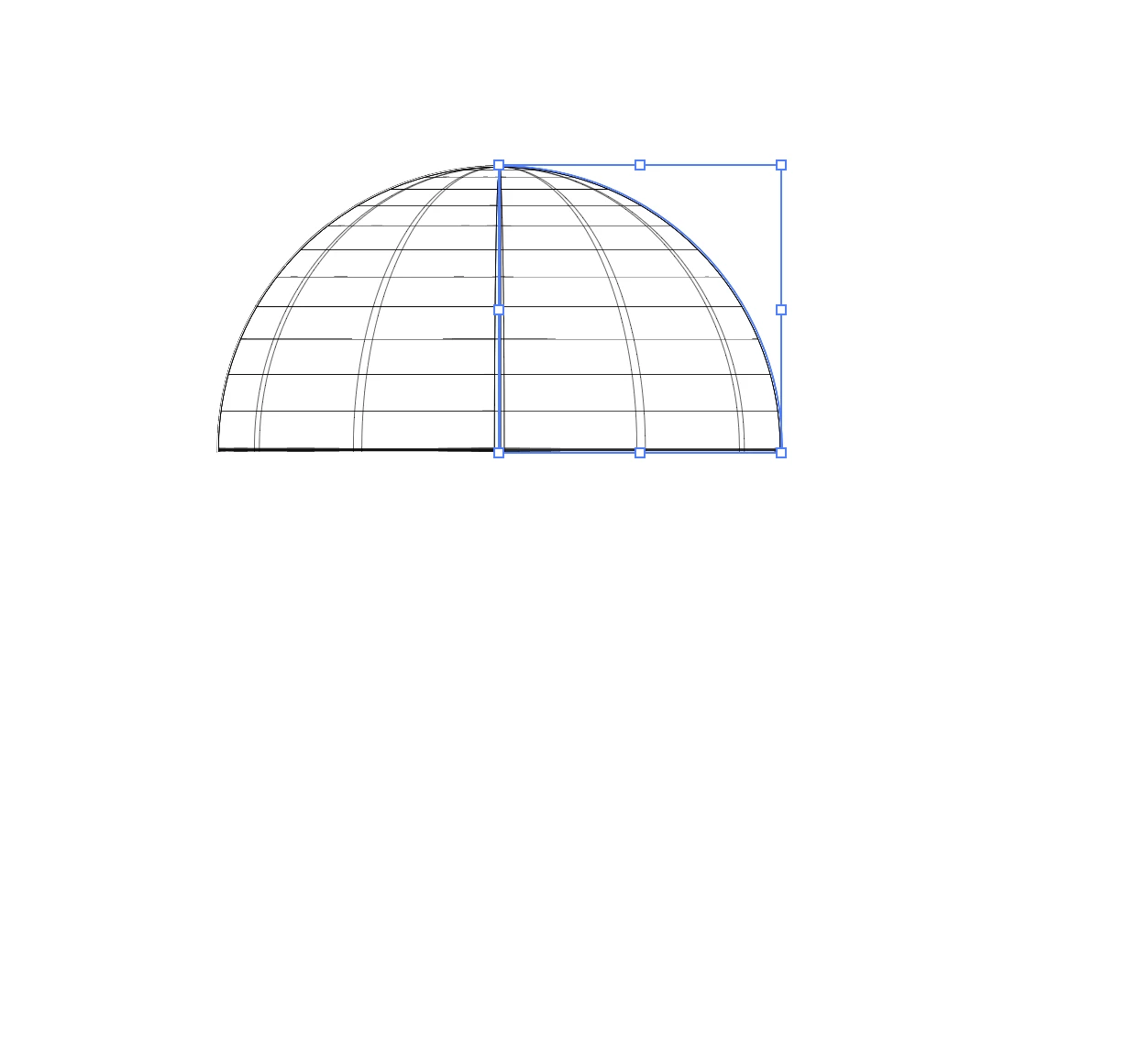
Participant
Jun 30, 2021 2:55 AM UTC
Answered

ワイヤーフレームの円を1/4だけ切り抜きたい

Illustrator初心者です。

下記のご教授をいただけますと幸いです。


1. 楕円ツールでを円を描き、色を塗る

2. 長方形ツールでパスファインダー(オブジェクトの切抜き)をして円を右半分にする。

3. 効果→3D→回転体→前面→ワイヤフレームの順に処理する。


ここまでは作成することができました。

実際行った際のスクショ画像です。
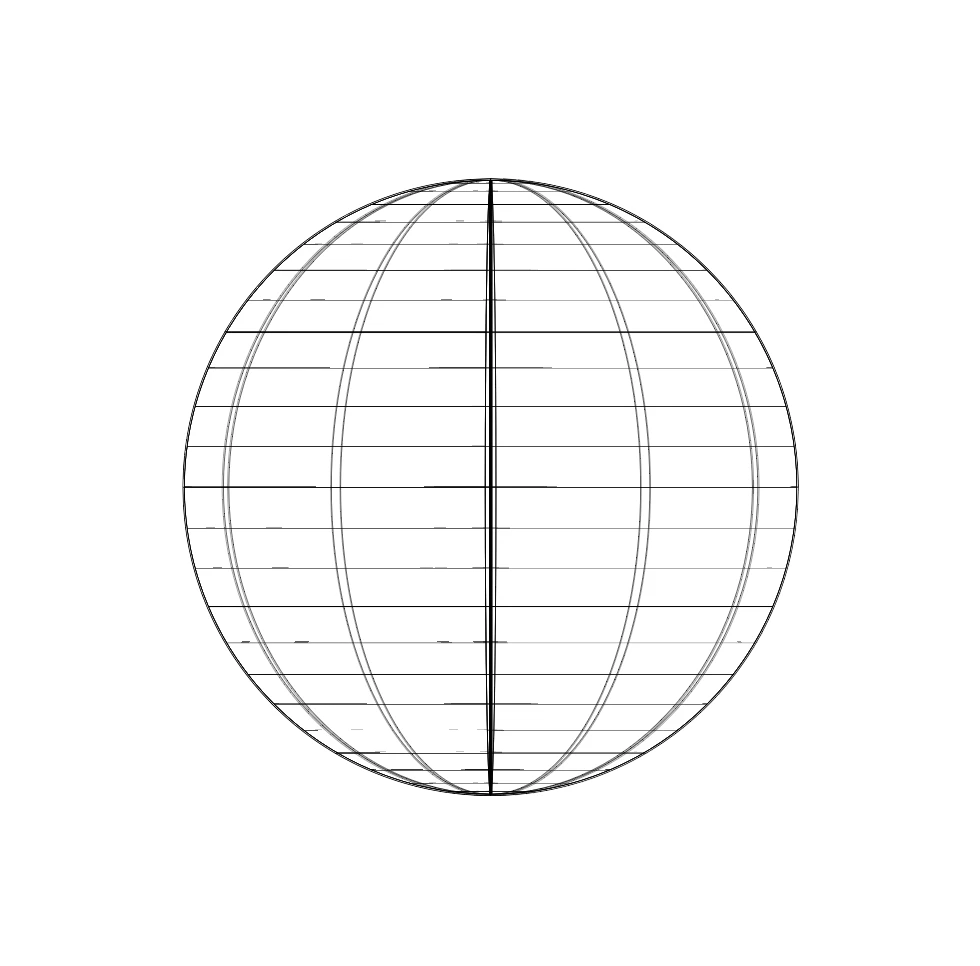
 

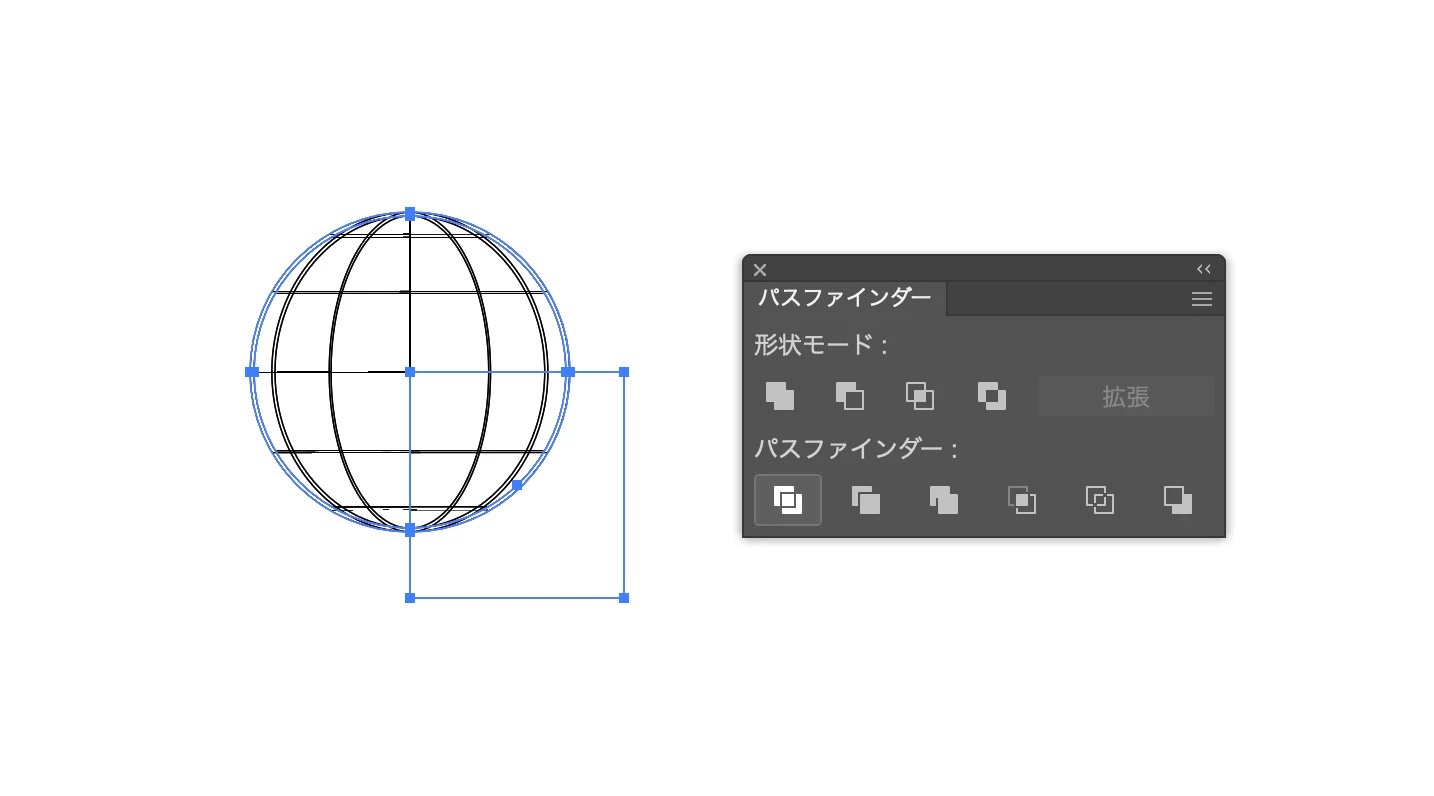
次に下記のように右下の1/4を削除したいと考えております。

ネットで検索した際のイメージ画像です。

長方形ツールでパスファインダー(オブジェクトの切抜き)を試したのですが、

下記のように上半分になってしまいます。
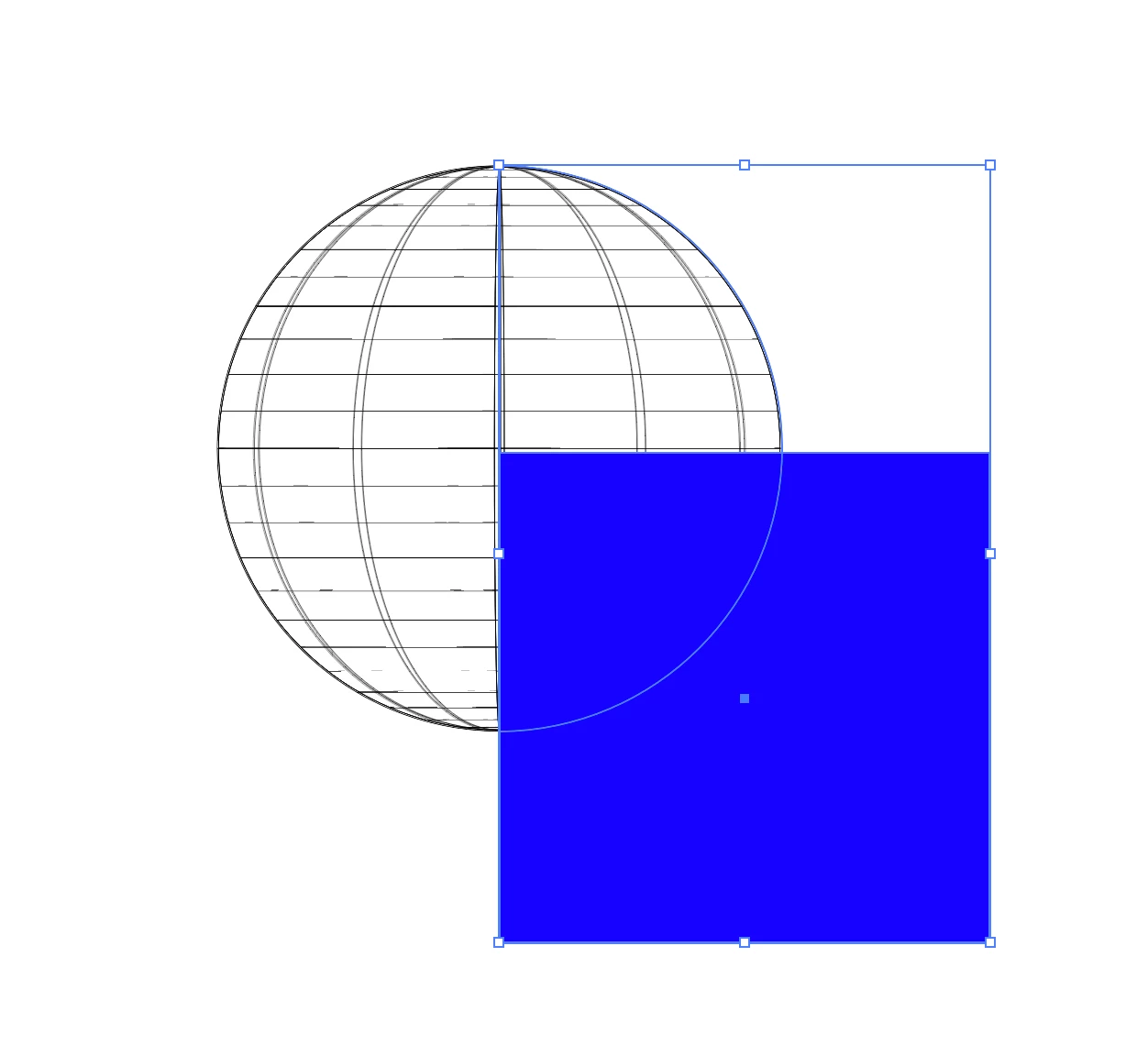
 

どのように処理すれば3/4ワイヤフレームの円が作成できますでしょうか。

現在はIllustrator2021使用です。

どうぞ、よろしくお願い申し上げます。
 

This topic is closed to new replies. Start a new post to keep the conversation going.
Ten A
Ten ACorrect answer
Community Expert
Jun 30, 2021 7:49 AM UTC

最後の手順でパスファインダーパネルを使ってください。

6 replies

Ten A
Community Expert
Ten ACommunity ExpertCorrect answer
Community Expert
Jun 30, 2021 7:49 AM UTC

最後の手順でパスファインダーパネルを使ってください。

Translate
Participant
Jun 30, 2021 8:41 AM UTC

早速のご連絡ありがとうございます。

現時点ではまだいびつではございますが、

1/4を消すことはできるようになりました。

もう少し練習を重ねてみます。

Translate
Ten A
Community Expert
Community Expert
Jun 30, 2021 3:45 AM UTC

アピアランスを拡張してからこうですかね…

Translate
Participant
Jun 30, 2021 7:35 AM UTC

ご回答ありがとうございます。

こちらも試してみたのですが、

結論から申し上げますと、エラー?表示が出てしまい中断しております。

至らぬ点などございましたら、ご教授頂けますと幸いです。


Translate
ajabon grinsmith
Community Expert
Community Expert
Jun 30, 2021 3:31 AM UTC

球体のオブジェクトの実態は半円で、その下半分をなくしてしまったため、

回転体の効果も残りの上半分で行われた、という理屈です。

球体のオブジェクトを選択してオブジェクトメニューから「アピアランスを分割」をしてください。

パスファインダーの実行はそのあとです。

Translate
Participant
Jun 30, 2021 7:32 AM UTC

ご回答ありがとうございます。

結論から申し上げますと、エラー?表示が出てしまい中断しております。

至らぬ点などございましたら、ご教授頂けますと幸いです。


Translate