Participant
June 15, 2014
해결됨

図形を曲げる

  • June 15, 2014
  • 1 답변
  • 105819 조회

お尋ね致します。
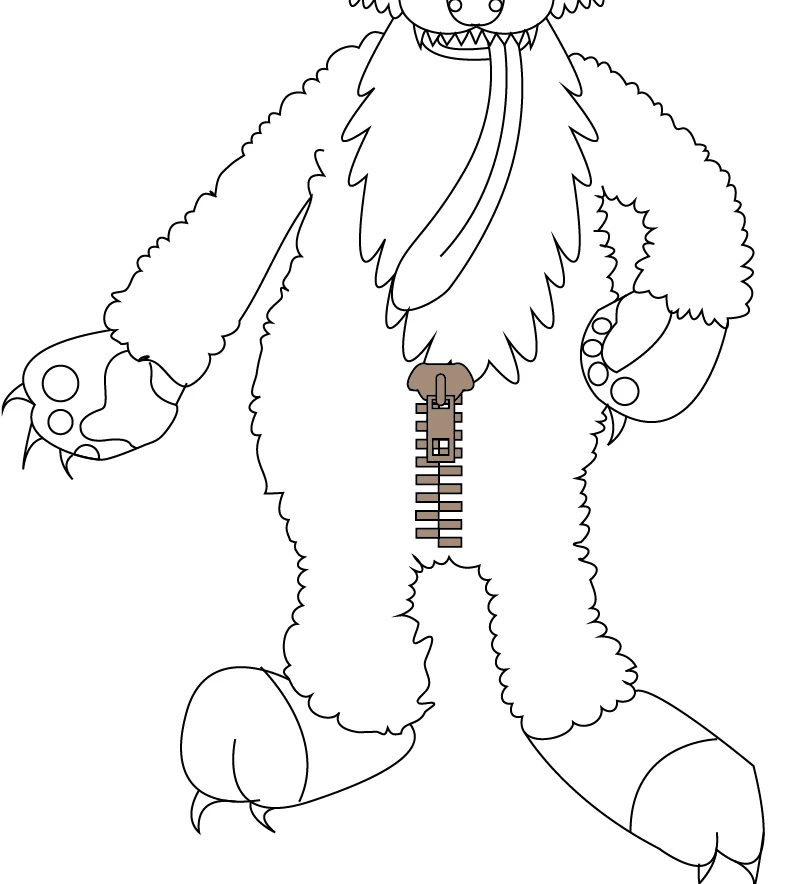
長方形ツールやペンツールなどを使って作った図形(この場合ファスナー)を、
あとから曲線に曲げることは出来ますか(お腹のふくらみに沿ってたわむように)。
規則だった形をつくりたかったので、最初から曲線で描かずに直線で描いたのですが、

その規則を壊さずにカーブさせたいのです。

なお、使っているソフトはIllustrator CC、OSはmacです。

どなたかお教え下されば幸いです。
이 주제는 답변이 닫혔습니다.
최고의 답변: lepontgrand

Latty 様

いくつかの方法を紹介いたしますので、お好みのものをお試しいただけますでしょうか。

まずは事前にファスナーの歯部分(茶色)をグループ化し、金具部分(青)をロックしておきます。

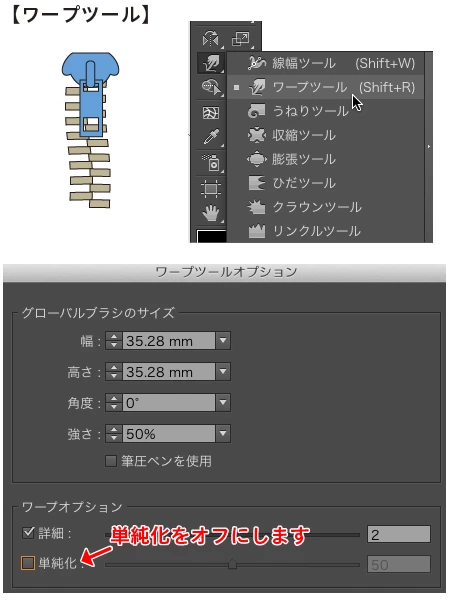
【ワープツール】

ツールバーにあるワープツールを使ってカーブをつけていきます。ワープツールをダブルクリックして「単純化」をオフにします。
ワープツールを使う | 身につく役立つイラストレーター!

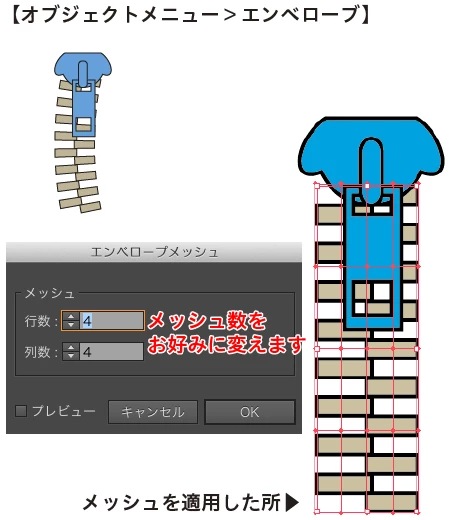
【オブジェクトメニュー>エンベローブ】

[オブジェクトメニュー>エンベローブ>メッシュで作成]を選択します。作成したメッシュはダイレクト選択ツールで編集できます。

Adobe Illustrator * エンベロープを使用した変形
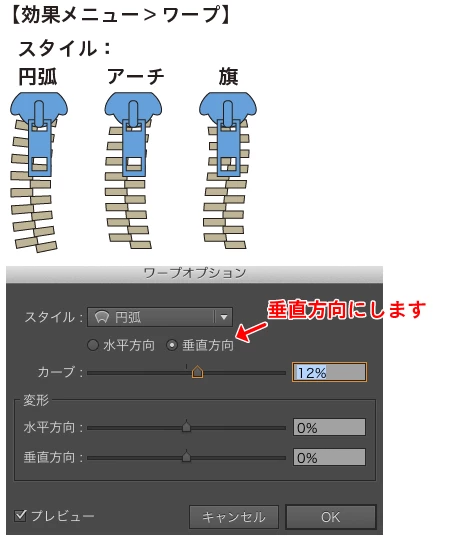
【効果メニュー>ワープ】

[効果メニュー>ワープ]を選択し、スタイルで「円弧」「アーチ」「旗」などを選択します。「垂直方向」を選択し、カーブや変形の数値を変えてみます。
ワープ効果を適用する方法 (Illustrator CC)

このほかにも方法はあると思いますが、簡単なのはこのあたりでしょうか。

【効果メニュー>ワープ】であればアピアランスでの再編集が可能なのでオススメです。

1 답변

Participating Frequently
June 16, 2014

Latty 様

いくつかの方法を紹介いたしますので、お好みのものをお試しいただけますでしょうか。

まずは事前にファスナーの歯部分(茶色)をグループ化し、金具部分(青)をロックしておきます。

【ワープツール】

ツールバーにあるワープツールを使ってカーブをつけていきます。ワープツールをダブルクリックして「単純化」をオフにします。

ワープツールを使う | 身につく役立つイラストレーター!

【オブジェクトメニュー>エンベローブ】

[オブジェクトメニュー>エンベローブ>メッシュで作成]を選択します。作成したメッシュはダイレクト選択ツールで編集できます。

Adobe Illustrator * エンベロープを使用した変形

【効果メニュー>ワープ】

[効果メニュー>ワープ]を選択し、スタイルで「円弧」「アーチ」「旗」などを選択します。「垂直方向」を選択し、カーブや変形の数値を変えてみます。

ワープ効果を適用する方法 (Illustrator CC)

このほかにも方法はあると思いますが、簡単なのはこのあたりでしょうか。

【効果メニュー>ワープ】であればアピアランスでの再編集が可能なのでオススメです。

Latty작성자
Participant
June 20, 2014

lepontgrand様

返信が遅くなり、大変失礼致しました。【ワープツール】は感覚的な操作で使いやすそうです。【効果メニュー>ワープ】は綺麗に計算し尽くしたような効果を狙うとき、活躍してくれそうです。お写真つきでとても分かりやすい解説、感動致しました。感謝申し上げます。

ご厚意に甘えさせて頂いて、もう一点お尋ねしてもよろしいでしょうか。
「【効果メニュー>ワープ】であればアピアランスでの再編集が可能」と仰っていましたが、ライブペイントツールで作成や結合をして色を塗ったあとは、一部にワープやその他の編集は加えられないのでしょうか。アウトライン化と一緒で、基本的に塗ったらもう編集はできないという意識で、作成しなければならないのでしょうか。

お教え願えたら幸いです。

Participating Frequently
June 24, 2014

Latty様

返信が遅れてしまい申し訳ございません。

【ご質問】

「【効果メニュー>ワープ】であればアピアランスでの再編集が可能」と仰っていましたが、ライブペイントツールで作成や結合をして色を塗ったあとは、一部にワープやその他の編集は加えられないのでしょうか。アウトライン化と一緒で、基本的に塗ったらもう編集はできないという意識で、作成しなければならないのでしょうか。

【回答】

一部にワープなどに効果を加えたい場合は、ライブペイントグループを拡張する必要がございます。方法はライブペイント設定をしたオブジェクトを選択し[オブジェクト>ライブペイント>拡張]を選びます。ライブペイントグループという名の通り、グループ化されておりますので、一部をダイレクト選択ツールで選択し、ワープなどの効果を加えてると、全体に効果がかかります。

ライブペイントグループを解除しない限り、色の変更は何度でも可能です。

ライブペイントで着色したものに効果を加えること(だだし全体にかかってしまう)も可能です。

ライブペイント設定をしたオブジェクトを選択ツールで選択してみると

  1. 通常の選択状態
  2. バウンディングボックスの8か所にアスタリスクマークが付きます
  3. [オブジェクト>ライブペイント>拡張]をすると、線と塗りが別々のオブジェクトになっているのが分かります
  4. 2のオブジェクトに効果でワープをかけてからライブペイントツールで色を変更したところ

Illustrator / ライブペイントグループ

以上、よろしくお願い申し上げます。
