p_creative
Known Participant
August 30, 2023
解決済み

曲線上に配置した文字の上下を 線で挟む方法について

  • August 30, 2023
  • 返信数 5.
  • 2984 ビュー

製作環境は、
Mac os Monterey 12.6.6
Illustrator 2023(27.8.1)
です。

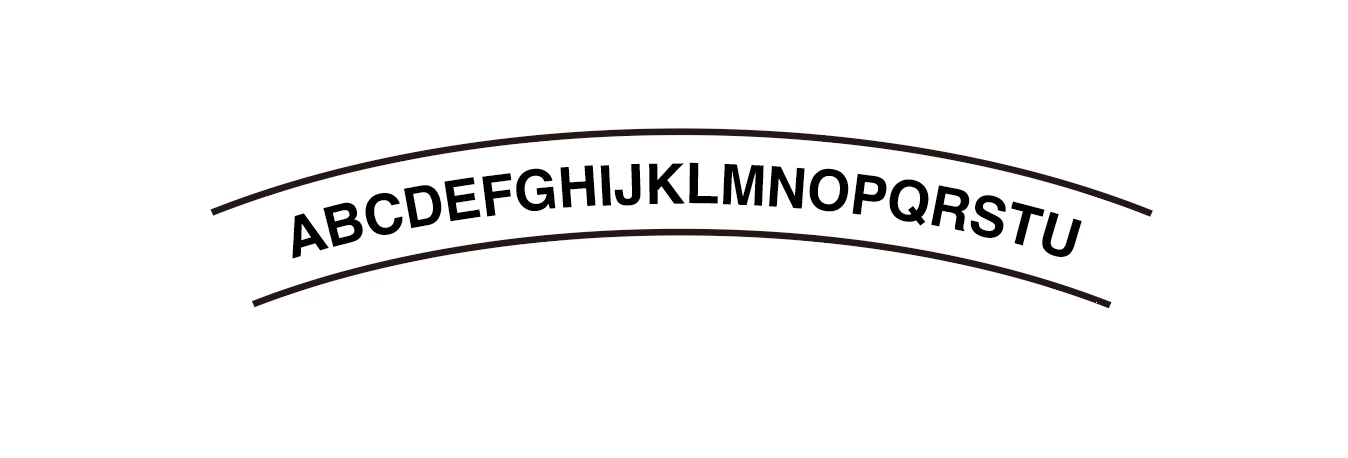
こちらの画像のように

曲線上に配置した文字の上下を線で挟む方法について
伺いたいです。


現在は以下のような方法を取っているのですが、
スマートな手順ではないように感じております。
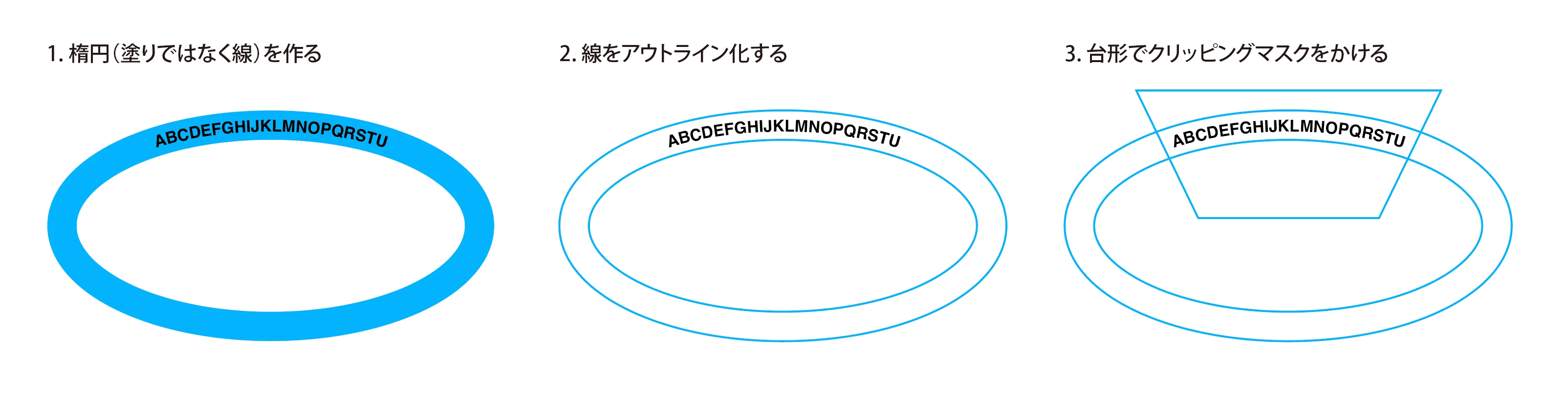
 

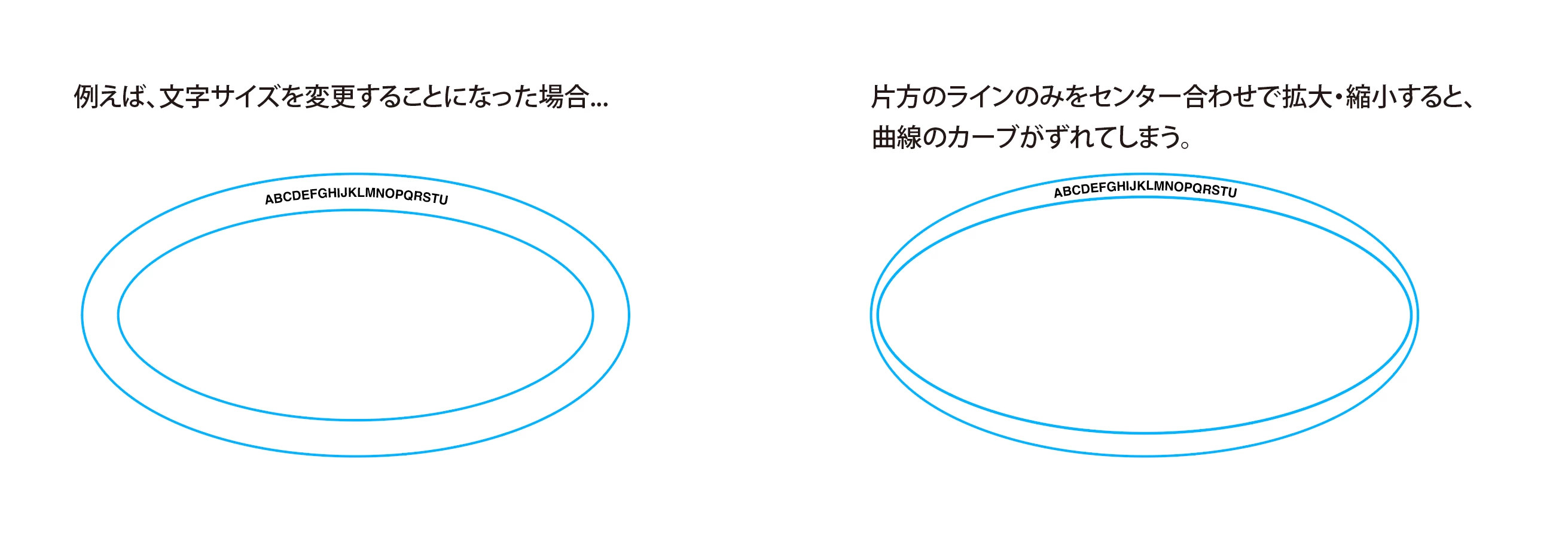
特に、文字サイズや曲線のカーブ具合などを

変更する必要が生じた場合に
以下のような問題が発生するため、
「修正」ではなく「手順1から作り直し」になってしまい、
余計な手間が多いです。
 
適切な手順をご存知の方がいらっしゃいましたら、
アドバイスをいただければ幸いです。

どうぞよろしくお願いいたします。
このトピックへの返信は締め切られました。
解決に役立った回答 ajabon grinsmith

ひぐちさんの案に乗って、文字長の追従について課題が残ってそうなのですこし改案(脱線)を。


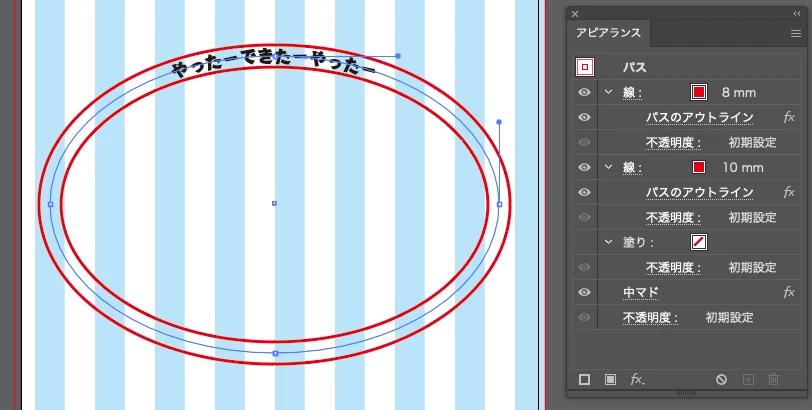
・パスは曲線ではなく円、または余分のあるでっかい曲線で作成。円の場合は一番遠いポイント(下端)をはさみツールで切っておく。

・アピアランスパネルで、2つの線それぞれに パス > パスのアウトライン を追加。

・上の線に任意の色を入れる。

・塗りを非表示に。

・パスファインダー > 中マド を追加

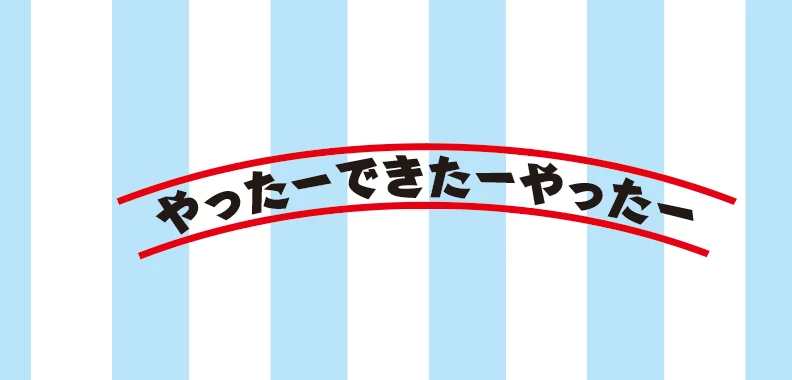
で、(頼まれてはないが)白がなくなり背景が生きます。


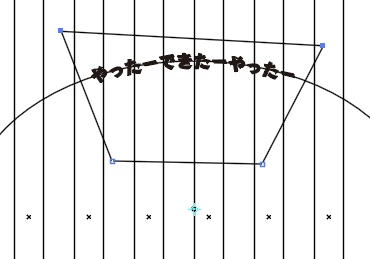
これを台形でマスク。扇型は頂点を円よりずっと下にやらないと線の切れ目が直角にならない印象でした。

文字長が変更された時はなるべく拡大・縮小で調整したほうがいいかも。


こんなかんじになります。


たぶんこのあと、もっとすごい案が…

返信数 5

p_creative
p_creative作成者
Known Participant
August 31, 2023

みなさま

 
たくさんのご提案を誠にありがとうございました!
 
それぞれの案は長所によって使い所が異なると思いましたので、
以下の3つを正解に選ばせていただきます。
 

・ajabon grinsmithさま

フォントが歪まない素晴らしい方法でした。
 
・noko_nokoさま
テキストに線が追従するという点がとても便利でした。
 
・Omachiさま
最速で作ることができ、修正や調整も簡単でした。
 
改めまして、ありがとうございました!
noko_noko
Participating Frequently
August 30, 2023

もっとスマートな方法がありそうな気がしますが1案。

文字ツールで文字を入力後、アピアランスで上下の線を作り、その状態で一度グループにしてから円弧をかける方法です。文字数が変わっても線は追従して伸びます。めんどくさい点は段落前後の空白の調整はアピアランスの長方形で行うので上下で2度修正しなければならない事ですね。

p_creative
p_creative作成者
Known Participant
August 30, 2023

ご返信ありがとうございます!


文字数に応じて線が伸びるのは凄いですね...!


文字にワープの効果がかかり

少し歪んでしまうのは気になるのですが、

文字に線が追従してくれるのはそれ以上にありがたいので、

ワープの数値で歪みを控えめにすれば良いのかもと思いました。


ありがとうございます!

higuchiyasuyuki
Community Expert
Community Expert
August 30, 2023

こういう手順でやってみてはどうでしょうか。

パス上文字ツールを使えば、後から線の位置を変えたり文字の大きさや内容も変えられます。


①曲線を描く(線色は後で一時的に消えます)
②パス上文字ツールを使って左端をクリック、文字入力士中央揃えに
③ダイレクト選択ツールで、線のみを選択します。そのままアピアランスパネルを開き、線に色をつけ太くします
④線を複製し、上のほうは白色にし少し細くします。すると差分の2pt+2ptが上下に表示されます。
⑤書式メニュー>パス上文字オプションを選択し、ダイアログで、 位置を中央にします。線の位置が文字中央に来ます。
⑥後は、線を動かしても追随します。文字の大きさに合わせて線の太さを変えたり、複数の線を重ねて合わせられます。

ajabon grinsmith
Community Expert
Community Expert
August 30, 2023

ひぐちさんの案に乗って、文字長の追従について課題が残ってそうなのですこし改案(脱線)を。


・パスは曲線ではなく円、または余分のあるでっかい曲線で作成。円の場合は一番遠いポイント(下端)をはさみツールで切っておく。

・アピアランスパネルで、2つの線それぞれに パス > パスのアウトライン を追加。

・上の線に任意の色を入れる。

・塗りを非表示に。

・パスファインダー > 中マド を追加

で、(頼まれてはないが)白がなくなり背景が生きます。


これを台形でマスク。扇型は頂点を円よりずっと下にやらないと線の切れ目が直角にならない印象でした。

文字長が変更された時はなるべく拡大・縮小で調整したほうがいいかも。


こんなかんじになります。


たぶんこのあと、もっとすごい案が…

p_creative
p_creative作成者
Known Participant
August 30, 2023

higuchiyasuyukiさん、c grinsmithさん

ご返信ありがとうございます!


higuchiさんの動画、とても分かりやすかったです!

私でも簡単に再現できました。

ダイレクト選択ツールを使えば、

テキストを流している線にも色を付けられるとは

知らなかったです...!

また、「パス上文字オプション」は使ったことがなかったので

勉強になりました。


そして、ajabonさんは文字背景の白を透過にしてくださったということですね!

助かります...!


「上の線に任意の色を入れる。」のところから先が上手く再現できないのですが、

UPしていただいた画像のように、

上の細い線と下の太い線は同じ色で良いのでしょうか?

私の力では、ご教示いただいた通りに中マドを抜くことができず。。

Omachi
Legend
August 30, 2023

先を越された(^^;

単純にポイントテキストと直線2本をグループ化して、それにアピアランス(ワープの円弧)を掛けたものです。一番いいかげんなやり方。

p_creative
p_creative作成者
Known Participant
August 30, 2023

ご返信ありがとうございます。

ワープが使えるとは思い付かなかったです...!


線幅等の修正も簡単ですし、

文字の形状が崩れる点については、

文字だけ別にすれば解決しますし。。


ラフ用のデザインなどで、

ざっくり試してみたい時に

活用させていただきたい方法です。


ありがとうございました!

ajabon grinsmith
Community Expert
Community Expert
August 30, 2023

これはもうアピアランス案件だと思うので、

たぶん半日かそこらで、すごい人から正解まちがいなしの案がくると思います(確信)。


自分はしばらく遠ざかっていたせいで、ちょっとひねくってみたけどいまいちでした。

(文字数が変わったら円弧のパラメータを手で直さないとだめでした)


正解を待つまでの間もたせとしてアピアランスの基本をひとつ。

アピアランスパネルで線に パス > パスのオフセットを追加、

線を複製して、パスのオフセットの値をマイナスに。

これだけで二重円をひとつのパスで作ることが可能で、このあと円を変形しまくっても内外のバランスはキープされます。

p_creative
p_creative作成者
Known Participant
August 30, 2023

アピアランスの基本についてご教示いただき

ありがとうございます!


お恥ずかしながら、1枚目の画像の大量のアピアランスで

何がかけられているのかは理解できないのですが、、

「パスのオフセット」でできることは分かりました。

円の内外で線のバランスが保てるのはとても助かります!


また、他にも色々なところで使えそうな機能ですね。

勉強になりました。