


Answered
「月桂樹の花輪」をあるチュートリアルを参考に作成
~「月桂樹の花輪」をあるチュートリアルを参考に作成しました。
作成過程は、下記の通りです。
が、うまく行きません。
ご助言、お願いします。
△ 作成過程
1、楕円形ツール(L)を使用して二つの円を作成し、オーバーラップします。
2、両方の円を選択し、パスファインダーパネルの交差を押します。
3、「葉」のオブジェクトが形成されます。
4、ペンツール(P)を使用して、葉の下のポイントから曲線セグメントを作成します。
5、このパスに三角形のプロファイルを適用し、ストロークパネルでパスの幅を広げます
6、曲線セグメントを選択したまま、
[オブジェクト]> [パス]> [パスのアウトライン(U)]に移動します。
7、2つのオブジェクトを選択し、パスファインダーパネルのマイナスフロントを押します。
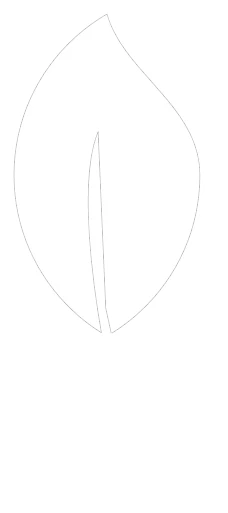
…手本としている「チュートリアル」の図形とは違う図が形成されます。(添付図)
…「長方形ツール」で作成した長方形のオブジェクト、又はペンツールで直線セグメント
を作成では問題はありません。
…如何せん、曲線セグメントで作成すると、添付図の通りです。
…ご助言、お願いします。
追伸①…手本の「チュートリアル」は、「チュートリアルの詳細:月桂樹の花輪ベクトル」
「http://vectips.com/tutorials/laurel-wreath-vector-in-illustrator/」
追伸②…チュートリアル、「ステップ5」にて「[オブジェクト]> [パス]> [アウトラインストローク]」とありますが、私のイラストレーターの表示は、[パスのアウトライン(U)]となっています。

 AdChoices