
Participant
July 9, 2020
Question

目を引く文字デザインの作成方法の中級編の5番目前半部分について

  • July 9, 2020
  • 1 reply
  • 368 views

分かる方知恵を授けてください 目を引く文字デザインの作成方法の中級編

の5番目がうまくいきません

出来ない部分を抜粋しました


パスを連結させて、文字のパーツをつなげていきます。

(1)  繋ぎたいパスの始点と終点を「ダイレクト選択ツール(A)」で選択し、Deleteキーを押して消去。オープンパス(連結されていないアンカーポイント)を作成します。

(2)  「ペンツール(P)」でパスの始点のアンカーポイントをクリックし、中間のあたりにパスを打ち、終点のアンカーポイントをクリックして連結します。


ダイレクトツールでアンカーポイントを選択とありますがこれはアウトライン化してからの処理でいいですか?


(1) で指定のアンカーを選択しDeleteキー押すと上部が消えます

(2)  でアンカーを押すと写真のようになります
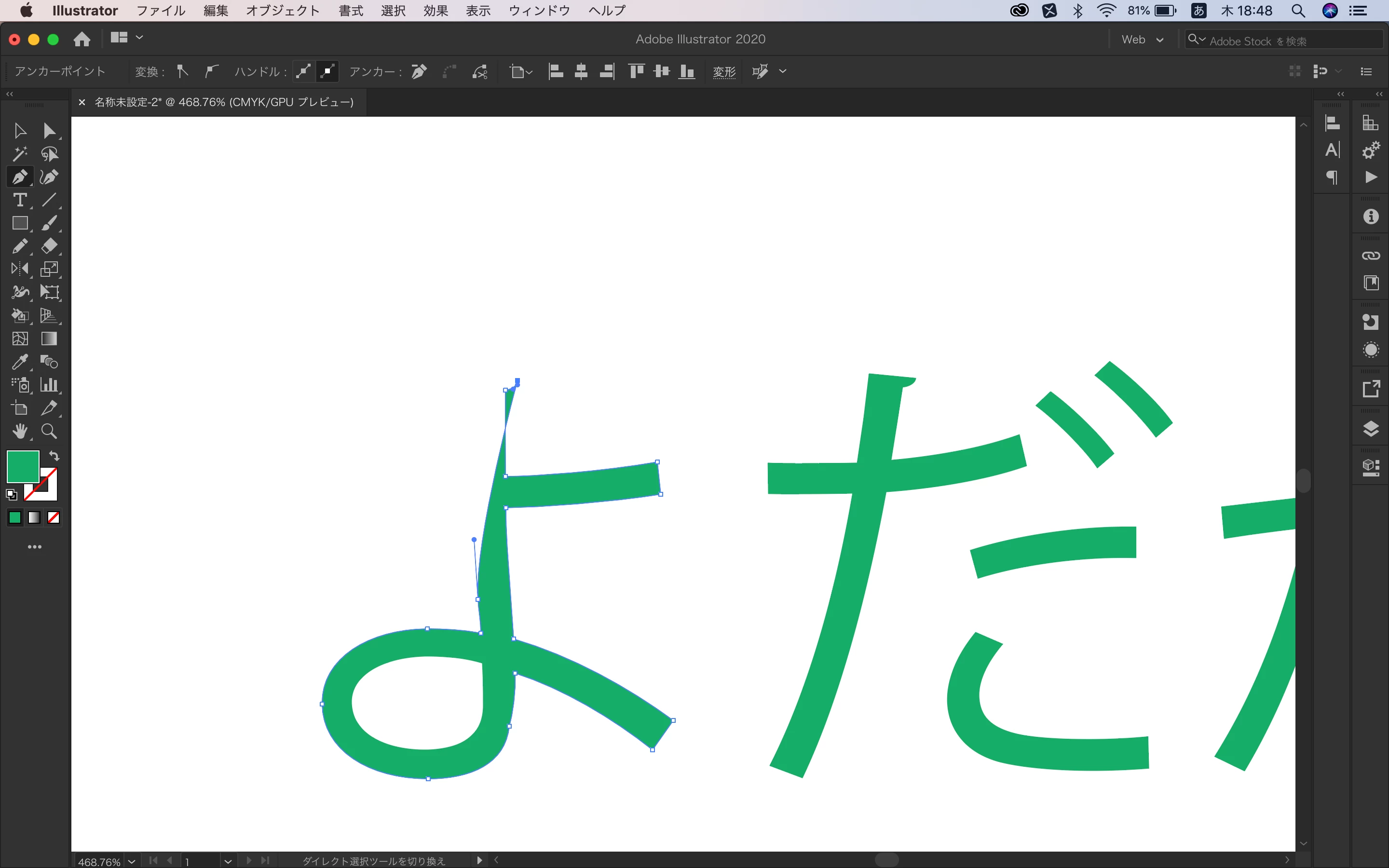
 

どこを直せばチュートリアルのようになりますか?

返信して頂けたらと思います

よろしくお願いします


    This topic has been closed for replies.

    1 reply

    assause
    Community Expert
    Community Expert
    July 9, 2020

    下記の件ですね。

    https://helpx.adobe.com/jp/illustrator/how-to/original-type-font-2.html


    まず最初の件ですが、説明は省略されていますが、アウトライン化されてます。

    これはそれまでの説明でもアウトライン化がされているので、ここは省略しているのかもしれません。


    次の件としては、辺の削除をしていないのではないでしょうか。

    説明動画の場合、それぞれの辺を削除した後にペンツールで追加と連結をしているので、その部分が操作として異なっているのだと思います。

    (ただ動画でも辺が削除されているかはわかりづらい気はします)

    Participant
    July 10, 2020

    返信ありがとうございます

    (2)からってことですか?


    それぞれの辺を削除とはどのことですか?

    削除せずにペーツールを使うってことですか?


    指定されている4つの辺を選択して

    ペンツール(P)」でパスの始点のアンカーポイントをクリック

    すると上記の画像のようになってしまうのですが

    どこが間違いですか?

    返信お願いします

    Yamonov
    Legend
    July 10, 2020

    返信が前のめっているように見えるので、少し落ち着いて頂ければと思います。文字だけのやりとりですから。


    さて、これ、動画中のダイレクト選択ツールの選択方法が間違ってますね。正しくはこうでしょう。


    点線のようにダイレクト選択ツールでドラッグして、アンカーポイントとアンカーポイントの間の線=セグメント=辺を選択してDelete削除し、青矢印のアンカーポイント同士と、赤矢印のアンカーポイント同士をペンツールで繋げてやる作業です。


    書き足して繋げるのですから、セグメントは不要です。なのでセグメント(辺)をダイレクト選択ツールで削除します。


    そのあと赤矢印のアンカーポイントをペンツールでクリックし、真っ直ぐ繋げるのではなく曲線にしたいのですから、もうひとつの赤矢印のアンカーポイントをクリックするまえに、ふたつの中間で点を置いて曲げておいてから、もうひとつのほうをクリックして繋げます。

    青矢印も同様にして繋げておいて、微調整して仕上げます。


    --Yamonov