Inspiring
February 23, 2021
Answered

素材データをバラバラにして使いたい。
  • February 23, 2021
  • 1 reply
  • 9918 views

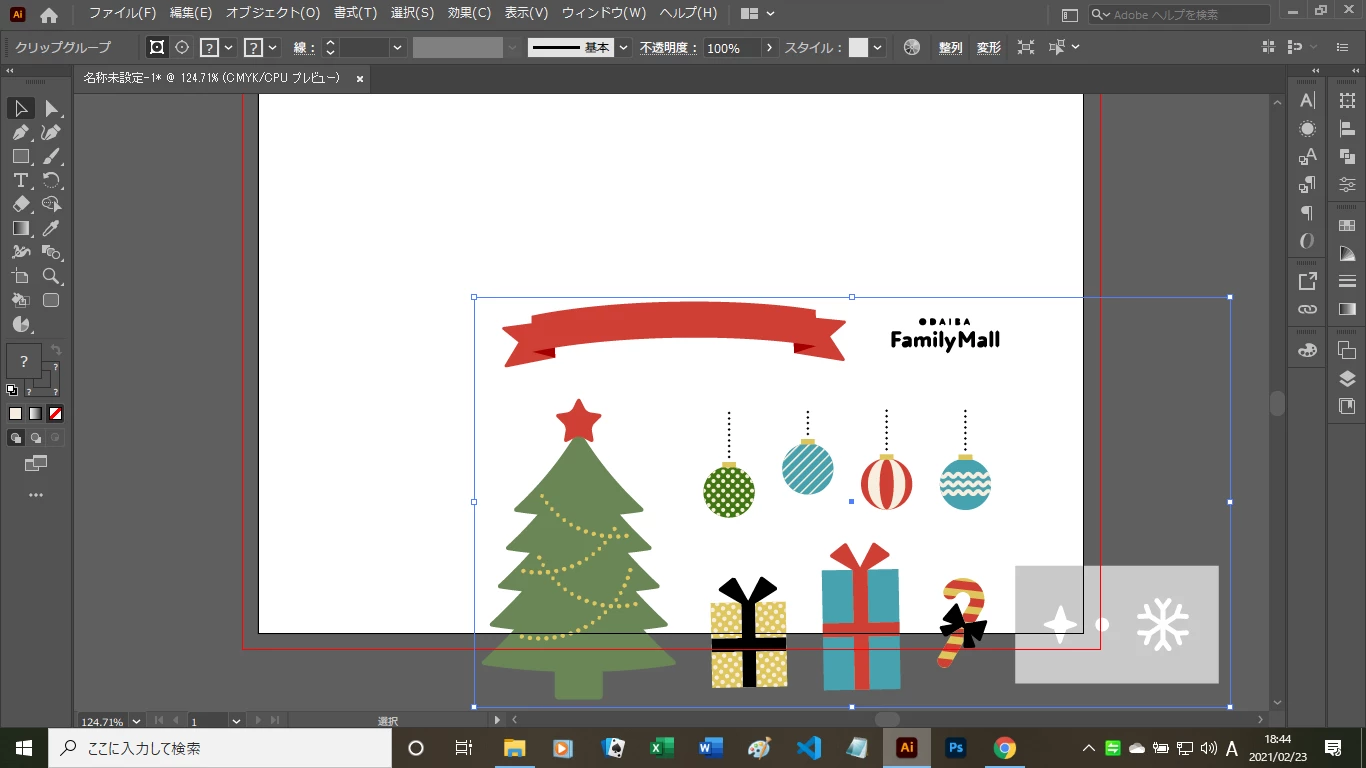
使うデータを配置で取り込んだはいいもののバラバラに出来ないでいます。

グループの解除というのもそもそもグループとされていないようで選択できないですし、調べてみても今一つ合っているものが出てこないので、分かる方よろしくお願いいたします。

そもそも配置で取り込んでしまってよかったのかもいまいち分かりません。

illustrator2021を使っています。

This topic has been closed for replies.
Correct answer kawacoco

元のデータがai形式(ベクターデータ)の場合、配置ではバラバラにできません。
aiデータはIllustratorのメニュー>「開く」で普通に開いてオブジェクトを選択してコピーし、使いたいドキュメントにペーストしてください。

アセットでSVG以外で書き出しをしてしまうとラスタライズされてしまうので、せっかくのベクターデータがだいなしです。


配置ののち埋め込んでバラす方法もありますが、全てのアピアランスが分割されてしまうのでオススメしません。

1 reply

assause
Community Expert
Community Expert
February 23, 2021

元のデータの素性がどのようなものか(ファイル形式)の情報が欠かせないところです。

いくつかの形式や状態と、その場合の処理について記載をしてみます。

  • pngなどのビットマップファイル:事前にPhotoshopで切り分けて個別保存するか、Illustrator上で個別にクリッピングマスク
  • クリッピングマスクされたベクターデータ:クリッピングマスクを解除します
  • 複合パスのベクターデータ:複合パスを解除し、不必要なパスまで解除されたら必要な部分だけ再度複合パス化します
  • 配置前の時点でai形式:配置ではなく、一度開いてその状態を確認し、個別にオブジェクトをコピーするなどします
  • PDF:一旦普通に開いてみて、その挙動で次のアクションを決めることになります


ただ自分で作成していない外部データかつ、Illustratorを使い始めたばかりであれば、まずは基本を覚えたほうがいいでしょう。

チュートリアルなどでの学習をおすすめします。

https://helpx.adobe.com/jp/illustrator/tutorials.html

Ay5CBDAuthor
Inspiring
February 24, 2021

ご連絡ありがとうございます。

全ての対処法を記載いただきありがとうございます。

ai形式だったので、アセットの書き出しでバラバラにしてみました。

考えて下さりありがとうございました。

kawacoco
Community Expert
kawacocoCommunity ExpertCorrect answer
Community Expert
February 25, 2021

元のデータがai形式(ベクターデータ)の場合、配置ではバラバラにできません。
aiデータはIllustratorのメニュー>「開く」で普通に開いてオブジェクトを選択してコピーし、使いたいドキュメントにペーストしてください。

アセットでSVG以外で書き出しをしてしまうとラスタライズされてしまうので、せっかくのベクターデータがだいなしです。


配置ののち埋め込んでバラす方法もありますが、全てのアピアランスが分割されてしまうのでオススメしません。