p_creative
Known Participant
February 26, 2023
Answered

線と塗りでできているイラストの、 線のみを取り出す方法について

  • February 26, 2023
  • 4 replies
  • 13054 views

製作環境は、
Mac os Monterey 12.5.1
Illustrator 2022 (26.5.2)
です。

以下の画像のような、
線と塗り(オブジェクトを隠すための白色)で
できているイラストで、
線のみを取り出す方法について伺いたいです。
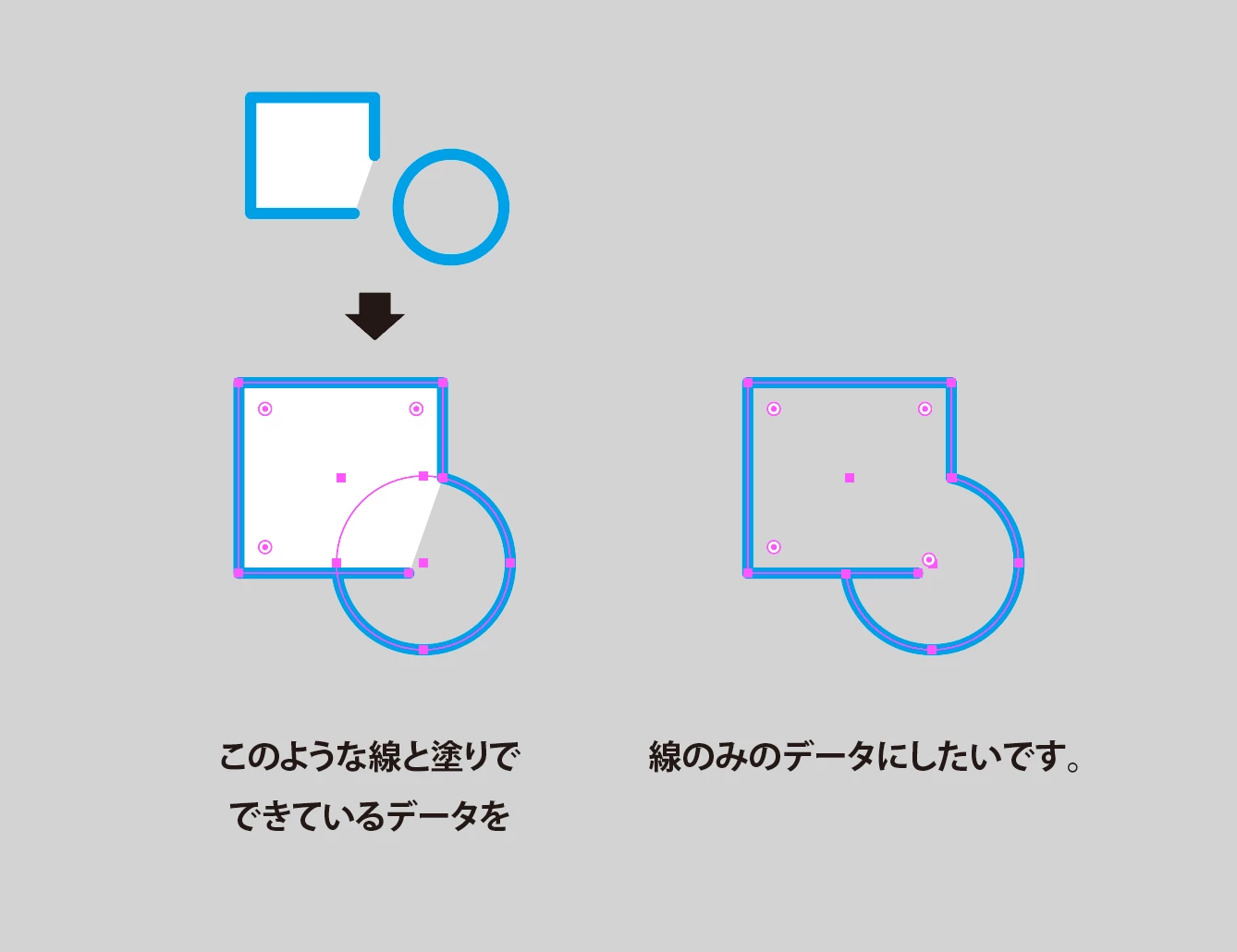
現在は、交点付近にパスを追加し、
重なり部分(白で隠している部分)のパスを削除しているのですが、
パーツが複雑化すると、追加・削除するパスも増えるので、
あまり良い方法ではないように感じております。

パスファインダーなどが使えそうな気もするのですが、
上手く使う方法が思い付かず。。

もっと適切な手順をご存知の方が
いらっしゃるのではと思いまして、
質問させていただきました。

アドバイスをいただければ幸いです。
どうぞよろしくお願いいたします。
    Correct answer user2840291

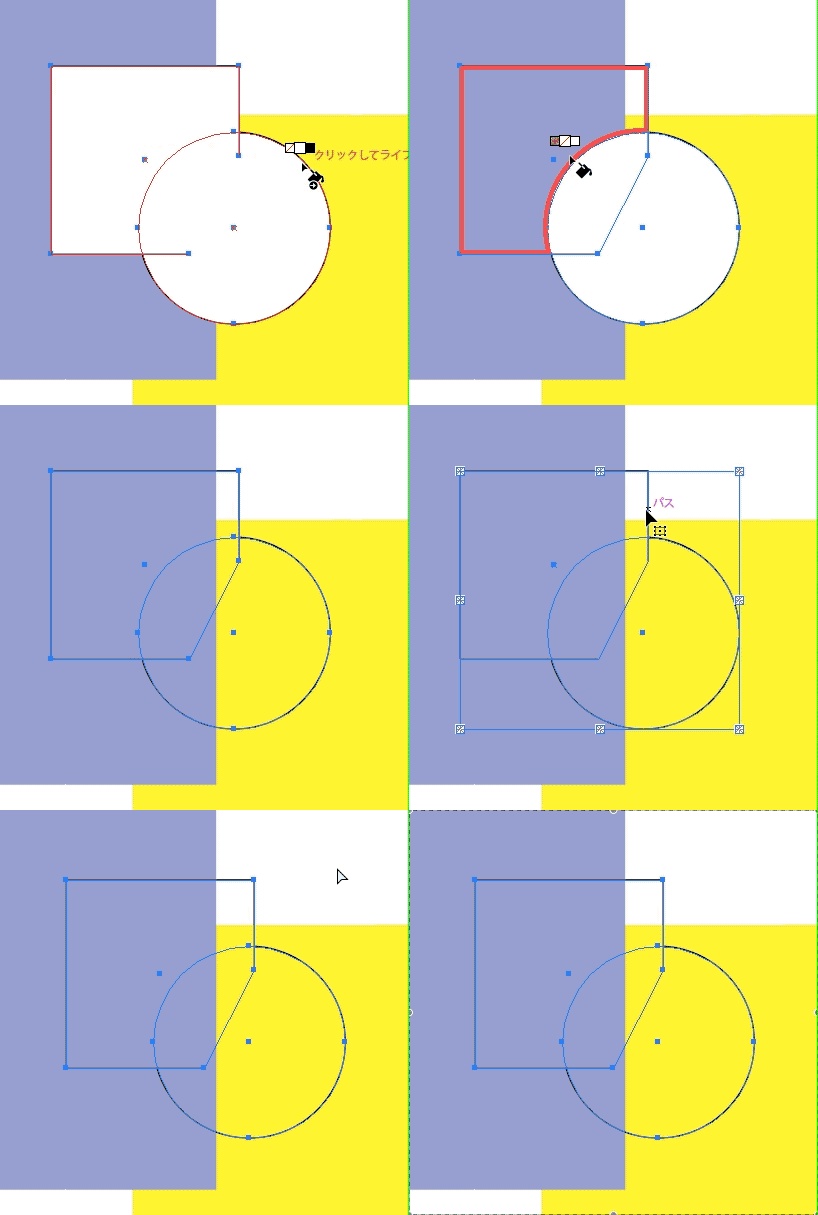
    「ライブペイントツール」のもっといい方法がありました。

    私もこの機能をよく理解できてませんでした。

    「分割・拡張...」は特に必要なく、塗りの"なし"[/]をポチポチとペイントすればいいだけでした。


    4 replies

    p_creative
    Known Participant
    February 27, 2023

    >みなさま


    たくさんのご提案を

    誠にありがとうございました!

    どの方法もとても参考になりました。


    パスの形状や目指したい仕上がりによって、

    ご教示いただいた方法を使い分けたいと思います。

    全て正解とさせていただきたいところなのですが、

    今回は、Yamonovさまに正解を付けさせていただきます。


    本当にありがとうございました!

    ajabon grinsmith
    Community Expert
    Community Expert
    February 27, 2023

    (ご存知かもですが)

    このコミュニティは正解は複数つけれれますよ!

    p_creative
    Known Participant
    February 27, 2023

    そうなんですか!!

    教えていただきありがとうございます!

    ajabon grinsmith
    Community Expert
    Community Expert
    February 27, 2023

    1案投下しますー。

    どっちも選択して、シェイプ形成ツールで赤線の要領でドラッグ。


    長方形の欠けが連結されてしまうので、ダイレクト選択ツールでセグメントを削除。


    で完成やったー。

    p_creative
    Known Participant
    February 27, 2023

    ご返信ありがとうございます!


    シェイプ形成ツール」は使用したことがなかったのですが、

    凄いツールですね…!

    白で隠しているパーツのラインを、

    シェイプ形成ツールで繋げてなくしてしまえば良い、ということですね。


    感覚的に使えるのでとても分かりやすく、

    スムーズに作業ができそうです…!

    他にも色々活用できそうなツールだなと思いました。


    教えていただきありがとうございました!

    Participating Frequently
    February 26, 2023

    方法はいくつかあるかと思いますが、

    「ライブペイントツール」で一度面を塗ってから、「分割・拡張...」し、面をデリートすれば楽かも。

    p_creative
    Known Participant
    February 27, 2023

    ご返信ありがとうございます!

    面白い方法ですね!びっくりしました…!


    複雑な図形の場合、

    ペイントするパーツが多くなり過ぎてしまう

    という可能性はありますが、

    私でも簡単に使うことができそうです。


    色々試してみたのですが、

    「ライブペイント」をせずにただ「分割・拡張」するだけでは駄目で、

    「ライブペイント」の後に、「分割・拡張」ではなく塗りを消すというのも意味がないのですね。

    何とも不思議な機能です。。


    仕組みを理解するのは難しそうなので、

    ライブペイントについては、もう少し調べてみようと思います。


    教えていただきありがとうございました!

    user2840291Correct answer
    Participating Frequently
    February 28, 2023

    「ライブペイントツール」のもっといい方法がありました。

    私もこの機能をよく理解できてませんでした。

    「分割・拡張...」は特に必要なく、塗りの"なし"[/]をポチポチとペイントすればいいだけでした。


    Ten A
    Community Expert
    Community Expert
    February 26, 2023

    閉図形は全て選択した上パスファインダーの合体をかけます。開いた部分はパスファインダー処理で閉じられてしまいますから。閉じた部分とは別処理が必要です。

    例示のような図形だと、全体を合体した後に予めコピーしておいた四角の底辺部分をペーストする事でアンカーポイント操作は必要なくなります。

    p_creative
    Known Participant
    February 26, 2023

    ご返信ありがとうございます!


    なるほど。

    パスファインダーで消えてしまう部分は

    コピペするということですね。


    例示しているような簡単な図形の場合は

    問題なくできたのですが、

    もっと複雑な図形の場合

    コピペする箇所が大量になるので、

    私には少々難易度が高そうです。。


    地道に頑張るしかないですね…!

    Yamonov
    Legend
    February 26, 2023

    見た目だけでよければ、グループの抜きですかね…?

    塗りをアピアランスパネルで不透明度0%にし、ふたつ選択してグループ、「グループの抜き」にチェックです。

    --Yamonov