


Participant
December 8, 2017
Answered

複雑なパスとクリッピングマスクが併用されていて分からない

  • December 8, 2017
  • 1 reply
  • 2172 views

失礼いたします。私はイラレ初心者ですが、自分のレベルに合わない素材の作り方が分からず困っています。

パンフレットを作成中なのですが、取得した素材をパンフレットで活用し、自分で作った新たなオブジェクトにも、

その素材のデザインと取り入れようとしていれ、統一感を出そうと試みています。

しかし、取得した素材がどのように作られているのかがわからず、真似しようにも真似できません。

レイヤーも一つ一つ確認しているのですが、その一つ一つもどのように作られているか分かりません;;;

実践的な質問で、回答にも難しいかと思いますが、どなたか教えてください;;

ほんの一例になりますが、下の画像の丸いパスです。丸いオブジェクトに円形のグラデーションになっています。

マスクはスクリーンに設定されています。
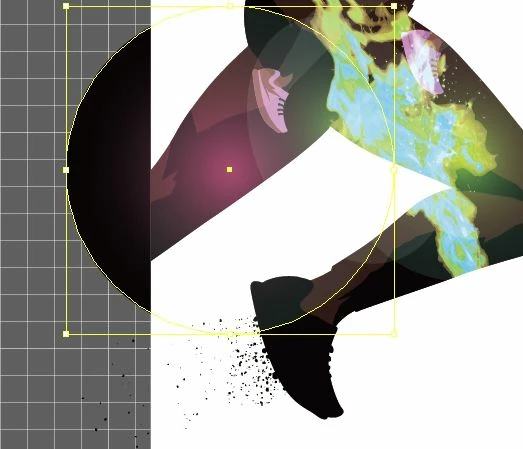
この加工を、自分で作った四角いオブジェクトに上の画像の丸いパス(赤・黒でグラデ加工されているもの)を

のせているのですが、白っぽくなり、カラーが反映されません。
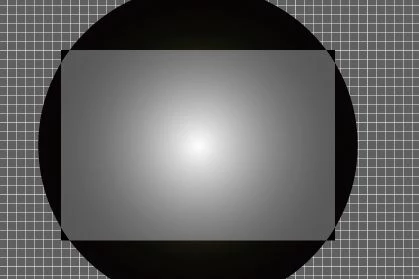
こんな感じです。

うまくいく方法を教えてください;;

切実です;;

This topic has been closed for replies.
Correct answer noellabo

いくつかヒントを提供します。

  • 書類のカラーモードがRGBでないと表現できない効果があります
    • どちらのカラーモードになっているか、意識して作業しましょう
  • CMYKの場合は、同じ黒に見えても、CMYが0%でKが100%と、CMYKとも100%の場合では結果が変わります
    • (今回の例で言うと「自分で作った四角いオブジェクト」の方のカラーです)
  • 上に乗っているオブジェクトだけでなく、下地になっているオブジェクトの色に注意して、素材を眺めてみてください
  • レイヤーパネルの虫眼鏡アイコンまたはサブメニューの「オブジェクトの位置」を活用してください
    • レイヤーの中のオブジェクトが一覧でき、オブジェクトの種類、包含関係(グループやクリッピングパスなどの階層)が確認できる他、順番を入れ替えたり部分的に隠したり消したりが容易に出来ます
  • カラーパネル、アピアランスパネル、透明パネル、属性パネル、ドキュメント情報パネルなどで、どういう作りになっているかをよく観察してみてください
    • オプションを表示しないと全ての情報が表示されない場合があるので、サブメニューをご確認ください

1 reply

noellabo
noellaboCorrect answer
Inspiring
December 8, 2017

いくつかヒントを提供します。

  • 書類のカラーモードがRGBでないと表現できない効果があります
    • どちらのカラーモードになっているか、意識して作業しましょう
  • CMYKの場合は、同じ黒に見えても、CMYが0%でKが100%と、CMYKとも100%の場合では結果が変わります
    • (今回の例で言うと「自分で作った四角いオブジェクト」の方のカラーです)
  • 上に乗っているオブジェクトだけでなく、下地になっているオブジェクトの色に注意して、素材を眺めてみてください
  • レイヤーパネルの虫眼鏡アイコンまたはサブメニューの「オブジェクトの位置」を活用してください
    • レイヤーの中のオブジェクトが一覧でき、オブジェクトの種類、包含関係(グループやクリッピングパスなどの階層)が確認できる他、順番を入れ替えたり部分的に隠したり消したりが容易に出来ます
  • カラーパネル、アピアランスパネル、透明パネル、属性パネル、ドキュメント情報パネルなどで、どういう作りになっているかをよく観察してみてください
    • オプションを表示しないと全ての情報が表示されない場合があるので、サブメニューをご確認ください
Participant
December 8, 2017

noellaboさん

おしえていただきありがとうございました!

試してみたら、解決しました!

本当にありがとうございました!