Inspiring
February 9, 2024
解決済み

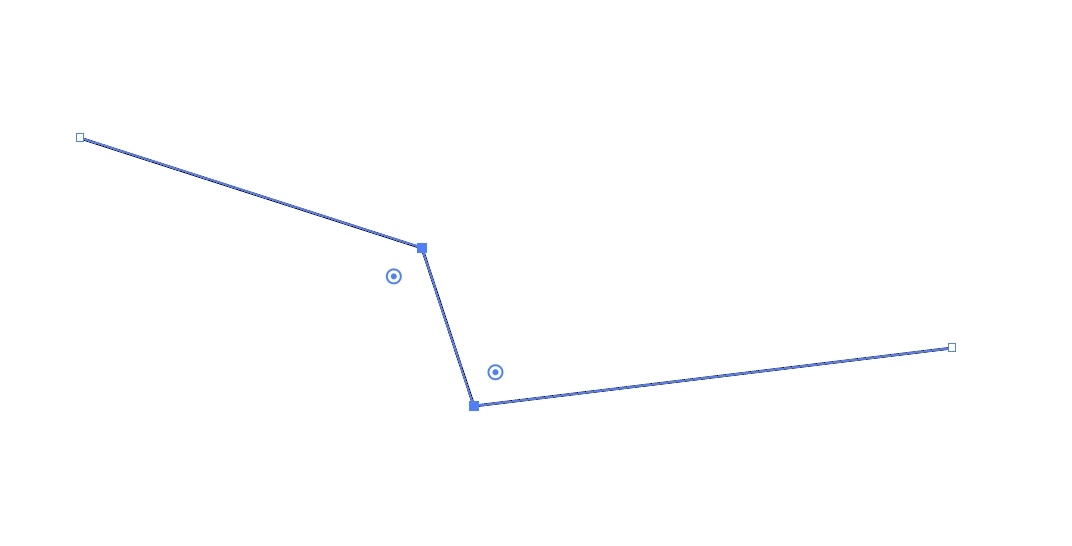
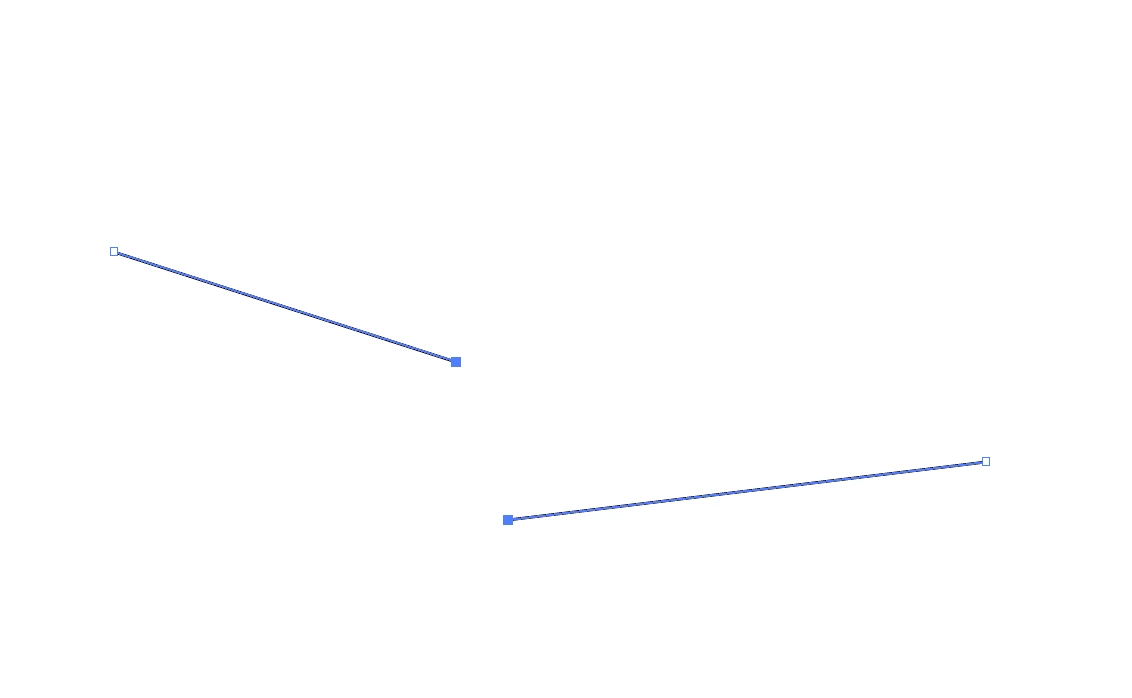
2点のアンカーポイントを選択して⌘J しても連結できません

  • February 9, 2024
  • 返信数 2.
  • 4532 ビュー

mac 11.7.10、illustrator 27.9.1です。


パスのアンカーポイント2点を選択し、オブジェクト>パス>連結するのですが、新たな線で繋がれてしまい、2点が1点になりません。
 

よろしくお願いします。

このトピックへの返信は締め切られました。
解決に役立った回答 bizarre_n

⌘+⌥+J だけですと、座標が一致しているだけなので、必ずその後⌘+J(連結)も行ってください。

もしくは、Ten Aさんが案内してくださっているショートカットをお使いください。

返信数 2

Ten A
Community Expert
Community Expert
February 10, 2024

平均→連結にはいっぺんにやれる方法があって、


command+option+shift+J(Ctrl+Alt+Shift+J)


のショートカットでOKです。

unchang作成者
Inspiring
February 10, 2024

Ten Aさま、たびたび迷子になってしまうので、ショートカットを教えていただくのはとても有難いです!助かります!!

Yamonov
Legend
February 10, 2024

平均では両方のアンカーが動きますが、それを避けたい場合は

「キーアンカー」機能を使い、指定したアンカーポイントの位置に別のアンカーを揃える作業を行ってから連結してみてください。

※キーアンカーに指定されるのは、最後に選択されたアンカーポイントです。明示したい場合は対象ポイントをshift+クリックで選択解除してから、あらためてshift+クリックで選択に追加し「最後に選択されたアンカー」にします。


この揃えの機能、キーアンカーだけでなく、キーオブジェクト、という機能もあります。この単語で調べてみてください。

--Yamonov
bizarre_n
Community Expert
Community Expert
February 9, 2024

それは正常な動作です。

2点を1点にするためには、最初に2点を同じ場所に置かなければなりません。

⌘+Jで連結する前に、繋ぎたい2点をダイレクト選択ツール(白矢印)で選択し、オブジェクトメニュー>パス>平均 で「両軸とも」を選んで、X座標とY座標を平均化します。

すると結果として2点が同一の場所に来ますので、それから連結すれば1点になります。

unchang作成者
Inspiring
February 10, 2024

bizarre_nさま、⌘ option J >2軸とも、でイメージどおり連結できました。
お答えいただきありがとうございました!


bizarre_n
Community Expert
bizarre_nCommunity Expert解決!
Community Expert
February 10, 2024

⌘+⌥+J だけですと、座標が一致しているだけなので、必ずその後⌘+J(連結)も行ってください。

もしくは、Ten Aさんが案内してくださっているショートカットをお使いください。