.aiで作業し、.pdfで保存した後に再度.aiデータを開くと、全てアウトライン化され、画像などもランダムに四角形で切り刻まれてしまっています。特にラクスルのフォーマットを使用する際に発生しているようで、回避方法などありますでしょか?

>ラクスルのフォーマットで作業する場合にのみこの状態
という点と、配置画像が分割されてしまっている点から、透明サポートのないバージョンの形式なのでは、という推測です。
ネット印刷などもですが、幅広く対応するために、Illustrator 8形式などで配布されていることが多いです。
8.0は1998〜1999年頃のものです。
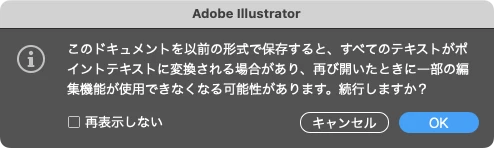
フォーマットファイルを開いて作業したとき、保存時にバージョン云々の警告が出なかったでしょうか?

これを押し通して保存すると、透明などもろもろの新機能がサポートされない形に変換して保存されることとなります。
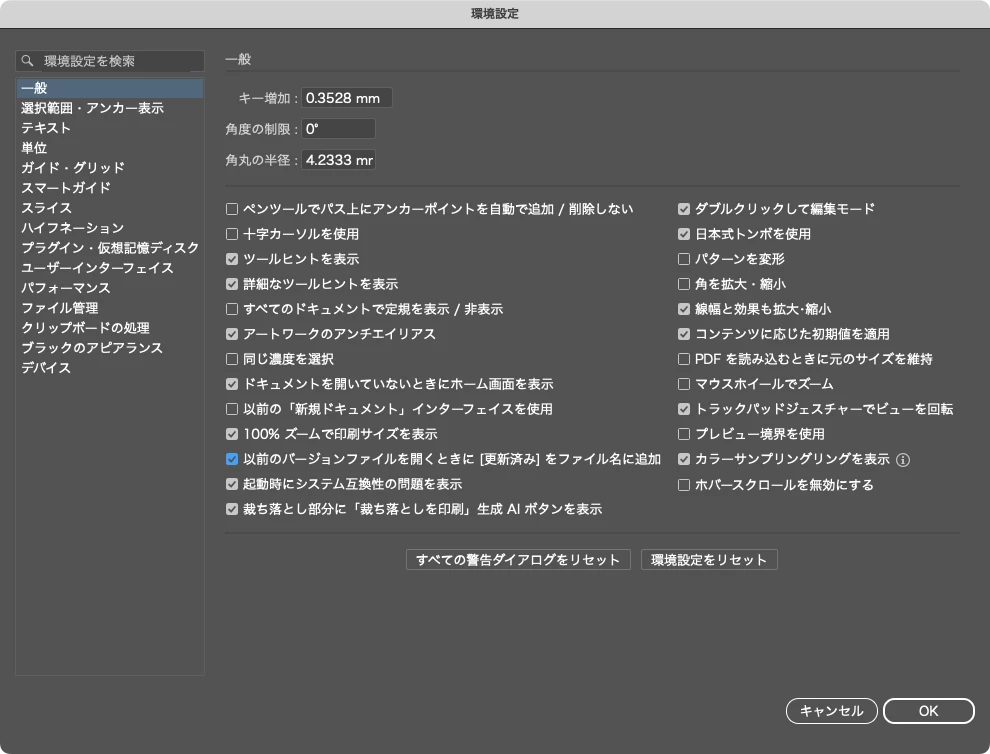
もし推測が当たっていたら、環境設定>一般>以前のバージョンファイルを開くときに「更新済み」をファイル名に追加にチェックを入れることで回避可能です。初期状態ではチェックが入っています。

(ついでに)
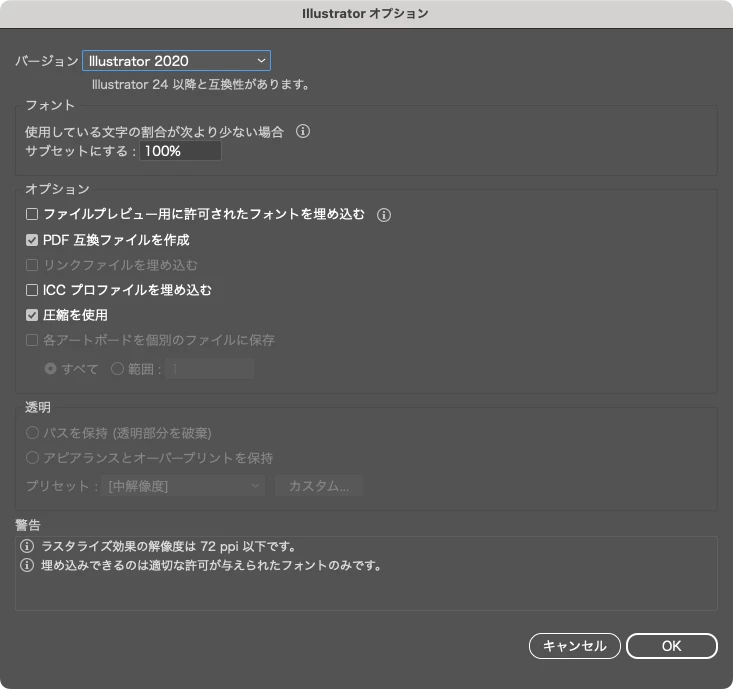
「別名で保存」で、保存先と保存ファイル名を設定してOKを押したあと、この画面が出ますが、

上記の推測通りであれば、一番上の「バージョン」のところで古いものが選択されているはずです。
また、本件と直接無関係なのですが、「Illustrator 2020」が選択されていた場合でも、Illustrator 2020〜2026のどのバージョンのアプリで作業されたかによって互換性の問題は発生します。
というわけで、自分で新規作成したもの以外は、最初は「別名で保存」にして、このあたりを管理することをおすすめします。
(推測が外れていたらすみません)
Already have an account? Login
No account yet? Create an account
Enter your E-mail address. We'll send you an e-mail with instructions to reset your password.