Participant
July 8, 2019
Answered

B4をA3で設定する方法

  • July 8, 2019
  • 2 replies
  • 3519 views

イラストレータ(2019最新バージョン)で、絵本を作成中ですが、以下の2点を知りたいです。

①B5サイズの絵本(見開きでB4サイズ)の画面を作成するための最初の書式設定の仕方を教えてください。

 (A3用紙にB4サイズで印刷し、B4に裁断します)

 たちおとしは3mm

②トンボを入れる方法

以上、よろしくお願いします。

    This topic has been closed for replies.
    Correct answer ajabon grinsmith

    個人的には Yamo74 さんの提示された内容で賛成なのですが、

    意図している事に対して「これじゃない」と思われるかも知れませんので、

    いちおうご質問そのままの手法も提示しておきます。

    1.新規ドキュメント作成。サイズはこの時点でA3横にしてもいいですが、あとで変えられます。

    2.B4サイズの長方形を作成.

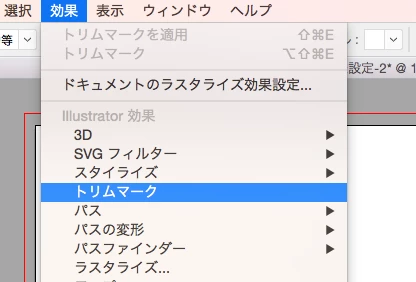
    3.メニュー「効果」>「トリムマーク」

    でとりあえずは完成です。ぬりたしは初期値で3mmです。

    2.と 3.の間を空けて記載しましたが、以下そこで注意してほしいことです。

    とても大切なことです。

    ・トンボの元になるB4長方形の線幅は0に ……理由は、試しに10mmぐらいにして3.に進んでみてもらえるとわかります。

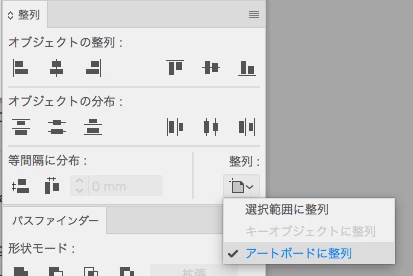
    ・トンボの元になるB4長方形はアートボードの中央に ……見た目ではなくほんとの中央に置いてください。

     手段としては、整列パネルを使う、アートボードを一度長方形に合わせてから中央基準でA3に戻す、など。

    B4長方形については、B5タテを2つ並べてグループにした物でも同様のトンボが作成できますので、

    その後同一座標に複製して塗りオブジェクトとして使うなどしてもよいかと。塗り足しは別途ですが。

    2 replies

    ajabon grinsmith
    Community Expert
    ajabon grinsmithCommunity ExpertCorrect answer
    Community Expert
    July 9, 2019

    個人的には Yamo74 さんの提示された内容で賛成なのですが、

    意図している事に対して「これじゃない」と思われるかも知れませんので、

    いちおうご質問そのままの手法も提示しておきます。

    1.新規ドキュメント作成。サイズはこの時点でA3横にしてもいいですが、あとで変えられます。

    2.B4サイズの長方形を作成.

    3.メニュー「効果」>「トリムマーク」

    でとりあえずは完成です。ぬりたしは初期値で3mmです。

    2.と 3.の間を空けて記載しましたが、以下そこで注意してほしいことです。

    とても大切なことです。

    ・トンボの元になるB4長方形の線幅は0に ……理由は、試しに10mmぐらいにして3.に進んでみてもらえるとわかります。

    ・トンボの元になるB4長方形はアートボードの中央に ……見た目ではなくほんとの中央に置いてください。

     手段としては、整列パネルを使う、アートボードを一度長方形に合わせてから中央基準でA3に戻す、など。

    B4長方形については、B5タテを2つ並べてグループにした物でも同様のトンボが作成できますので、

    その後同一座標に複製して塗りオブジェクトとして使うなどしてもよいかと。塗り足しは別途ですが。

    Yamonov
    Legend
    July 8, 2019

    自宅でプリントし、断裁し、製本は見開きを貼り合わせで行い、一般的なプリンタで印刷するけれどもCMYKで作る

    という条件とします。これでいいですか?

    ① 新規で仕上がりサイズでアートボードを作成します。B4ヨコです。断ち落としは既に3mmと入っているはずですが確認してください。

    ② データ上でトンボは付けません。プリント時に自動で付けて、紙の中央にプリントさせます。

    プリントダイアログを表示させて、黄色矢印部分を図のように設定します。

    ※ うちにはA3プリンタがありません。従ってプリンターやプレビュー画面はそちらと異なります。

    初めての方に、データ上でトンボを付ける操作はお勧めしません。プリント時に自動で付けた方が確実ですし、作成時も実サイズのアートボードで行えるので分かりやすいでしょう。

    仮に印刷入稿する場合で、PDFにトンボを付けるよう要求されても、PDF書き出し時にプリント時同様にトンボを付けられます。

    --Yamonov