


MICO0815
Participating Frequently
November 17, 2017
Answered

CIDフォントの「テキストを編集すると、レイアウトの変更が生じる場合があります。」

  • November 17, 2017
  • 1 reply
  • 3709 views

◎現作業環境

Windows7 

Illustrator CC2017  

OTF

◎前作成環境

不明     

Illustrator CS3     

OTF、CID混在

前作成環境の支給データを、現環境で作業しています。

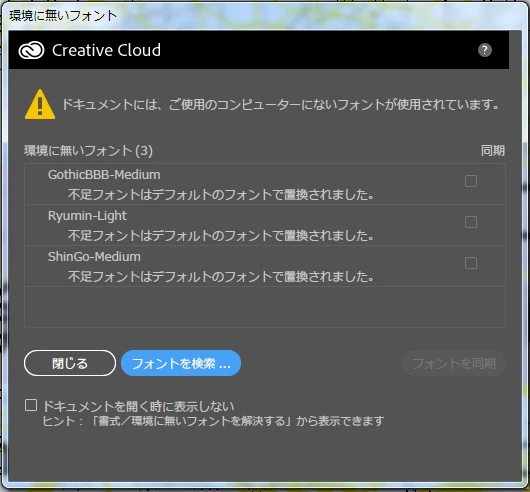
CIDフォントはOTFにすべて置き換えて作業するため、ファイルを開いたときにアラートが出て(アラート画像参照)、

フォント検索で一括で置き換えて調整するといった作業をしています。

今回、CIDフォント4点のうち1点だけ(CID新丸ゴ)

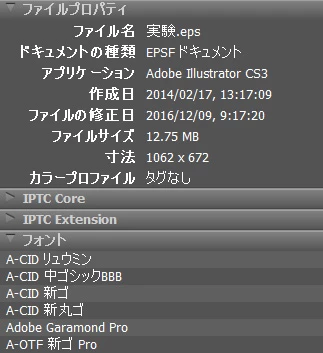
アラートで出てこなかったフォントがあり(Bridgeのフォント一覧画像参照)、

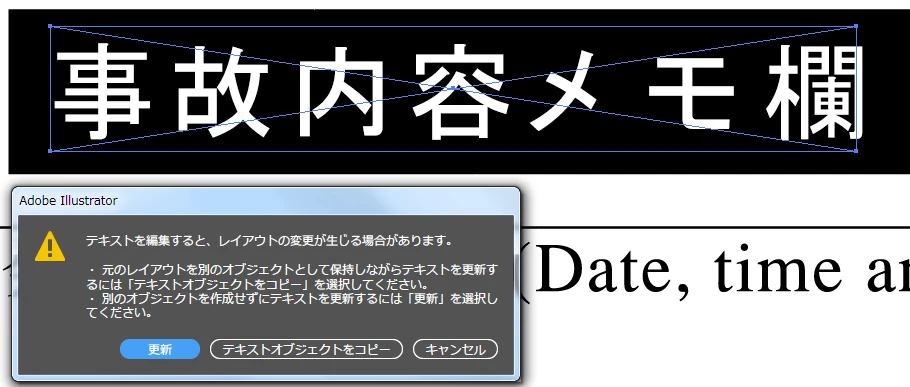
画像化?のようになってしまっていて、編集しようとすると

「テキストを編集すると、レイアウトの変更が生じる場合があります。」のアラートが出ます。(編集アラート画像参照)

今回お聞きしたいことは、4点あるCIDのうち、なぜ1点だけがそのようになったのか?です。

バージョンを上げて作業しなければならず、BitMatch等使用しズレがないか確認はしていますが

アラートが出ないと見つけるのがさらに困難になり、苦労しています。

教えていただけると大変助かります。よろしくお願いいたします。

Bridgeのフォント一覧
アラート
編集アラート
This topic has been closed for replies.
Correct answer monokano

推測です。たぶん間違いないです。

  • そのファイルは、そもそもIllustrator 10以前で作られたものである。
  • そうしたファイルはCS以降で開くと、テキストオブジェクトを更新するかどうかのアラートが表示される。(ファイルを開いた時点でMICO0815 さんが貼った「編集アラート」が表示されます)
  • この時、[更新]ボタンを押さずに開くと、テキストオブジェクトが更新されない状態になる。(MICO0815 さんが貼った「編集アラート」の上にある状態がまさにそれです)
  • この状態になると、ファイル保存して再度開いても「環境にないフォント」のアラートが表示されなくなる。

そのファイルで作業した人が、未更新のテキストオブジェクトを残してしまったのでしょう。

1 reply

monokano
Community Expert
monokanoCommunity ExpertCorrect answer
Community Expert
November 17, 2017

推測です。たぶん間違いないです。

  • そのファイルは、そもそもIllustrator 10以前で作られたものである。
  • そうしたファイルはCS以降で開くと、テキストオブジェクトを更新するかどうかのアラートが表示される。(ファイルを開いた時点でMICO0815 さんが貼った「編集アラート」が表示されます)
  • この時、[更新]ボタンを押さずに開くと、テキストオブジェクトが更新されない状態になる。(MICO0815 さんが貼った「編集アラート」の上にある状態がまさにそれです)
  • この状態になると、ファイル保存して再度開いても「環境にないフォント」のアラートが表示されなくなる。

そのファイルで作業した人が、未更新のテキストオブジェクトを残してしまったのでしょう。

MICO0815
MICO0815Author
Participating Frequently
November 17, 2017

monokano様

いつもお世話になっています。

理解しました。そういう違いなのですね。

Illustrator 10以前 CIDフォントで作業

その後、Illustrator CS3 OTFは間違って置き換え?て、CIDで環境にあるものを更新

その時に1か所だけ更新しなかった。

といった感じでしょうか。。。。困りました。こういうデータがたくさんあると思います。

やはり、前回PDFはあるので、目視で確認するといった方法しかないでしょうか…。

Ten A
Community Expert
Community Expert
November 17, 2017

スクリプトは使えますか?

var ltf = app.activeDocument.legacyTextItems;

for (var i=0;i<ltf.length;i++) ltf.selected = true;

この2行をコピーしてテキストエディタにペーストして「更新していないのを選択スクリプト.jsx」とでも名前を付けて保存して下さい。

後は該当ファイルを開いておいてメニュのファイル→スクリプト→その他のスクリプトを選んで開くファイル選択ダイアログで先のスクリプトを選んで実行すると

未更新のテキストフレームを全て選択します。

しかし、もしロックされていたり隠されているものがある場合はエラーが生じます。