



Illustratorにおけるアートボードの機能強化
この記事は 2025/07/16 Artboard Enhancements in Illustrator @HARSHIKA_VERMA の翻訳です。
みなさん、こんにちは!
最新のリリースで、Illustratorのエンジニアリングチームは、皆様からのフィードバックを直接反映した、画期的なアートボードの機能強化を実現しました。これらの更新により、セットアップの高速化、キャンバス制御の明確化、そして信頼性の高いエクスポート精度が実現されています。

Illustrator 30.0 の機能強化
ワンクリックでアートボードをロック。選択したアートボードを右クリック(macOSではControlキーを押しながらクリック)し、以下のオプションから選択してください:
- 選択したものをロック
- 選択したものを除くすべてをロック
- すべてをロック
アートボードをアートボードパネルから直接ロックすることもできます。ロックしたいアートボードを選択し、ロックアイコンをクリックしてください。

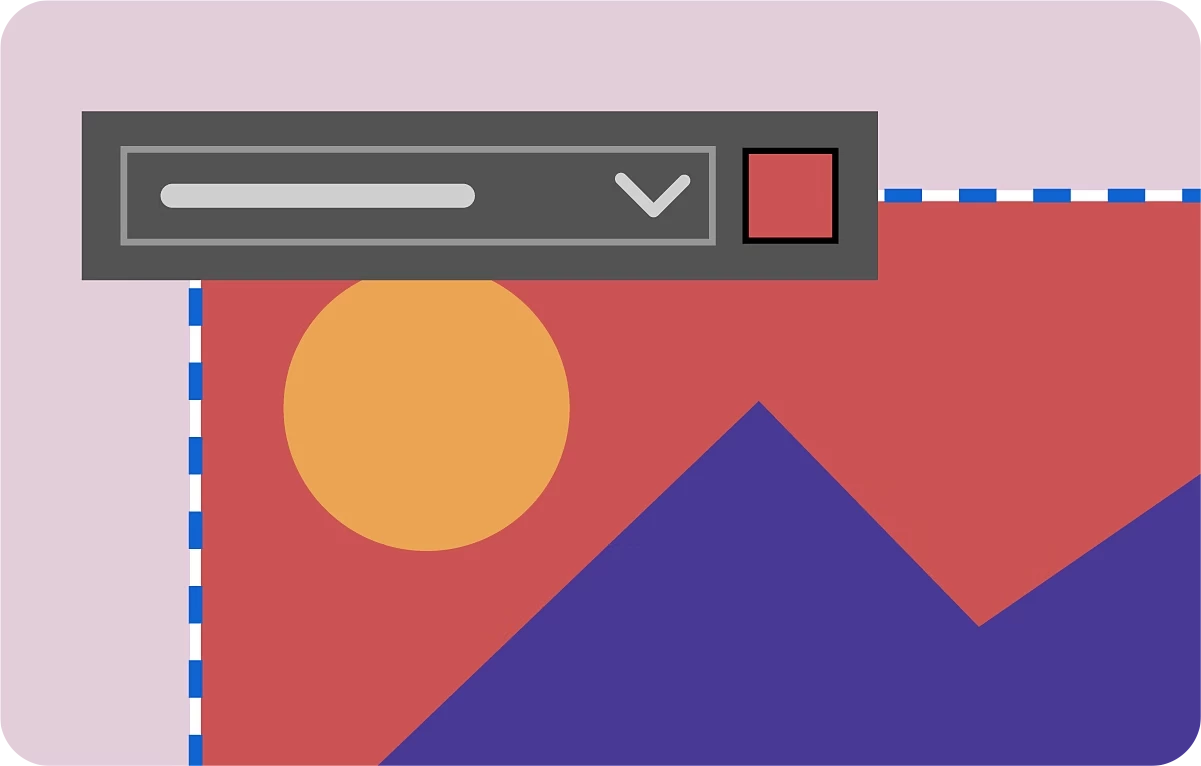
Illustrator v30.0では、個々のアートボードに単色の背景色を割り当てられるため、デザインのプレビューがより簡単になりました。ダークUI、ソーシャルメディア用テンプレート、ブランドレイアウトなど、あらゆるデザインにおいて、この機能は作品を実際の使用環境で視覚化し、整理整頓するのに役立ちます。
キャンバスまたはアートボードパネルから直接アートボードを選択し、必要なものだけを素早くエクスポートできます。

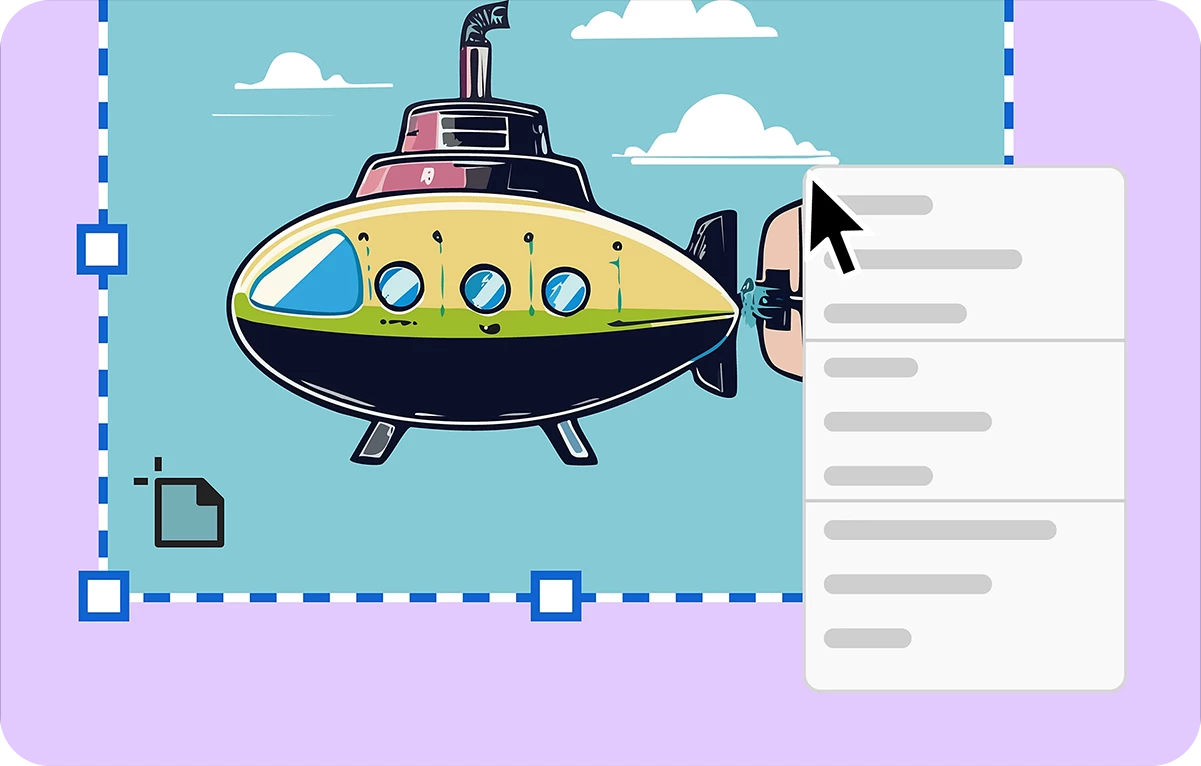
キャンバス上で右クリックするだけで、アートボードを直接管理できます。パネルを切り替えることなく、新規作成、複製、名前変更、削除、選択、再配置、ロック、書き出しといった主要なコマンドにアクセス可能です。
Illustrator 29.7 の機能強化
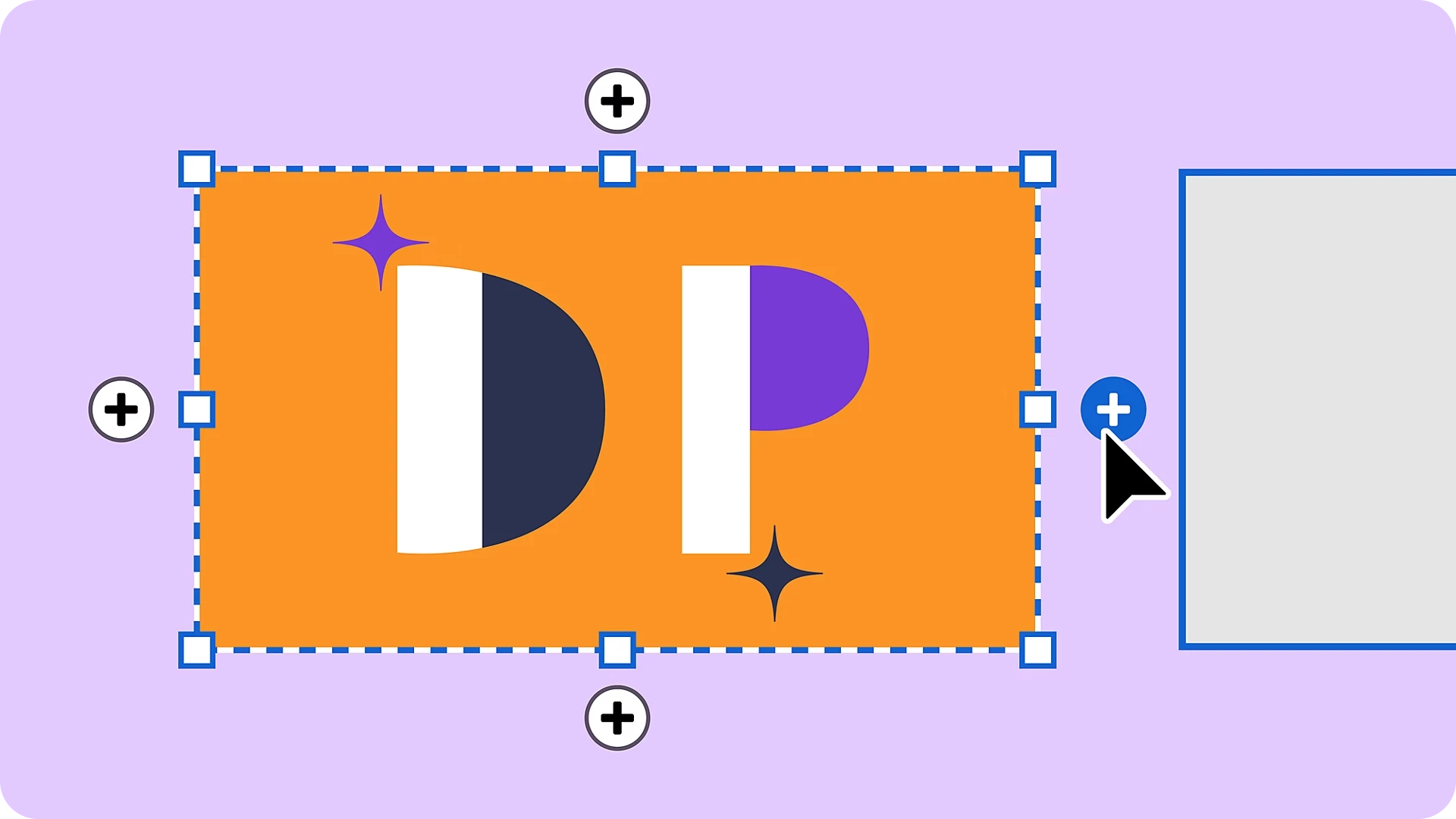
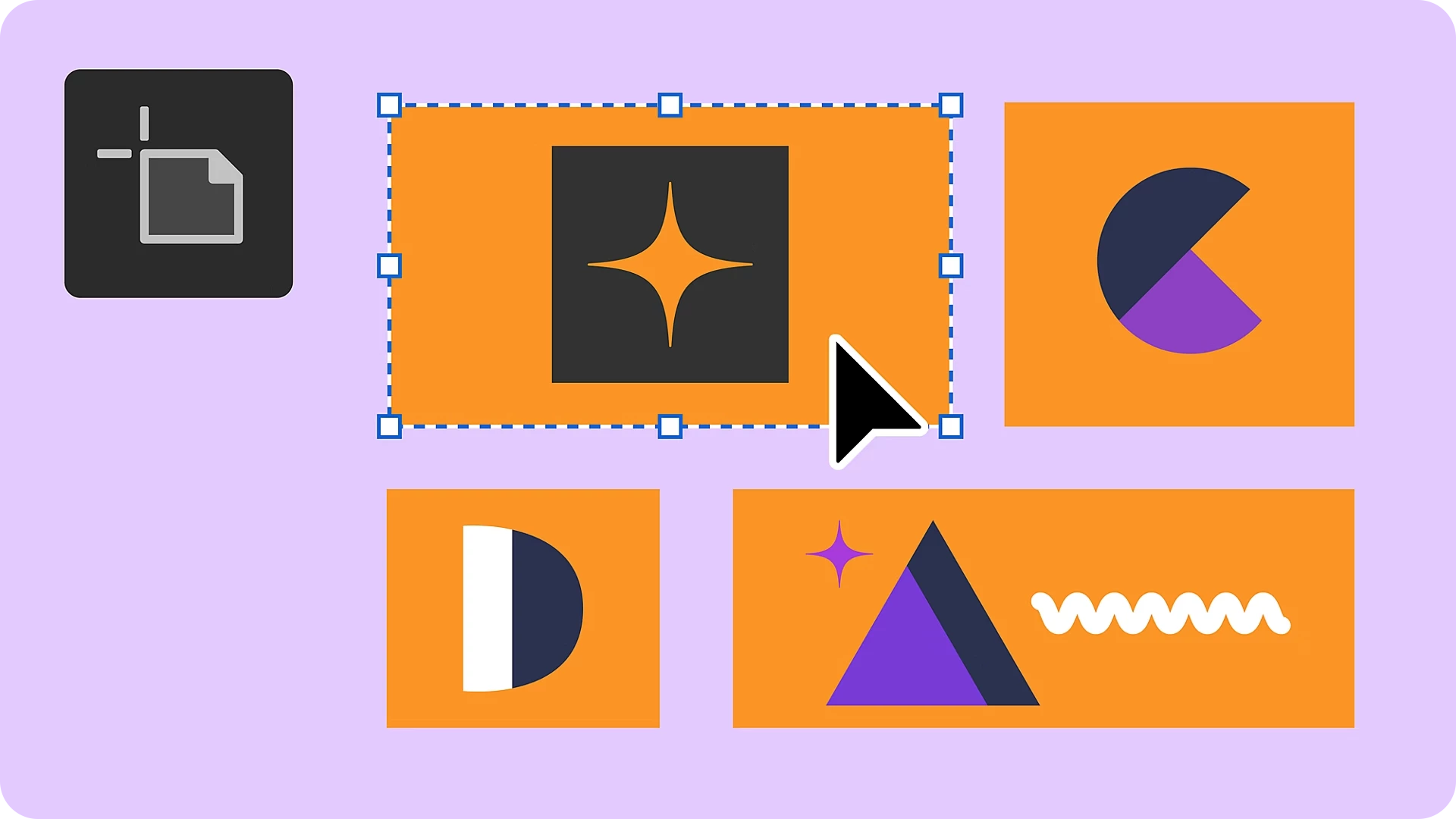
アートボードの任意の端にある「+」ボタンを選択すると、レイアウトをすばやく拡張し、新しいアートボードを追加または複製(リンク先は英語表記です)できます。
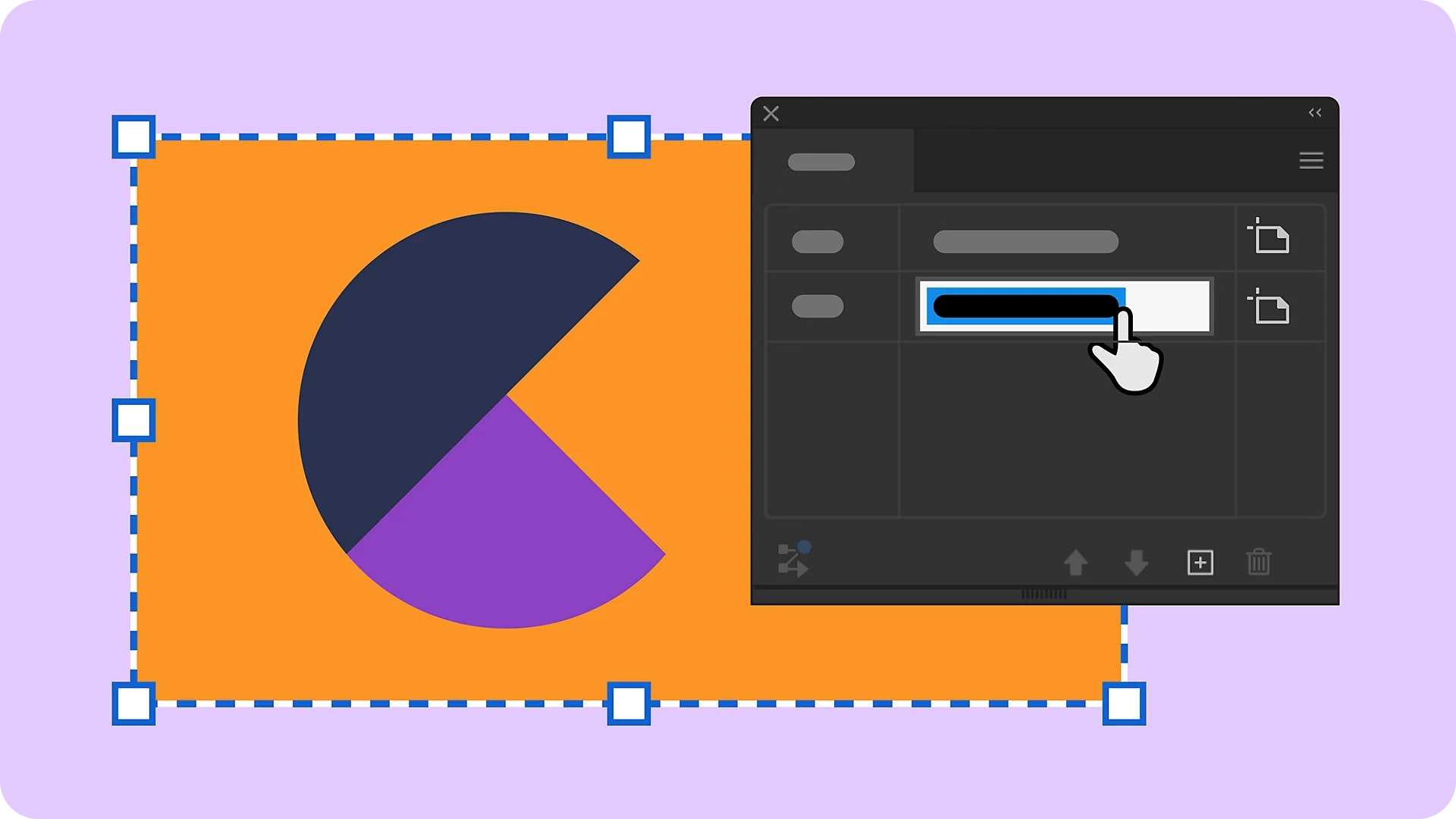
Illustratorでは、アクティブなアートボードが黒い枠線で囲まれるようになりました。これにより、作業領域が常に明確になります。
Illustrator 29.6 の機能強化
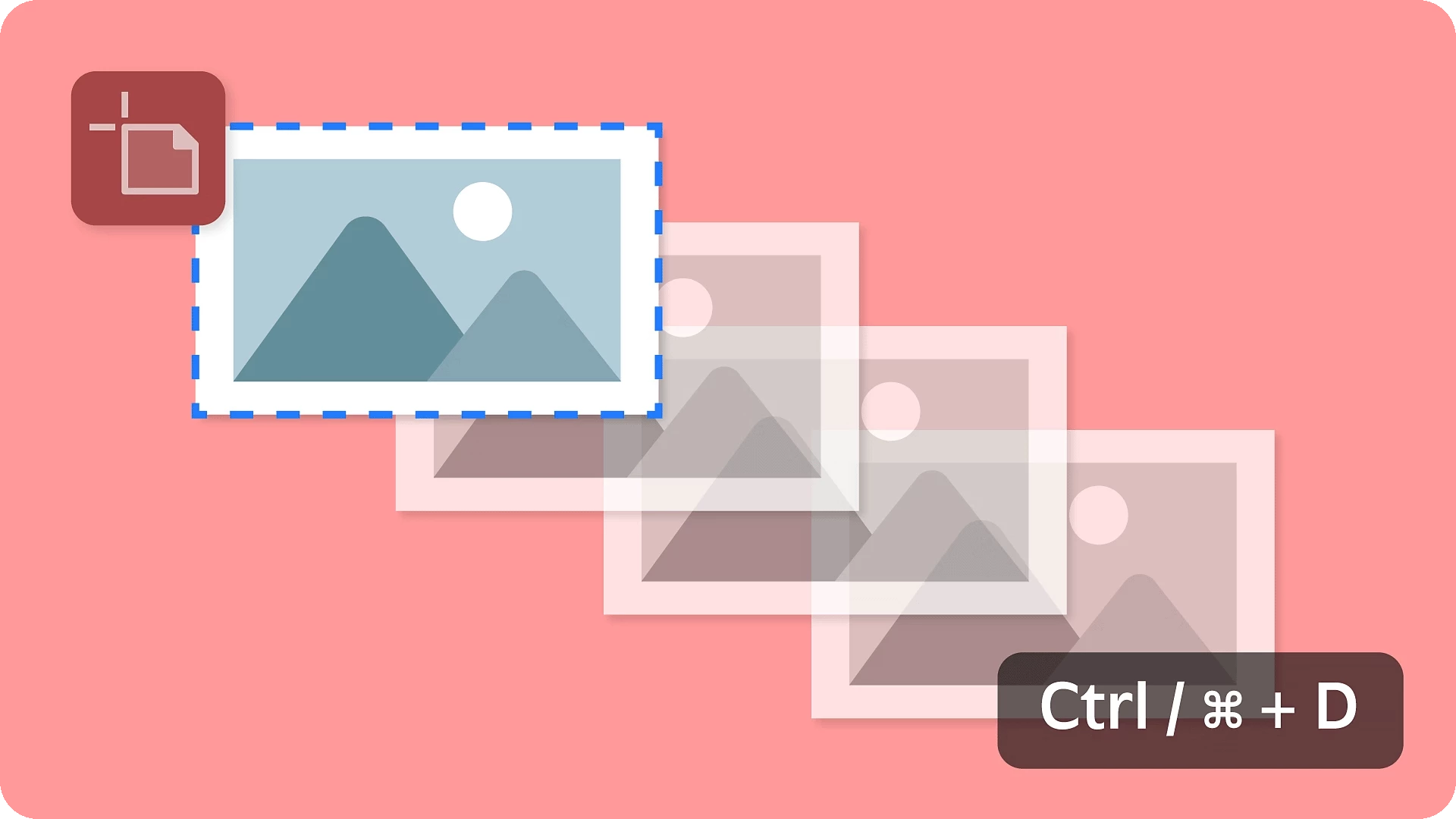
直前のアートボード操作(移動、複製、拡大縮小)を即座に繰り返す(リンク先は英語表記です)には、Ctrl + D または Cmd + D を使用します。
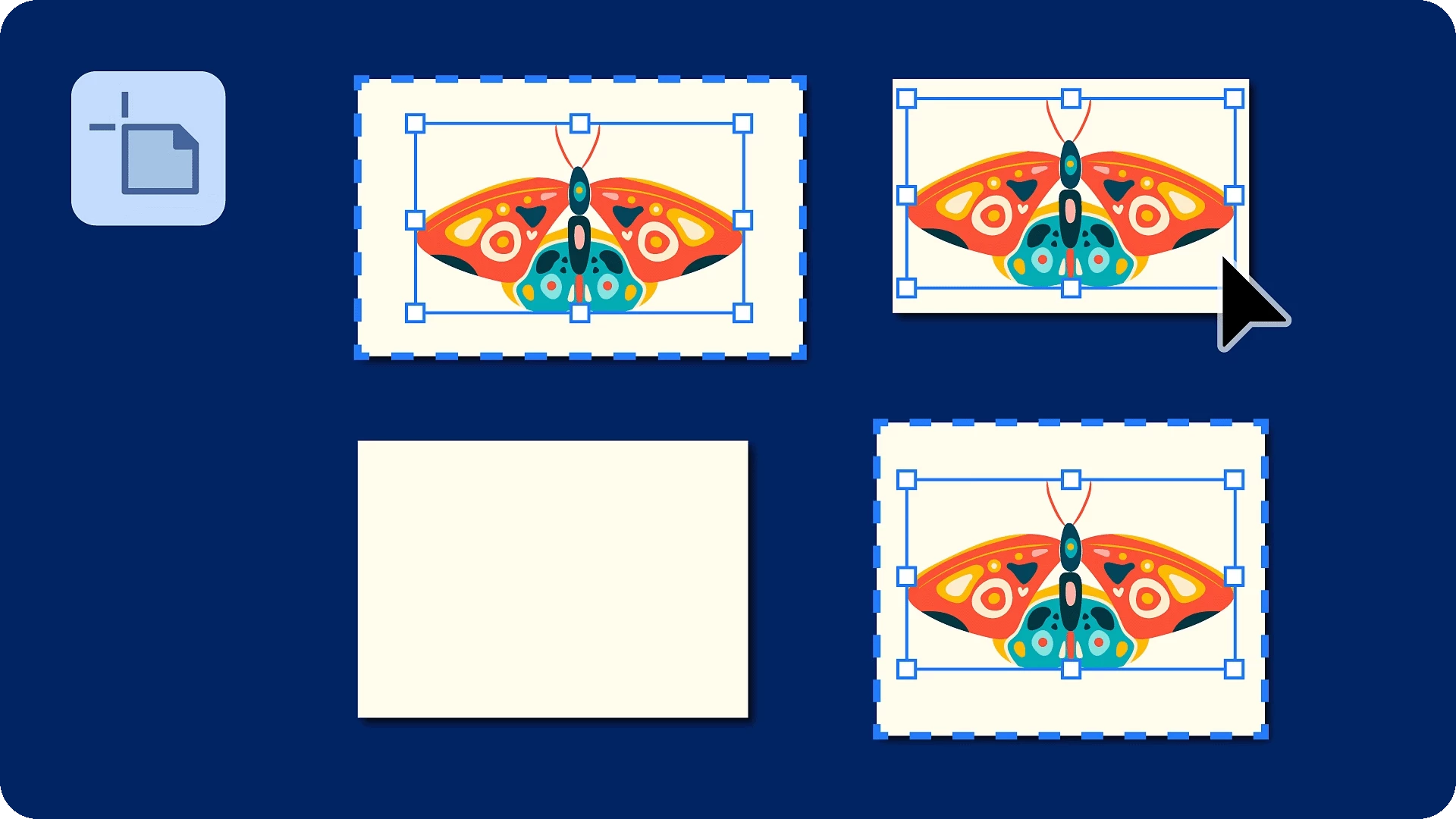
「前面へ貼り付け」、「背面へ貼り付け」、または「元の位置に貼り付け」を使用して、選択したアートボードにオブジェクトを直接貼り付けます(リンク先は英語表記です)。
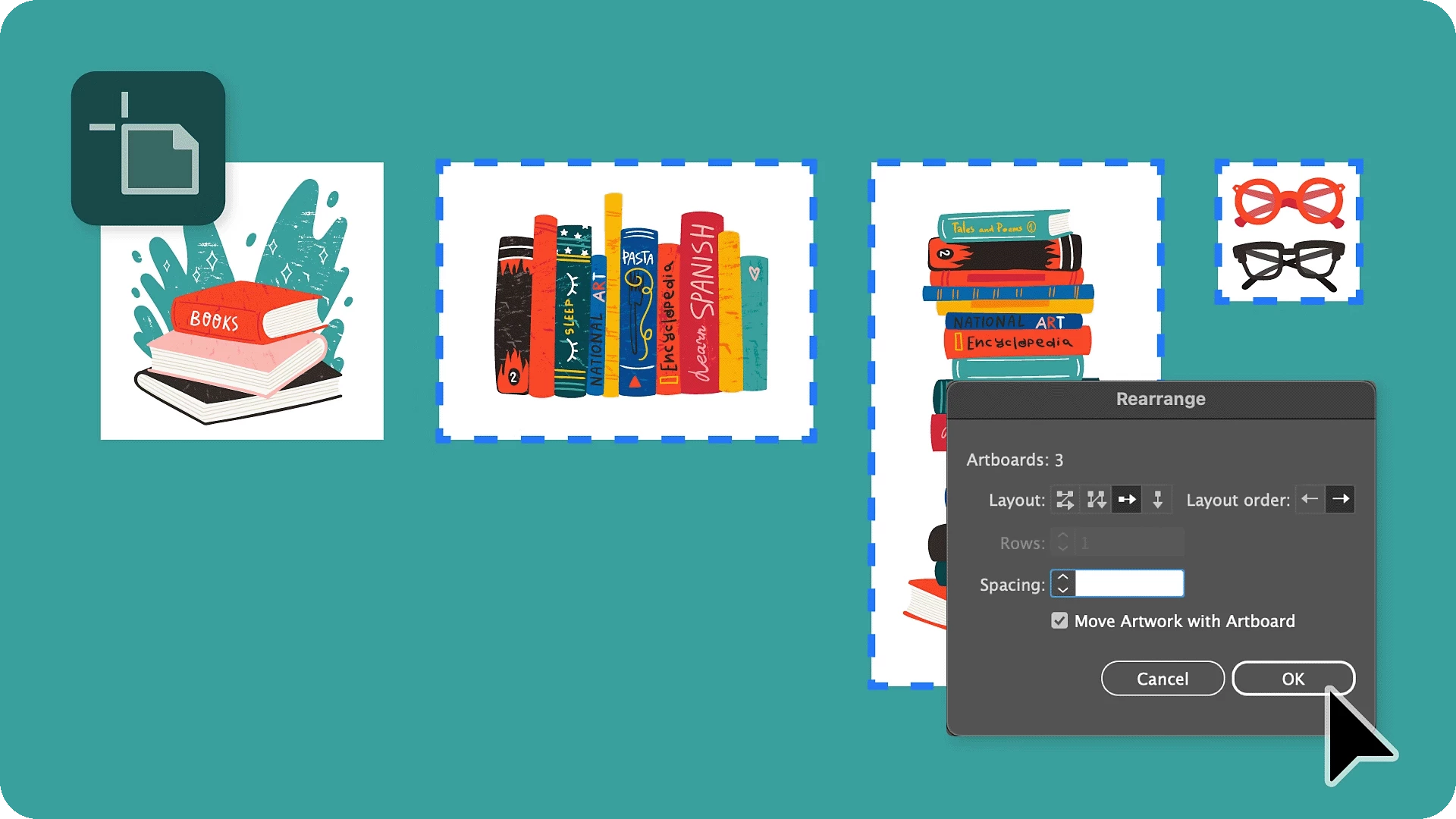
ドキュメント内の選択したアートボードを、より精密に簡単に再配置(リンク先は英語表記です)でき、ワークフローの効率化を支援します。
Illustrator 29.5 の機能強化
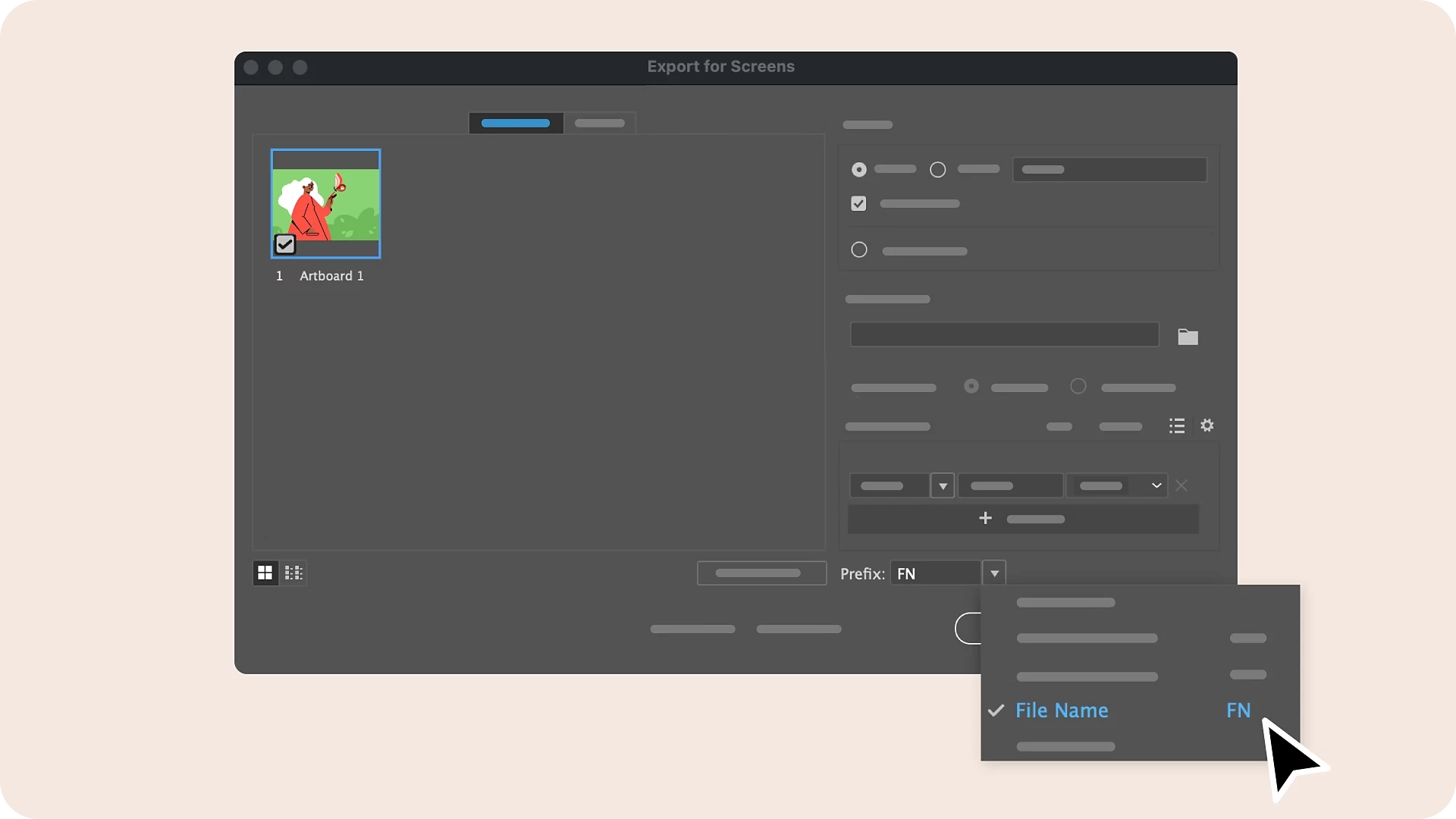
ファイル管理を容易にするため、書き出し時にアートボード名に接頭辞を追加する。
ぜひご意見をお聞かせください!
この直感的なカラー操作方法をぜひお試しいただき、コメント欄でご意見をお聞かせください。リリースに関する問題や追加のヒントが必要な場合は、お気軽に新しい投稿を作成してください!
ご質問がある場合、下の「返信」をクリックして質問してください。
お役に立てた場合には「フォローする」をクリックして、この投稿を是非ブックマークしてください。
 AdChoices