

Lightroom あれこれまとめ
Photoshopは長年使っているのである程度わかるけど、Lightroomってなんぞや?感じられる方が
多いかと思います。これからLightroomの利用を検討中の方や現在利用中の方でも「?」と思われる
機会があるかと思います。また、フォトグラフィープランを契約しているけどLightroomってめんどくさそうで
使ってないわ。。ってお方もいらっしゃるかと。。
Lightroomってこんなアプリケーションなんだってご理解いただければ皆様も幸せになれるかな?と思い
フォーラムの解決事例や類似のスレッド等も含め、あくまで個人の主観内容ですがまとめ的に文書を作成しました。
(新しい内容や既存のものでも気ままに追記していきたいと思います。※主にWindows環境での内容になります。Mac環境でお使いの場合は若干内容に差異が生じることもありますのでご了承ください。)
2015/05/06 体験版Lightroom CCにシリアル番号を入力し、製品版Lightroom 6として利用する 追加
2015/05/14 Lightroom CCにアップグレード(インストール)したら、起動しない。 (画像追加)
2015/05/21 GPU に関する FAQ(Photoshop Lightroom) 追加
2015/05/22 「インストール、アンインストール、アップグレードインストール」「Lightroomの動作がおかしい」 リンク先追加
2015/05/23 GPU に関する FAQ(Photoshop Lightroom) 内容追記
| Lightroom CCがリリースされました。 |
|---|
2015/04/22(日本時間)に新しいバージョンがリリースされました。早速アップデートされた方も多いと思います。 Creative Cloudのデスクトップアプリケーションからインストールができますね。バージョンがCC(2015)になっています。海外を含め色々な情報によるとLightroom 6はパッケージ版(永続ライセンス)でしょうか。 LightroomのバージョンにあわせCamera Rawのアップデートもあります。(9.0.0.414が適用になりました) |
Lightroom 6の機能 | Adobe Photoshop Lightroom 6アップデート |
| Lightroom CCのインストール完了。起動してみました。 |
|---|
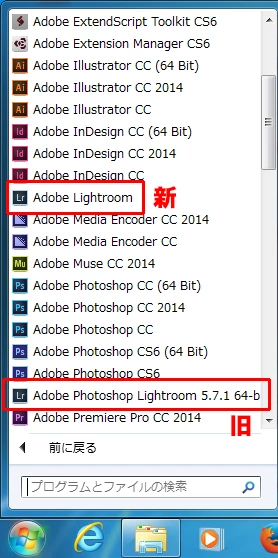
当方メインのWindows 7環境でインストールしてみました。インストール後すべてのプログラムから確認です。
メジャーバージョンアップのため、上書きインストールではなく別物(別バージョン)としてインストールされるため新旧2つ存在しています。 今回のバージョンですがCreative CloudデスクトップアプリケーションのAppsで表示される製品名は【Lightroom CC(2015)】になりますが、プログラム一覧では 【Adobe Lightroom】のみ!CCやら2015も付いていません。旧バージョンのLightroomですと、メジャーとサブバージョンの表記があります。 新バージョンのLightroom CC起動前に、既存のLightroom 5.7.1のフォルダの状態を確認してみました。(カタログファイルの保存場所は一般的なデフォルトの場所です)
とりあえず、Lightroom CCを起動してみました。
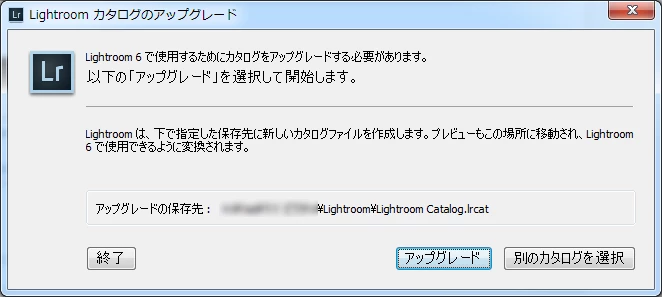
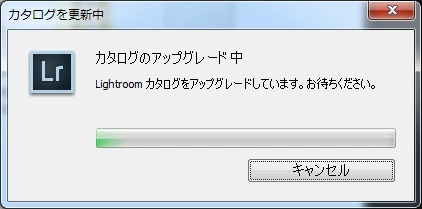
お決まりのカタログアップグレードのウィンドウが表示です。通常は旧バージョンからカタログを引き継ぎますので【アップグレード】をクリックですね。 クリックしますと、カタログのアップグレードが進行します。 この時点で【Lightroom 6】とか表記されています。。謎。。。CCじゃないのかよー。。とか思っちゃったり。気のせいにしましょう(笑
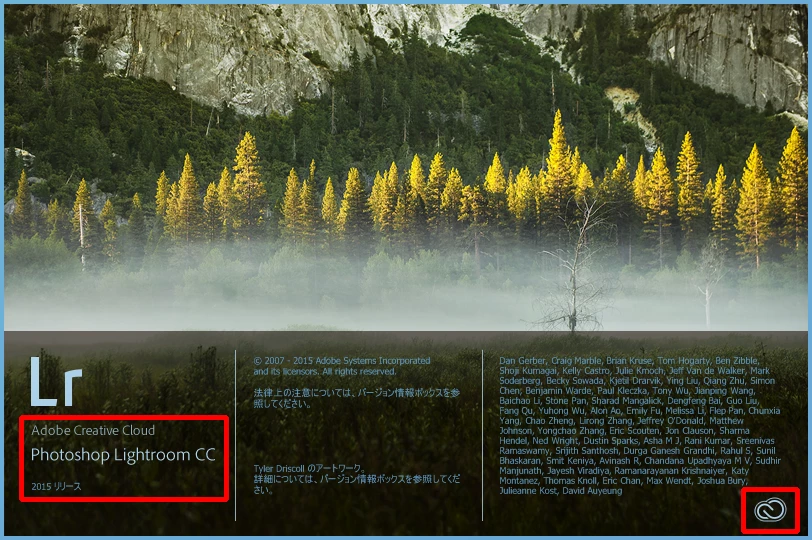
カタログのアップグレードが完了すると、いよいよLightroom CCの起動です。スプラッシュスクリーンが変わりましたね。(当たり前ですが・・) CC版と永続ライセンス版(Lightroom 6??)を区別するようなLightroomのバージョンやCreative Cloudのマーク表記がひしひしと伺えるような気がします(※あくまで個人的な感想です。)
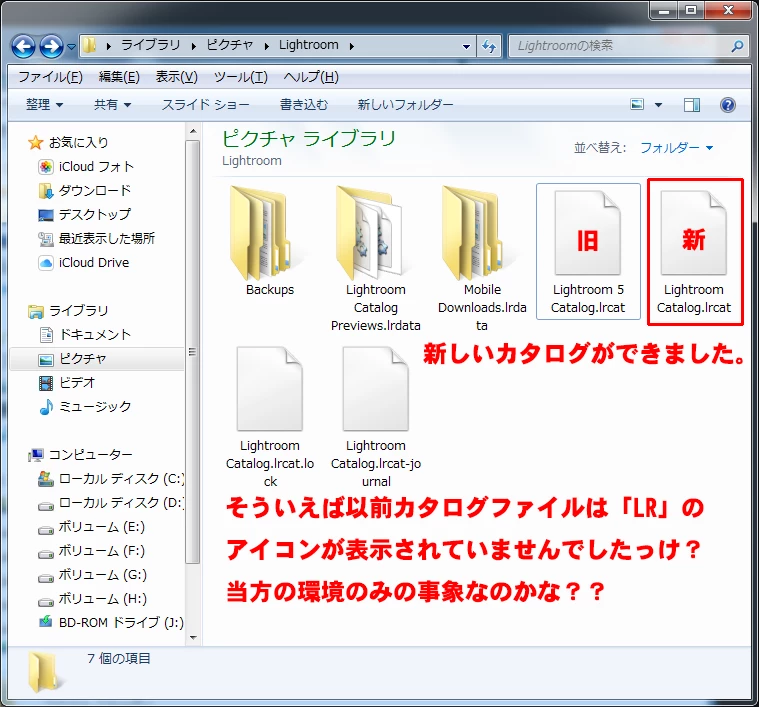
無事起動を確認したのち、カタログファイルがどのようになっているか確認してみました。
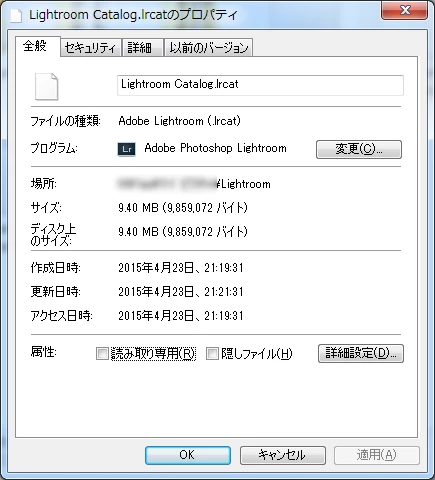
すべてのプログラムで表示されるプログラム名のとおり、カタログファイルもLightroom CCではバージョンジョン情報がありません。今後のアップデートでどうなるんでしょうね。 取り敢えず起動などは問題ないのですが、カタログファイルのアイコンが「Lr」から「白紙ファイル」になってしまったことが気になったので、もしや関連付けがおかしくなったかと思い プロパティ(情報)を確認してみました。
どうやら、ファイルタイプ関連付けがおかしくなったわけではないようでした;;; きちんと関連付けられたプログラムはLightroom CCです。 「*.lrcat」ファイルをクリックするとLightroomが起動しました。 |

| Lightroom CCにしてから、ウィンドウの左上に自分の名前が勝手に表示されるようになった。何か嫌なんですけど。 |
|---|
Lightroom 5.xではLightroom Mobileへ任意にログインしないと表示されなかったと思いますが、今回のアップデートでLightroom CCでは何もせずに表示されるように??なったみたいです。 どうしても気になる方は「編集:IDプレート設定」から従来仕様もしくはご自身のお好みの物に変更が可能です。 |
| Lightroom ヘルプ | ID プレートとモジュールボタンを好みに合わせて変更する |
| Lightroom CCにアップグレード(インストール)したら、起動しない。 |
|---|
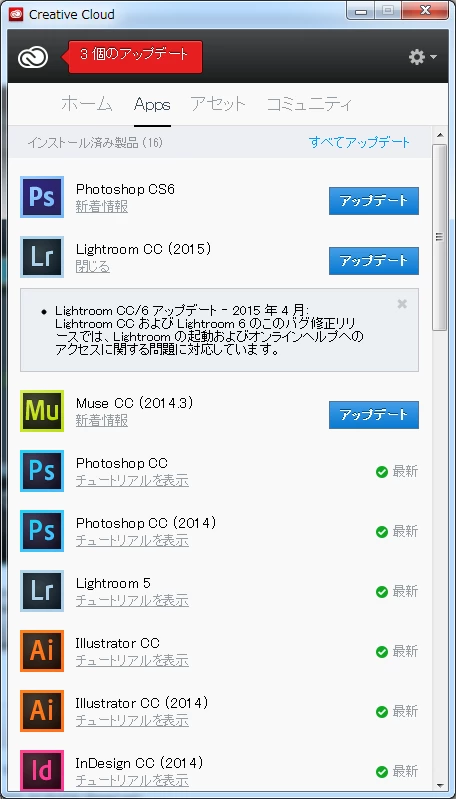
せっかくアップグレードや初期インストールしたのにも関わらず、起動できない事象(不具合)が発生しているようですね。幸い当方の環境では発生しておりませんが、 CCDA(Creative Cloudデスクトップアプリケーション)から一旦サインアウト・ログインで解消できることが多いようです。 このような事象にあわれている方は取り敢えずお試しください。 Lightroom CC(6)のアップデートがあったようです。まだの方はアップデートですかね。 起動できない系(?)とかヘルプメニューからのリンク先が修正されたようです。
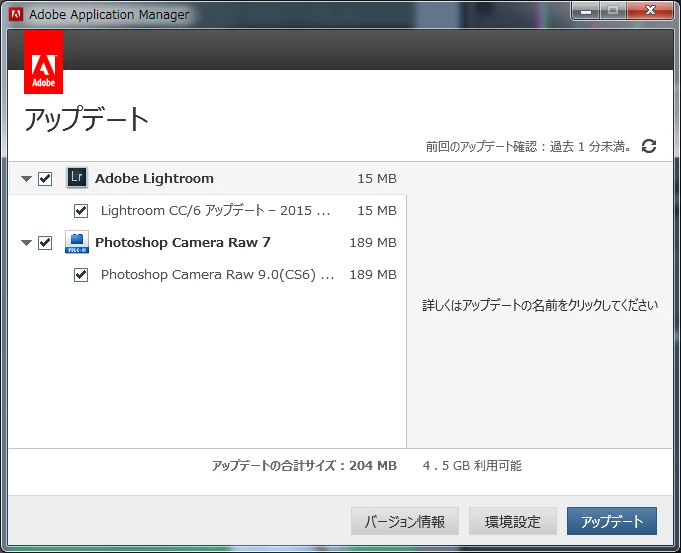
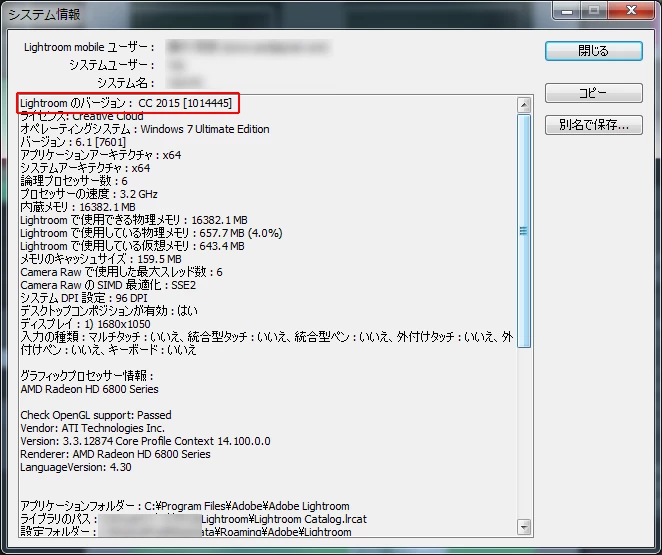
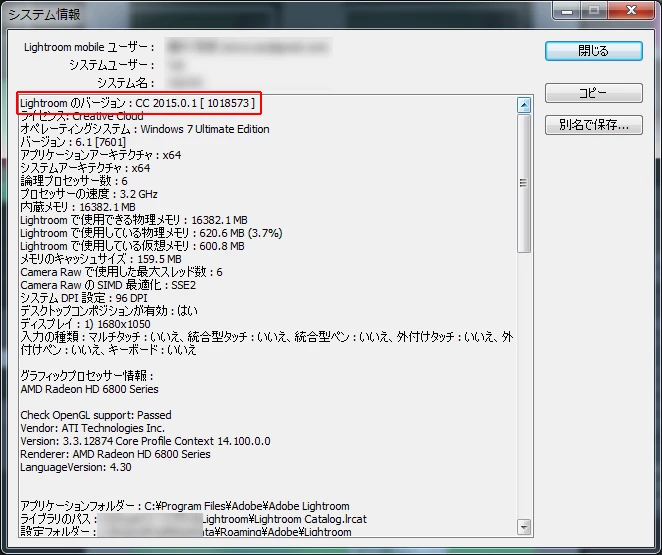
今回のLightroomのメジャーアップデートから、Lightroom本体の【ヘルプメニュー:アップデート...】から進むとAdobe Application Managerが起動します。 以前は差分ではなく、本体まるごと上書きインストーラーがダウンロードされ、その後インストールという流れだったと思うんですが。。 たまたま今回はファイル容量が小さい(15MB)ためなのでしょうか。それとも今後はこのように他Appsと同様差分アップデートになるのでしょうか?。 その方が個人的に時間短縮になるので嬉しいです。今後の配布方法に注視です。
アップデート前
アップデート後
|
| 体験版Lightroom CCにシリアル番号を入力し、製品版Lightroom 6として利用する |
|---|
| 今回のバージョンアップに伴い、Lightroomの体験版はCC(サブスクリプション)版のみお試しのようです。このため体験版をお試ししてから量販店などでパッケージ(永続ライセンス)を購入された場合、ライセンス認証する必要があります。 |
| 体験版 Photoshop Lightroom CC を Photoshop Lightroom 6 としてライセンス認証する |
| GPU に関する FAQ(Photoshop Lightroom) |
|---|
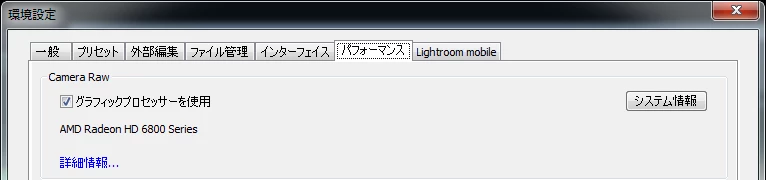
最新バージョン(CC・6)では、OSやグラフィック機能(グラフィックボード・グラフィックカード)について、必要システムが明示されています。(あまり気がつかないですが。。) GPU(グラフィック機能)が対応していればLightroom側でその設定が有効になりますが、必要システム構成を満たしていない場合エラーが発生することもあるようです。今一度ご確認を。 とりあえず、当方所有の環境(古いGPUですが;;)一応対応しているみたい??です。
必要システム構成 64 ビット OS OpenGL 3.3 以降 Mac OS 10.9 以降 Windows 7 以降 ※つまりWindows 7以降でも32bit版は対象外ですね。。あとMac OSであってもVer.に注意です。(インストール&起動はできるが、GPU機能が無効など) そもそもWindows 7以降であっても32bit版の場合インストールすら出来ないかもしれません。 注意 : Intel 4400 以降が必要です。 注意 : Mac OS 10.8 では GPU アクセラレーションが無効にされます。 注意 : 仮想環境における GPU の実行については検証されておらず、サポート対象外です。 ************************************************* 2015/05/23 U.S.の公開文書にGPUの情報があるページを発見。対応・対応外GPUのモデルナンバーが出ています。 まだ日本語にローカライズされた文書はないのでしょうかね? 過去2年以内に生産されたものが対象??となる記述が。あと、サポート外のGPUの情報も・・・ 取り敢えずサポートというか、推奨??されるのは以下のようです。※以下翻訳内容を抜粋なので不正確な場合があります。 AMD: R9シリーズ(270~290) NVIDIA: GTX700シリーズ(760、770、780)、またはGTX900シリーズ以降 Intel:4400以降 早く、日本語の公開文書(公式)が欲しいですね。 |
GPU に関する FAQ(Photoshop Lightroom) Lightroom Graphics Processor Acceleration (GPU) Troubleshooting & FAQ |
| ・そもそもLightroomって何ですか?何をするためのアプリケーション? |
|---|
主にデジタルカメラで撮影されたRawデータやその他画像(JPEG,TIFF,DNG等)ファイルを現像・管理したりするのがメインのお仕事です。 複数のカメラメーカーごとにメーカー純正現像ソフトを使い分けしなくて良いので、Lightroomがあればひとつで事足ります。 (Canon、Nikon、Sony等、複数のカメラメーカーの機種を所有されていてもLightroomで一元管理できますよ) |
Lightroom ヘルプ | Lightroom 5/よく寄せられる質問 Photoshop Lightroomでこんなことはできますか (Photoshop Lightroom 機能紹介一覧) |
| ・Rawデータって何ですか? |
|---|
Rawデータは、デジタル一眼レフカメラなど撮影された「生の状態・未加工」のデータです(Raw記録できる場合)。このため撮影された時のカメラ側の設定(WBやその他の設定等)そのままの状態で記録されるものです。 このためAuto設定でもそのままRawとして保存されます。フィルム時代からカメラをお使いの方はお分かりかと思いますが、撮影時のフィルムがネガ・ポジで例えますと個人的にRawは「ポジ」のような感じかと思います。(ネガは最終形態として自動調整後プリントされた印画紙で作品を目にしますが、通常ポジの場合は任意にカメラ側で設定し撮影したその瞬間のままの状態です。。ポジの特性上、全てプリントする人は少ないかと。) Raw+Jpegで撮影設定をされている場合、JpegはRawを元に各社のカメラに搭載されている画像エンジンで生成された画像ファイルになります。このためメーカー違いにより発色も多分違うことがありますね。 Rawデータは各社色々なオリジナル情報を含んでおりますので、通常は各社メーカー純正ソフトフェアでなければ表示ができません。OS上からも中身はわからないので互換性は無いデータになります。 ・デジタル一眼レフカメラ等では、撮影時の記録(Rawのみ、Jpegのみ、Raw+Jpeg)について設定ができると思いますので、各メーカーのサイトや取扱説明書をご一読ください。 |
| ・カタログの意味(概念)がいまいちわからない。 |
|---|
Lightroomを利用するにあたり、一番最初に突き当たる疑問がコレですね。Lightroomではまず写真(ビデオ)の読み込みという作業から始まります。 カタログは読み込んだ写真のファイル名やフォルダの場所、撮影時のメタデータや編集した履歴(ヒストリー)が記録されるデータベースファイルのようなものです。 実際のオリジナルデータはカタログに格納されません。またオリジナルデータには直接手をつけずに編集がおこなえます(非破壊編集)。 ・通常Photoshopなどでは実ファイルを開き編集その後保存するといったワークフローですが、Lightroomでは書き出しなどをしない限り編集した画像ファイルは個別に存在しません。 ・読み込み済みの画像を開く・保存といった操作もありません。 |
Photoshop Lightroom カタログに関する FAQ カタログとは何ですか (Photoshop Lightroom 4) |
・LightroomとBridgeの違いは?似たようなものでしょう? ・Bridgeがあるから、わざわざLightroomは必要ないのでは?BridgeでもRawファイルも現像できるし・・・ |
|---|
Lightroomと長年Bridgeをお使いの方で意見が分かれるかと思います。個々人によって使い方は千差万別なので、軽く流していただきたい内容ですが。。。 基本的に写真の情報を管理する方法がLightroomとBridgeでは違います。Bridgeはファイルブラウザーなので、その時点で使用しているコンピュータ内のフォルダに保存されている画像や その他ファイルの情報を確認することができます。Windowsですとエクスプローラー、MacですとFinderで表示される情報を確認することができますよね。 ファイルによっては詳細にその内容を確認することができます。 Bridgeはそのようなファイルブラウザー特性上、お使いのコンピュータに保存されているファイルを直に参照して表示しますので、ファイルをコンピュータ上から削除したりしますと その情報すら表示することができなくなります。 その点、Lightroomは読み込み済みの写真画像情報はカタログファイルという一種のデータベースファイルに保存されます。読み込んだオリジナルファイルを「削除・リネーム・移動など」されましても 取り敢えずそのプレビュー画像から確認できます。(読み込み済みの画像が外付けHDDに保存しかつ、接続されていない(オフライン)環境でも参照が可能です) ですが、ビックリマークが表示されている状態の場合、さすがにLightroomでも写真画像の直接編集はおこなえませんので、移動先を探してリンクの修正が必要になります。 Bridgeの良いところは、Adobeの各製品でPhotoshopならPSDファイル、IllustratorならAIファイル等を直接それぞれのアプリケーションを起動しなくてもアイコンプレビューから中身がある程度識別できたり、 作成されたドキュメントがどのバージョンで作られたものか(全てを確認することはできません)、Rawファイルを現像、Bridgeからダブルクリックで関連付けのアプリケーションを指定し起動、 メタデータを編集・確認など・・・できることでしょうか。(Bridgeは意外と優秀ですねー。他にも優秀な機能があるかもしれません・・・) |
| Photoshop Lightroom と Adobe Bridge の違いは何ですか |
・Lightroomではどのような機種が対応していますか?。 ・先日発売されたばかりのカメラを購入しました。早速Lightroomで編集しようとしたけどRawファイルを開くことができません。 |
|---|
対応している機種に関しては、以下の対応表をご確認ください。(※Photoshop・BridgeのCamera Rawも同様です) 発売直後の新機種については、その時点で未対応の場合があります。アップデートで順次対応してくれると思いますが。。 いつ頃対応するかについては、Adobeから公式アナウンスがない限りわかりませんのでアップデートまで気長に待ちましょう。 新機種のRawデータの場合はLightroomで対応するまでメーカー純正のソフトで現像する必要があります。 購入後既にアップデートで対応しているのにも関わらず、Rawを開けない場合にはご利用のLightroomのバージョンを確認し、必要であればアップデートをしましょう。 |
| カメラ機種対応表(Camera Raw) |
| ・Lightroomを起動して現像しようとしたところ、見つからない写真(ビックリマーク付き)と表示された。 |
|---|
Lightroomではカタログで画像データの情報を管理しています。このため、読み込み済みのファイル(フォルダ)を「削除」「名前の変更」「移動」をおこないますと 情報のリンクが切れてしまいます。再設定については以下のリンクもご参照ください。 |
・体験版の期限が切れたのでパッケージ版を購入したが、体験版から製品版に切り替わらない。 ・家電量販店でパッケージ版(永続ライセンス)を購入しインストールしました。しばらく問題なく使用していたけど今日起動したらウィンドウ左上のプレートが急に期限切れと表示された。 |
|---|
Creative CloudからLightroomを体験版で使用していた場合、アンインストールした後メディアからインストールする必要があります。 Lightroom mobileはCreative Cloud契約でのサービスのため、家電量販店等で購入されたLightroomでサインインされてもお試し(体験)版です。このため30日が経過すると期限切れ表示になります。 |
LIGHTROOM5に製品登録が出来ない。無料体験版から正規登録。 Lightroom mobileをダウンロード | Adobe Lightroom mobile Lightroom mobileの使い方 – Lihgtroomの使い方 | Adobe Photoshop Magazine |
・お試しで体験版を使用し期限が切れたのでCreative Cloudを契約した。契約したのにも関わらずLightroomを起動すると体験版になる。 (※購入前に体験版をダウンロードし使用していた) |
|---|
| 永続ライセンス版の体験版をインストールし使用されていた場合、そのままだとCreative Cloudを契約されても体験版と表示されるようです。アンインストール後Creative Cloudから再インストールが必要です。 |
| 【解決事例】Lightroom 5 「フォトグラフィプラン契約したにもかかわらず、Lightroom を起動すると体験版の画面が表示される」 |
| ・色々と操作しているうちに、各モジュール(ライブラリや現像等)パネルの内容が消えてしまった。 |
|---|
| ある時突然消えてしまってビックリすることもあります。以下文書から。 |
| Lightroom 5.* 左・右側のパネル等(一部・全部)が消えてしまった。。。時に |
| ・テザー撮影 |
|---|
テザー撮影に対応している機種であれば、カメラとPCをUSBケーブルで接続し撮影するとLightroomのモニター上にリアルタイムで画像が表示(読み込み)がおこなえます。 ※一部機種において、メモリーカードを挿入していない状態でテザー撮影すると、Lightroom上ではカメラを認識しているのにも関わらず画像が表示されないことがあるようです。 |
テザー撮影対応カメラ機種一覧(Photoshop Lightroom) テザー撮影のトラブルシューティング(Photoshop Lightroom 3/4/5) テザー撮影中にカメラの接続が解除される(Photoshop Lightroom 5.2/5.3) テザー撮影時のファイル名がカメラ単体での撮影時とは異なるファイル名で保存される(Photoshop Lightroom 3) |
| ・Lightroomは既にインストールされているのに、Creative CloudデスクトップアプリケーションのAppsでインストールボタンが表示されている。これってバグ?? |
|---|
どうやらLightroomのアップデートは差分ではなく、アプリケーション本体まるごと入れ替えみたいです。 たとえインストール済みであってもアップデートがあれば他のAppsとは違い「アップデート」ではなく「インストール」表示になるようです。 「インストール」と表示されている場合はお使いのLightroomのバージョンよりも新しいものがリリースされています。新機種に対応している場合もありますので、アップデートしましょう。 |
| ・レンズプロファイル |
|---|
原則的にRawファイルに適用・効果があるようですです。デジタル一眼等で撮影されたものであっても各社の画像エンジンで内部的に生成されたJPEGデータの場合、思った効果は得られないことがあるようです。 またレンズプロファイル一覧に使用中レンズのリストがない、もしくは思った結果にならない場合は手動で設定するためのプロファイルを作成、また他のユーザが作成したプロファイルをダウンロードできるようです。 (※リンク先英語ページ。ダウンロードについては自己責任で) |
| サポート対象レンズプロファイル(Photoshop Lightroom 3/4/5 | Photoshop CS5.x/CS6/CC | Camera Raw 6/7/8) |
| ・メモリーカードを挿入するとLightroomが勝手に起動する |
|---|
勝手に起動させたくない場合は以下の設定のチェックを外します。 カメラやカードリーダーを接続したときに Lightroom が自動的に起動されるようにするには、Lightroom/環境設定(Mac OS)または編集/環境設定(Windows)を選択します。「一般」タブの「読み込みオプション」で、「メモリカードの検出時に読み込みダイアログを表示」を選択します。 |
| ・カメラで側でRawとJPEGで撮影するよう設定している。Rawしか読み込まれないのでJPEGも一緒に読み込みたい。 |
|---|
Rawのみ撮影している人にはあまり関係ないかもですが、環境設定からおこなえます。 一般;読み込みオプション RAW ファイルの隣にある JPEG ファイルを別の写真として処理する チェック入れます |
| Lightroom ヘルプ | ファイルの読み込み形式と設定 |
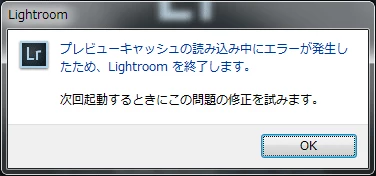
| ・プレビューキャッシュの読み込み中にエラーが発生したため、Lightroomを終了します。次回起動するときにこの問題の修正を試みます。 |
|---|
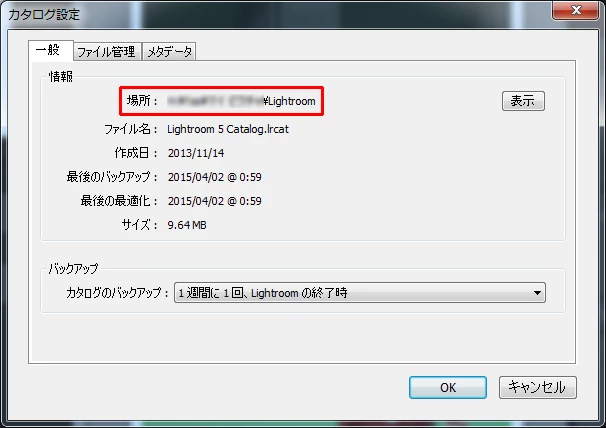
Lightroomで読み込んだ画像のプレビューキャッシュファイルが何らかの原因で破損した(している)場合、Lightroomが正常に起動できないことがあります。 この場合以下のフォルダを削除します。(※フォルダのパスはデフォルトの場合) Windows:C:\Users\<ユーザー名>\Pictures\Lightroom\Lightroom 5 Catalog Previews.lrdata Mac:Macintosh HD/ユーザ/<ユーザー名>/ピクチャ/Lightroom/Lightroom 5 Catalog Previews.lrdata カタログファイルの場所を任意に変更している場合は、「編集:カタログ設定」から確認できます。
|
| 【解決事例】Lightroom 5.6 「プレビューキャッシュに読み込み中にエラーが発生したため Lightroom を終了します」 |
| ・ビデオ(動画)の読み込み |
|---|
以前自分自身もフォーラムで質問したことがあります。以下のプロセスがパーソナルFirewall等でブロックされている場合 読み込みがおこなえないことがあります。(※Windows環境のみ) dynamiclinkmanager.exe dynamiclinkmediaserver.exe amecommand.exe Adobe QT32 Server.exe |
| ・Lightroomの動作がおかしい |
|---|
ある時急に動作がおかしくなる事があるかもです。 この場合は環境設定ファイルの再作成で改善される事が多いです。 |
環境設定ファイルとその他のファイルの保存場所(Photoshop Lightroom 6/CC) 環境設定ファイルとその他のファイルの保存場所(Photoshop Lightroom 5) 環境設定ファイルとその他のファイルの保存場所(Photoshop Lightroom 4) 環境設定ファイルとその他のファイルの保存場所(Photoshop Lightroom 3) |
・モジュール変更中にエラーが発生しました ・現像モジュールは無効です ・その他エラー |
|---|
| このようなエラーの場合、Lightroomのアップデートや環境設定ファイルの再作成など以下の文書内容を試しましょう。 |
「モジュール変更中にエラーが発生しました」(Photoshop Lightroom) Photoshop Lightroom 5.5 が起動しないか「現像モジュールは無効です」エラーが表示される(Creative Cloud) |
2014/04/04 Lana-neveyas 文書作成&公開してみまつた。


 AdChoices