Answered

This topic is closed to new replies. Start a new post to keep the conversation going.
こんにちは、kou2019さん
>”現在エンコードしていません”と表示されましたが、
エンコードとは、簡単に言えばMedia Encoderに送信されたデータを、所定のファイル形式に圧縮して書き出すことを言います。
動画のエンコードとは?方法や知っておきたい基礎知識を解説 | Adobe
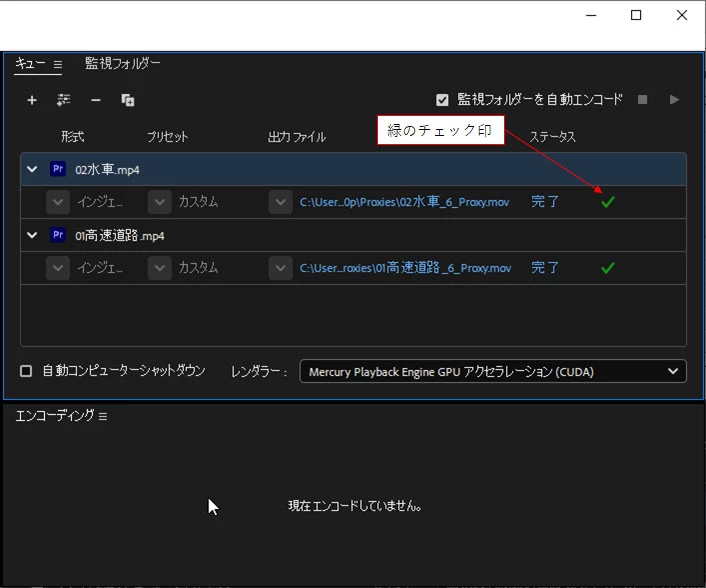
今回はプロキシファイルを作成するだけで書き出しは行っていませんので、「エンコーディング」パネルは「現在エンコードしていません」の表示になっていると思います。私の場合(下図)も同じです。
プロキシファイルは、「ステータス;完了」になっていますので正常に作成されていると思います。「キュー」パネルの右端をもう少し広げて頂くと、緑のチェック印も表示されていると思います(下図)。
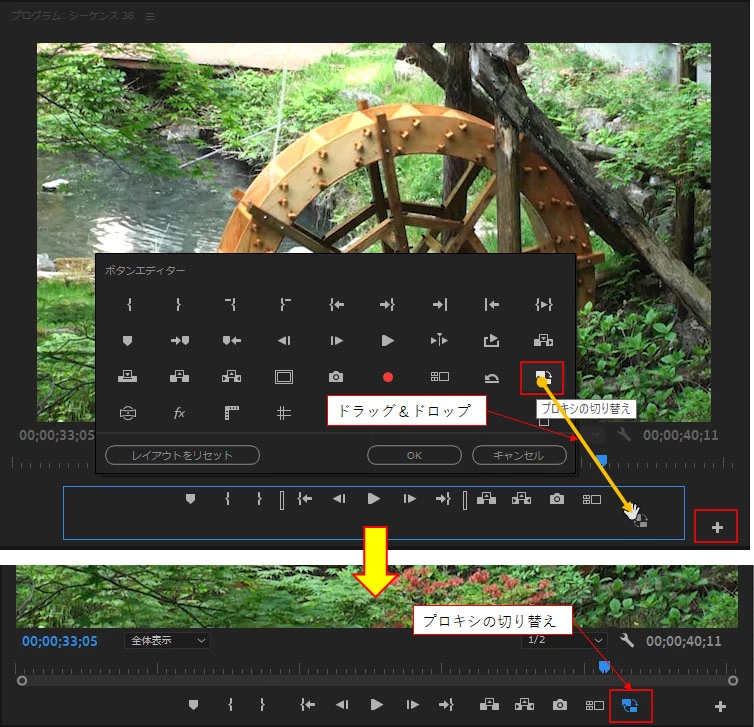
「プログラムモニター」の「トランスポートコントロール」部に「プロキシ切り替え」アイコンは既に設定したでしょうか。「プロキシ切り替え」アイコンを表示させると、編集中に通常編集とプロキシ編集を切り替えることが出来ますので便利です。
「プロキシ切り替え」アイコンを表示させるには、
・「プログラムモニター」右下部の「+」をクリックすると、「ボタンエディター」が開きます。
・「ボタンエディター」内の「プロキシの切り替え」アイコンを「トランスポートコントロール」部へドラッグ&ドロップします。
・すると、「トランスポートコントロール」部に「プロキシの切り替え」アイコンが作成されます。
「プロキシの切り替え」アイコンはクリックする毎に青と白が切り替わり、青の場合はプロキシ編集、白の場合は通常編集です。
「プログラムモニター」の拡大率を200、または400%にして「プロキシの切り替え」アイコンで切り替えるとプロキシに設定されていることが分かります。プロキシ編集の場合は、映像が粗くなりますので分かります。
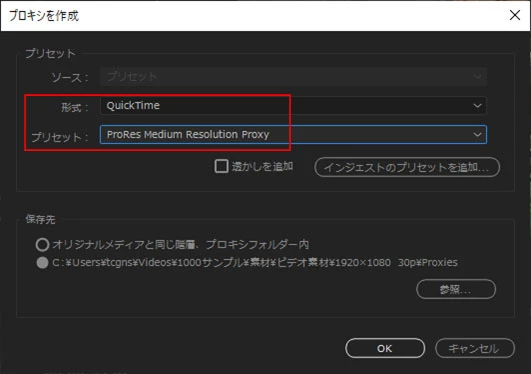
それから、プロキシの設定は「形式;Quick Time」、「プリセット;ProRes Medium Resolutionon Proxy」に設定すると良いです。これでも重いような場合は「プリセット;ProRes Low Resolutionon Proxy」にすると多少改善されると思います。


Sign up
Already have an account? Login
To post, reply, or follow discussions, please sign in with your Adobe ID.
Sign inSign in to Adobe Community
No account yet? Create an account
To post, reply, or follow discussions, please sign in with your Adobe ID.
Sign inEnter your E-mail address. We'll send you an e-mail with instructions to reset your password.
 AdChoices