

Question
フルサイズで表示されない
質問です。
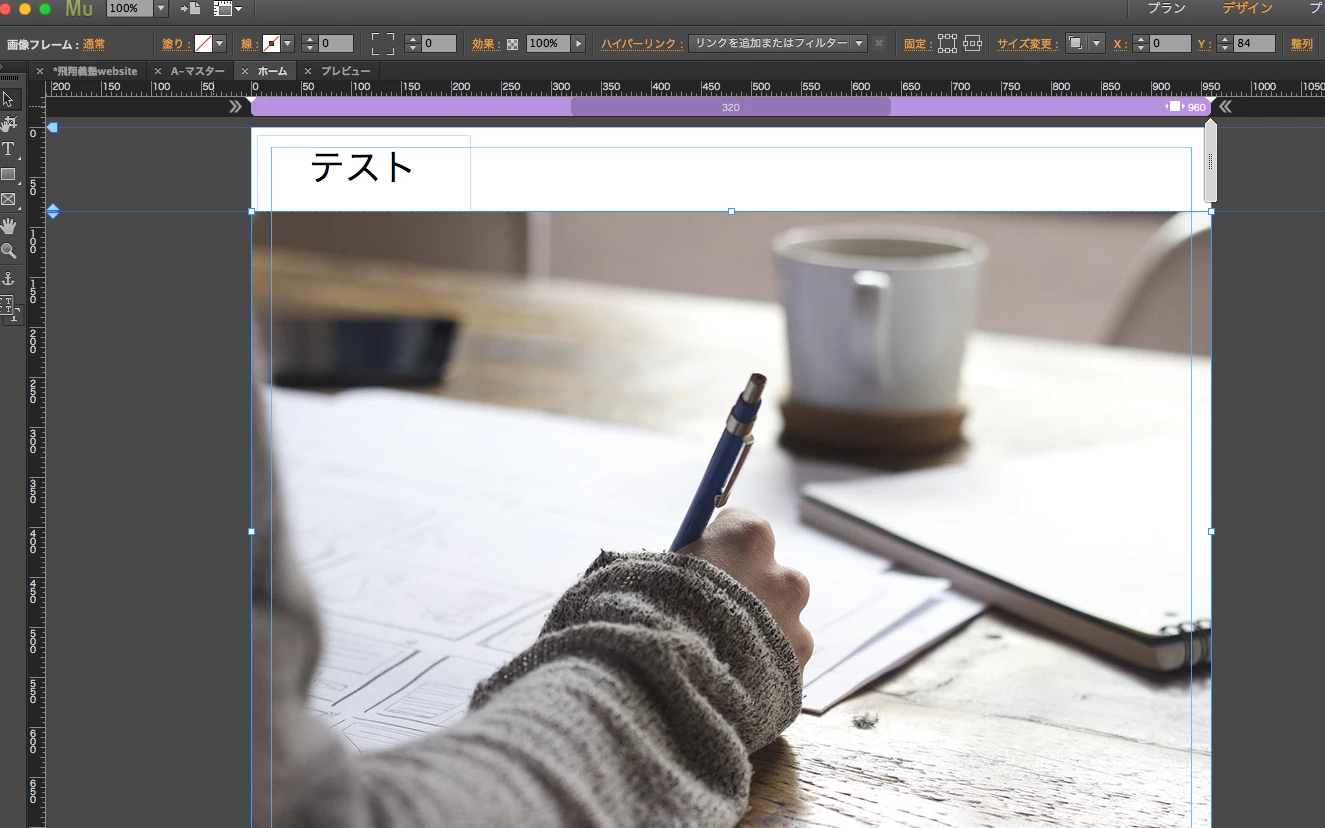
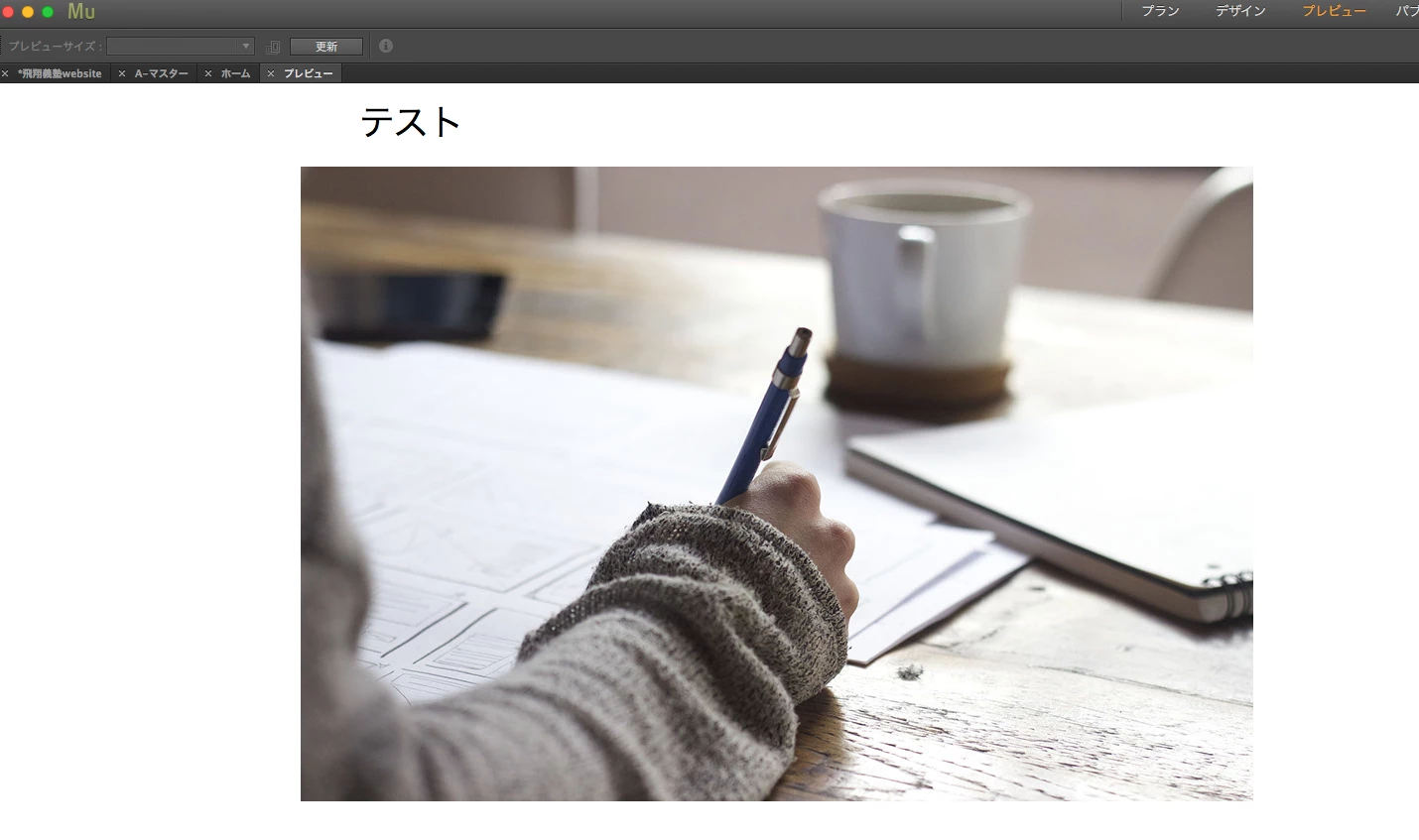
画面いっぱいのフルサイズでwebサイトを制作したいのですが、ウェブやプレビューで見た際、横に大きく余白が出来てしまいます。
どうすれば編集画面と同様にフルサイズで表示されるのでしょうか?
初歩的な質問で申し訳ありません。宜しくお願いいたします。
編集時
プレビュー時

質問です。
画面いっぱいのフルサイズでwebサイトを制作したいのですが、ウェブやプレビューで見た際、横に大きく余白が出来てしまいます。
どうすれば編集画面と同様にフルサイズで表示されるのでしょうか?
初歩的な質問で申し訳ありません。宜しくお願いいたします。
編集時
プレビュー時
Already have an account? Login
Enter your E-mail address. We'll send you an e-mail with instructions to reset your password.
 AdChoices