Participant
August 13, 2019
Answered

「この処理を行うと、既存のキーフレームが削除されます。続行しますか?」という警告について
  • August 13, 2019
  • 4 replies
  • 2421 views

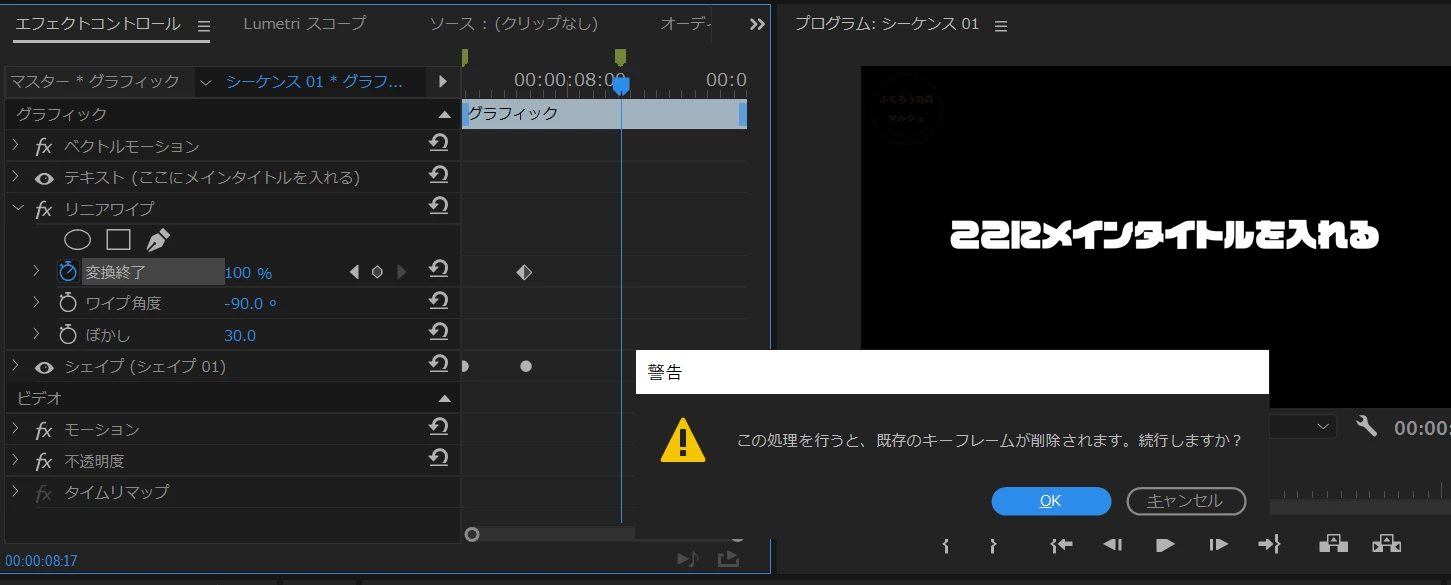
 Premiere Pro CC2019(13.0)においてメインタイトルに[リニアワイプ]を適用し、タイトルの文字が左から右に徐々に現れるようにしたいのですが、この処理を行うと、既存のキーフレームが削除されます。続行しますか?」という警告が出て、[リニアワイプ]を適用することができません。

 具体的には、[変換終了]の時計アイコンをクリックし100%と入力した後、1秒進めたところで再び[変換終了]の

時計アイコンをクリックすると警告が出る状況です。

 使用しているOSはwindows10, グラフィックドライバーはIntel(R) HD Graphics 620(バージョン:25.20.100.6576)です。

 ご回答いただけますと幸いです。よろしくお願いいたします。
This topic is closed to new replies. Start a new post to keep the conversation going.
Correct answer 150kw

こんにちは、osya-tkさん

>具体的には、[変換終了]の時計アイコンをクリックし100%と入力した後、1秒進めたところで再び[変換終了]の時計アイコンをクリックすると警告が出る状況です。

一連のキーフレーム作成作業で、2回めに「アニメーションのオン/オフ(時計、ストップウォッチ)」アイコンをクリックすると、その警告メッセージが表示されます。「既に作成してあるキーフレームを削除して良いですか」という意味です。

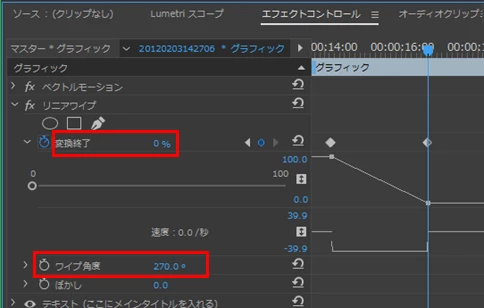
このような場合は、「アニメーションのオン/オフ」アイコンをクリックするのではなく、変換終了の数値を変更します(下図の上赤枠部)。

このままでは、文字が右側から現れますので、左から現れるように、ワイプ角度を「270.0°」にします(下図の下赤枠部)

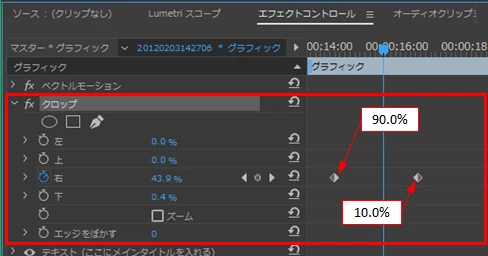
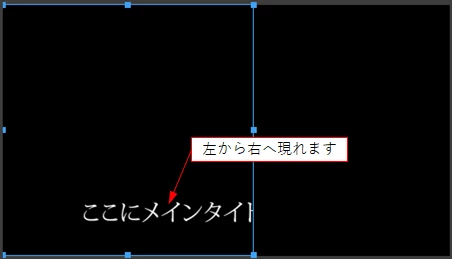
別案として、「クロップ」エフェクトをかけ、「右」にキーフレームを打つ方法もあります。

下下図のイメージのような場合、キーフレームの値は開始は90.0%、終了は10.0%くらいです。

ちょっとおせっかいですが、愚策「キーフレームの作成方法(初級編)」マニュアルをご覧ください。マニュアルは下記リンクからダウンロードできます(ダウンロード期限;2019/08/19)。

Premiere Pro CS5用にExcelファイルで作成してありますが、CCでもほぼ同じです。参考になれば幸いです。

Adobe Creative Cloud

4 replies

150kw
Community Expert
150kwCommunity ExpertCorrect answer
Community Expert
August 13, 2019

こんにちは、osya-tkさん

>具体的には、[変換終了]の時計アイコンをクリックし100%と入力した後、1秒進めたところで再び[変換終了]の時計アイコンをクリックすると警告が出る状況です。

一連のキーフレーム作成作業で、2回めに「アニメーションのオン/オフ(時計、ストップウォッチ)」アイコンをクリックすると、その警告メッセージが表示されます。「既に作成してあるキーフレームを削除して良いですか」という意味です。

このような場合は、「アニメーションのオン/オフ」アイコンをクリックするのではなく、変換終了の数値を変更します(下図の上赤枠部)。

このままでは、文字が右側から現れますので、左から現れるように、ワイプ角度を「270.0°」にします(下図の下赤枠部)

別案として、「クロップ」エフェクトをかけ、「右」にキーフレームを打つ方法もあります。

下下図のイメージのような場合、キーフレームの値は開始は90.0%、終了は10.0%くらいです。

ちょっとおせっかいですが、愚策「キーフレームの作成方法(初級編)」マニュアルをご覧ください。マニュアルは下記リンクからダウンロードできます(ダウンロード期限;2019/08/19)。

Premiere Pro CS5用にExcelファイルで作成してありますが、CCでもほぼ同じです。参考になれば幸いです。

Adobe Creative Cloud

osya-tkAuthor
Participant
August 13, 2019

ご丁寧に回答いただきありがとうございます。

参考書には、2回目も「アニメーションのオン/オフ」アイコンをクリックすると書かれていたんですが……。

変換終了の数値を変更することで解決いたしました。

初歩的な質問ですみません、ありがとうございました。

150kw
Community Expert
Community Expert
August 14, 2019

お早うございます

>変換終了の数値を変更することで解決いたしました。

お役に立てて良かったです。

>参考書には、2回目も「アニメーションのオン/オフ」アイコンをクリックすると書かれていたんですが……。

前後の文脈から判断しないと、何とも言えませんが。

一般的なキーフレームの打ち方は、次の通りです。

1個目

再生ヘッドを所定の時間に移動し、パラメーターの数値を設定して「アニメーションのオン/オフ」アイコンをクリックします。すると、再生ヘッドの時間にキーフレームが打たれます。

2個目以降

再生ヘッドを次の時間に移動し、パラメーターの数値を変更します。すると、再生ヘッドの時間にキーフレームが自動的に打たれます。

是非提示した愚策マニュアルをご覧ください。

キーフレームを自在に操れるようになると、オブジェクトを動かしたり、エフェクトのかかり具合に変化を付けることができ、作品のレベルを引き上げることができます。もちろん編集も楽しくなると思います。

>初歩的な質問ですみません、ありがとうございました。

いえ、とんでもございません。分からないことがありましたら、お気軽にフォーラムへお立ち寄りください。

【補足】

osya-tkさんの場合、「変換終了」の値は、提示頂いたスクリーンショットの文字配置から判断して、開始は「85.0%」前後、終了は「15.0%」前後くらいかなと思います。これらの値は数値の上をスクラブして決めると良いです。

Premiere Pro は、アップデートしない理由がない限り、最新版のv13.1.4にアップデートされると良いです。