Answered
アニメーションの作り方
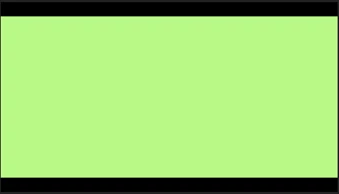
この様な動画の作り方を教えてください。
緑の部分は動画が入ります。
狭くしたり広くしたりしたいのですが、いまいちわかりませんでした。
クロップで作れるのでしょうか。お詳しい方、宜しくお願い致します。

この様な動画の作り方を教えてください。
緑の部分は動画が入ります。
狭くしたり広くしたりしたいのですが、いまいちわかりませんでした。
クロップで作れるのでしょうか。お詳しい方、宜しくお願い致します。
お早うございます、cream688さん
「クロップ」エフェクトですと、上下に伸縮する場合は出来ますが、キーフレームは「上」と「下」の2パラメーターに打つ必要が有り、ちょっと面倒くさいです。また回転は出来ません。
ここでは、「マスク」を使用した方法で説明します。キーフレームは「マスクパス」の1パラメーターに打つのみです。
①カラーマット(映像の代わり)を作成します。ここでは画面一杯のカラーマットを作成し、「スケール」を適用してご提示のスクリーンショットのように上下幅を縮めました。
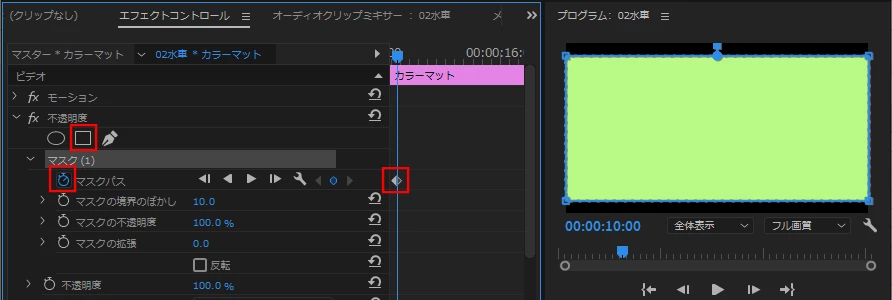
②カラーマットのクリップに「不透明度」の「4点の長方形マスク」を適応し、カラーマット全体が表示されるようにマスクを変形させます。
「再生ヘッド」をアニメーション開始時間に移動し、「マスクパス」の「アニメーションのオン/オフ」アイコンをクリックします。すると「再生ヘッド」の位置に「キーフレーム」が作成されます。
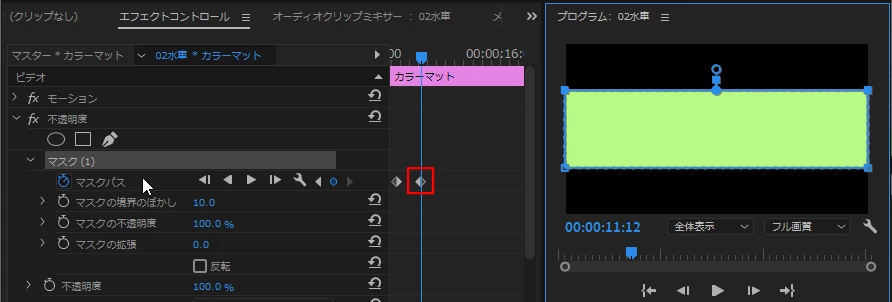
③「再生ヘッド」をカラーマットの上下幅が狭くなる時間に移動し、「マスク」をカラーマットが狭くなる形状に変形させます。すると「再生ヘッド」の位置に「マスクパス」の「キーフレーム」が自動的に作成されます。
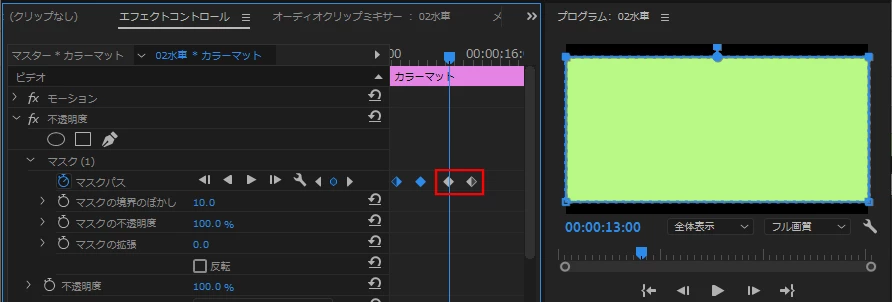
④このアニメーションを反復させるには、「再生ヘッド」を反復開始の時間に移動し、作成した2個のキーフレームを選択して、「Ctrl+C」→「Ctrl+V」とキーを押すとキーフレームがコピー&ペーストされます。
⑤カラーマットを斜めにするには、「マスク」を回転させます。下図でお分かりになると思います。
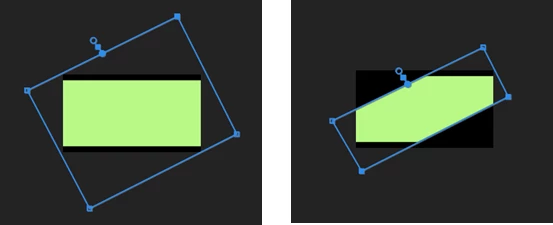
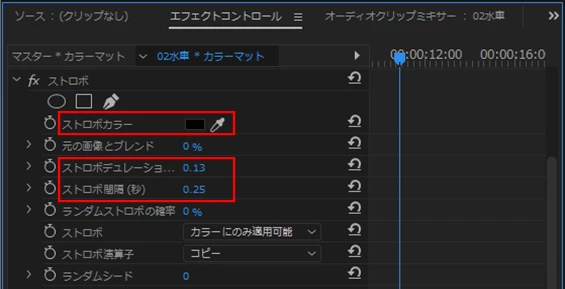
⑥カラーマットを点滅させるには、「ストロボ」エフェクトをかけます。下図のように設定すると、0.25秒で1回点滅します。
※「キーフレームの作成方法」、「マスクの変形方法」は、宜しければ愚策マニュアルをご覧ください。マニュアルはExcelファイルで作成してあり、下記リンクからダウンロードできます(ダウンロード期限;2021/2/13)。参考にして頂ければ幸いです。
https://shared-assets.adobe.com/link/dd5c39fb-f3f4-41e0-4340-65483c9457f3
https://shared-assets.adobe.com/link/ab89b32e-4da5-4f6b-58e3-4325ce2f7332
※この項は以前の回答と重複しているかも知れません。
Already have an account? Login
No account yet? Create an account
Enter your E-mail address. We'll send you an e-mail with instructions to reset your password.


 AdChoices