Known Participant
December 1, 2025
解決済み

アンカーポイントについて

  • December 1, 2025
  • 返信数 1.
  • 140 ビュー

MacBook
macOS:Sequoia 15.3
プレミアプロはバージョン25.5.0(ビルド13)


おはようございます。いつもお世話になっております。

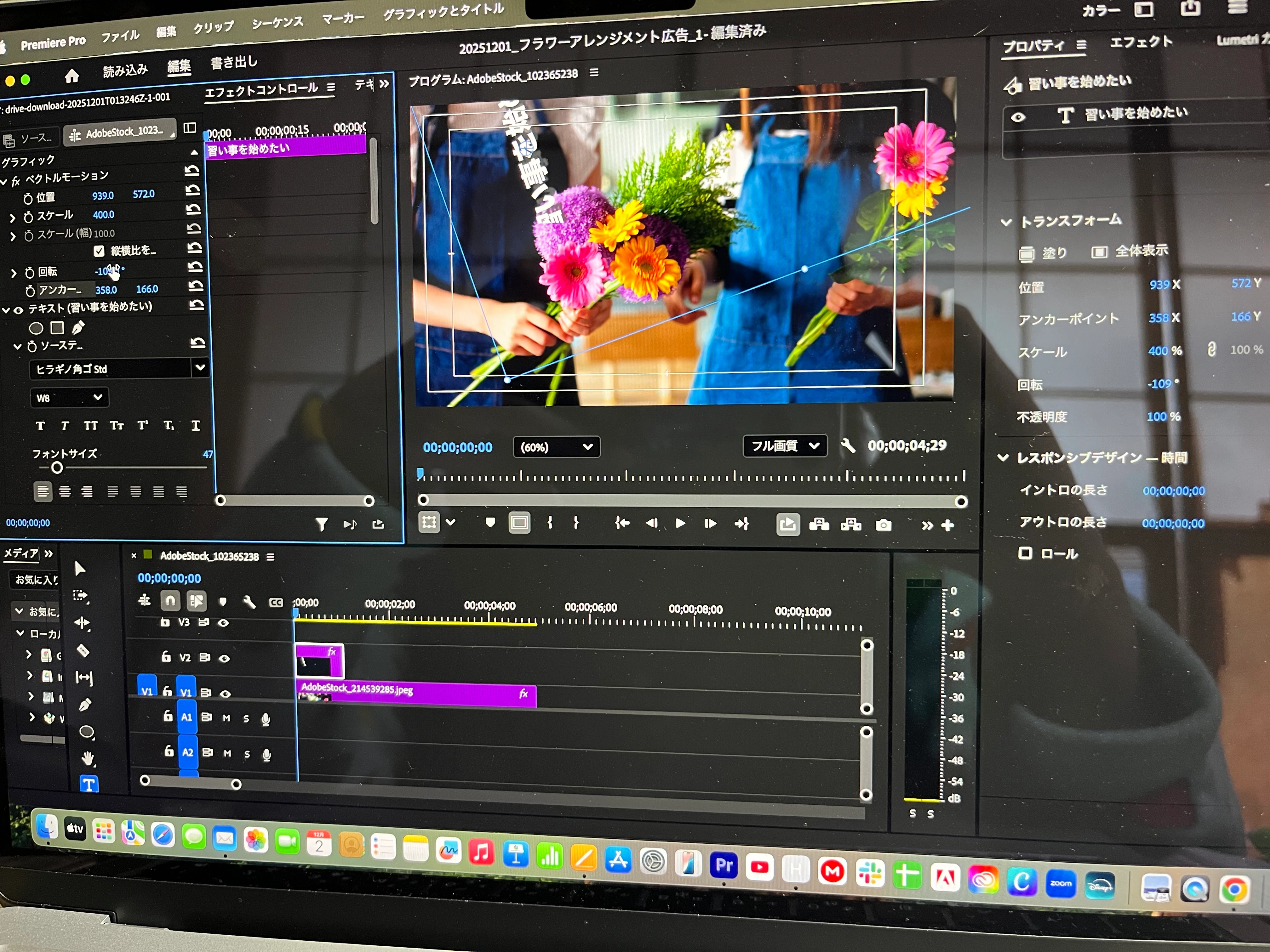
アンカーポイントをつけた時の文字の枠について教えて欲しいです。この文字の青枠のサイズ変更をしたいので文字ぴったりな枠になるための方法を教えて欲しいです。

また、アンカーポイントを付けて文字を作成した時は、エフェクトコントロールで文字のサイズなど変更したほうがいいのか、プロパティで変更したほうがいいのかも教えて頂きたいです。

867179i33E12AD15E8E1A3B.jpg

解決に役立った回答 150kw

お早うございます、positive_Canvas2563 さん


>この文字の青枠のサイズ変更をしたいので文字ぴったりな枠になるための方法を教えて欲しいです。

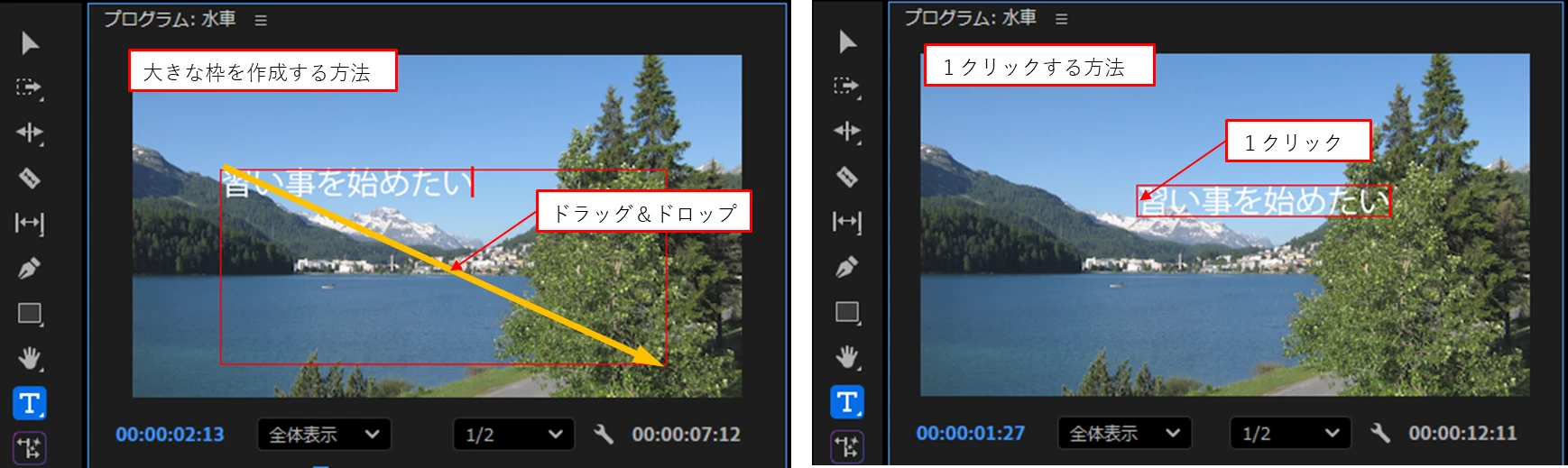
文字を作成するときは、「文字ツール」で大きな枠を作成する方法と1クリックする方法があります。

positive_Canvas2563 さんの場合は、大きな枠を作成する方法で行ったのではと思います。
867189i8AF9C8D8B774A1F8.png

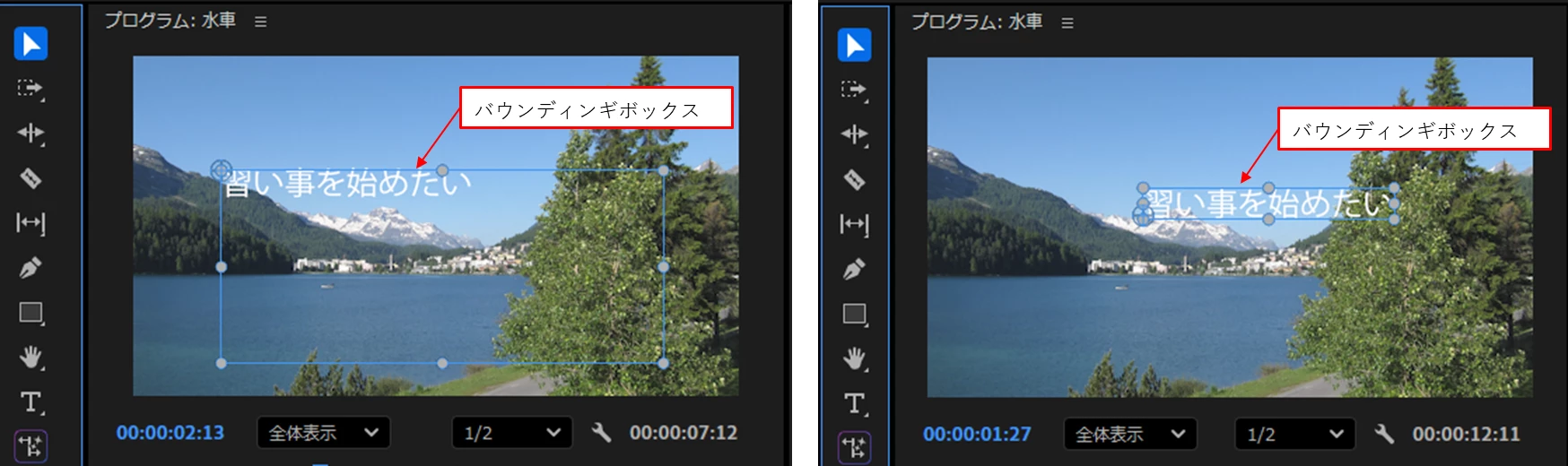
「選択ツール」に持ち替えると、「バウンディングボックス」に変わります。

867191i6E31EB6156599F03.png


上記左側は「段落テキスト」、右側は「ポイントテキスト」と言います。


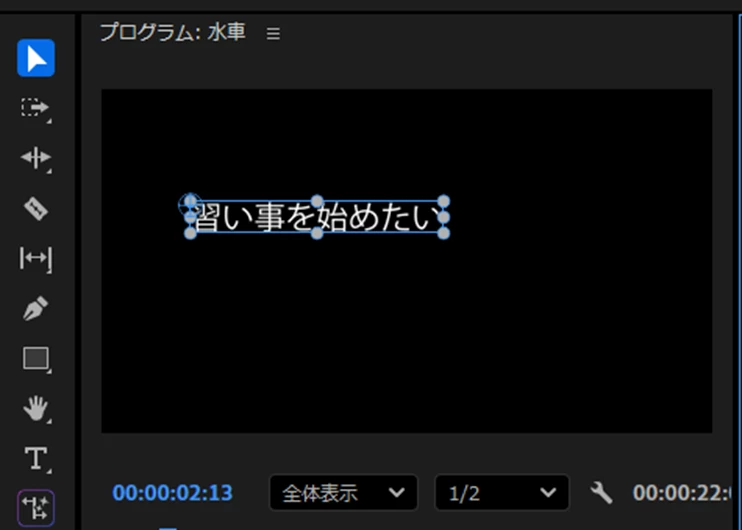
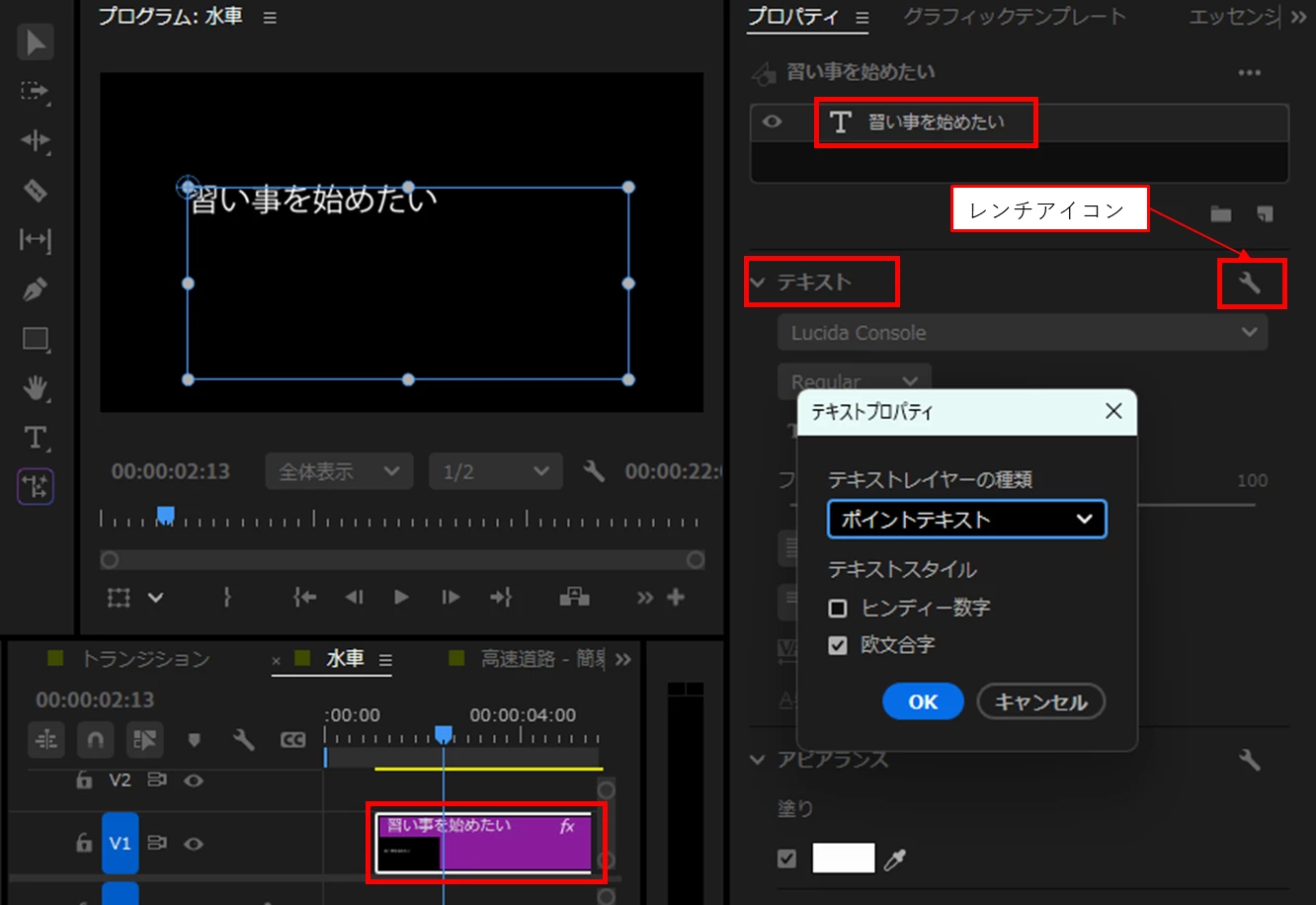
文字ぴったりな枠にするためには、段落テキストをポイントテキストに変更します。


赤いテキスト入力ボックス、青いバウンディングボックスどちらでも良いのですが、グラフィッククリップを選択して、「プロパティ」パネルで「テキスト」レイヤーを選択し、「テキスト」項右側の「レンチアイコン」をクリックして開いた「テキストプロパティ」ウィンドウで「テキストレイヤーの種類」を「ポイントテキスト」に設定して「OK」をクリックします。
867198iEA7F6DA842CBE119.png


すると文字ピッタリの枠になります。

867197iA2A9F9FE000FA5E7.png


>エフェクトコントロールで文字のサイズなど変更したほうがいいのか、プロパティで変更したほうがいいのかも教えて頂きたいです。

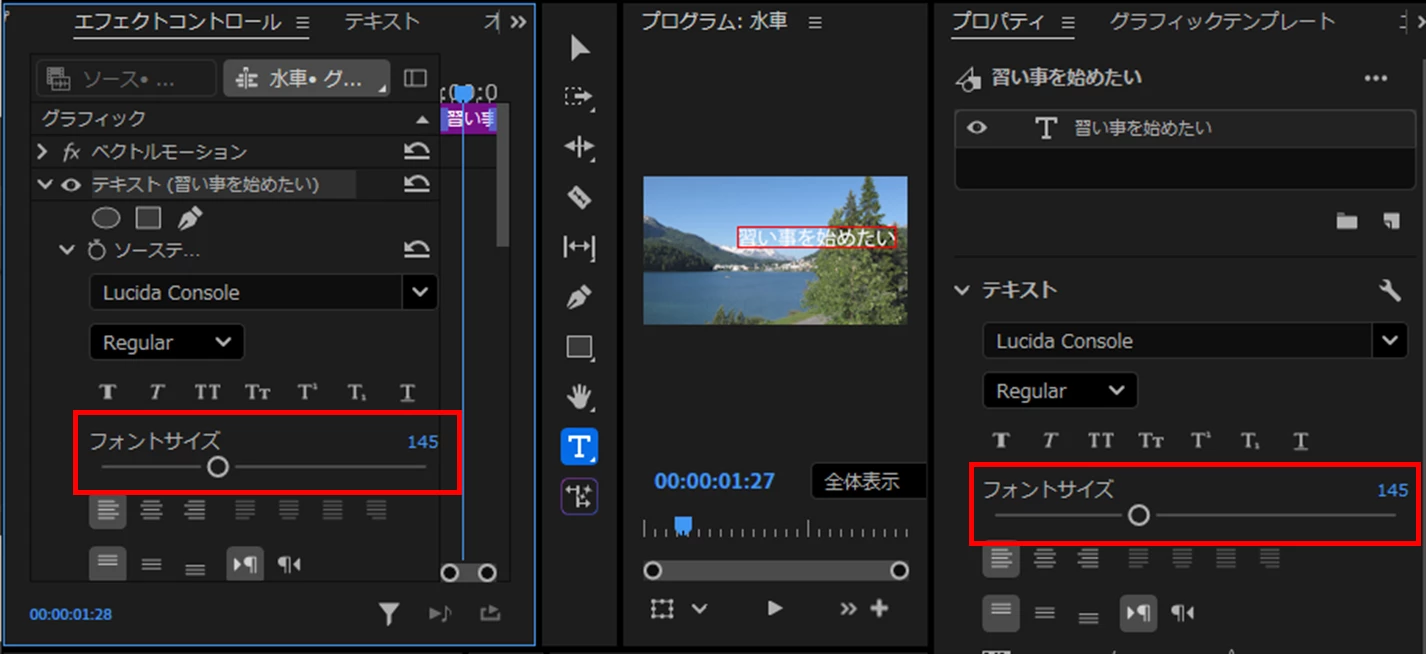
どちらで行ってもOKです。その時のやりやすい方で行えば良いと思います。

片方で文字サイズを変更すれば、もう片方も同時に変更になることは、両方表示して確認すればお分かりになると思います。


文字サイズ以外にも、「エフェクトコントロール」パネルと「プロパティ」パネルの各プロパティは連動しています。
867199iFAF72056E73BEB43.png


返信数 1

150kw
Community Expert
150kwCommunity Expert解決!
Community Expert
December 1, 2025

お早うございます、positive_Canvas2563 さん


>この文字の青枠のサイズ変更をしたいので文字ぴったりな枠になるための方法を教えて欲しいです。

文字を作成するときは、「文字ツール」で大きな枠を作成する方法と1クリックする方法があります。

positive_Canvas2563 さんの場合は、大きな枠を作成する方法で行ったのではと思います。

867189i8AF9C8D8B774A1F8.png

「選択ツール」に持ち替えると、「バウンディングボックス」に変わります。

867191i6E31EB6156599F03.png


上記左側は「段落テキスト」、右側は「ポイントテキスト」と言います。


文字ぴったりな枠にするためには、段落テキストをポイントテキストに変更します。


赤いテキスト入力ボックス、青いバウンディングボックスどちらでも良いのですが、グラフィッククリップを選択して、「プロパティ」パネルで「テキスト」レイヤーを選択し、「テキスト」項右側の「レンチアイコン」をクリックして開いた「テキストプロパティ」ウィンドウで「テキストレイヤーの種類」を「ポイントテキスト」に設定して「OK」をクリックします。

867198iEA7F6DA842CBE119.png


すると文字ピッタリの枠になります。

867197iA2A9F9FE000FA5E7.png


>エフェクトコントロールで文字のサイズなど変更したほうがいいのか、プロパティで変更したほうがいいのかも教えて頂きたいです。

どちらで行ってもOKです。その時のやりやすい方で行えば良いと思います。

片方で文字サイズを変更すれば、もう片方も同時に変更になることは、両方表示して確認すればお分かりになると思います。


文字サイズ以外にも、「エフェクトコントロール」パネルと「プロパティ」パネルの各プロパティは連動しています。

867199iFAF72056E73BEB43.png