kumayui0701
Inspiring
July 26, 2019
Answered

エッジのぼかしで、白く、ぼかしたい。

  • July 26, 2019
  • 1 reply
  • 25179 views

Windows10で、Premiere Pro CC2019 を使用しております。

Premiere Pro 初心者です。

画面の四方をぼかすために、エフェクトのトランスフォームの、エッジのぼかしを

利用しておりますが、エッジの色が黒くぼけてしまいます。

エフェクトの項目に色指定はありません。

白くぼけさせる方法はあるのでしょうか?

ぼかし対象のクリップは静止画で、位置とスケールのキーフレームで動きを施しています。

最初、対象のクリップに対して、エッジのぼかしを適用しましたが、

ぼかしが掛からなかった(動きを施しているから?)ので、

調整レイヤーを使用して、調整レイヤーに対して、エッジのぼかしを適用しています。

期待通り、ぼかしは掛かりましたが、ぼけ部分(四方)の色が黒で、絵的に暗くなって

しまっているので、白色でぼかす事は出来ないか苦慮してります。

白くぼかす方法をお教え頂きたく。
    This topic has been closed for replies.
    Correct answer 150kw

    こんにちは、kumayu0701さん

    >白くぼけさせる方法はあるのでしょうか?

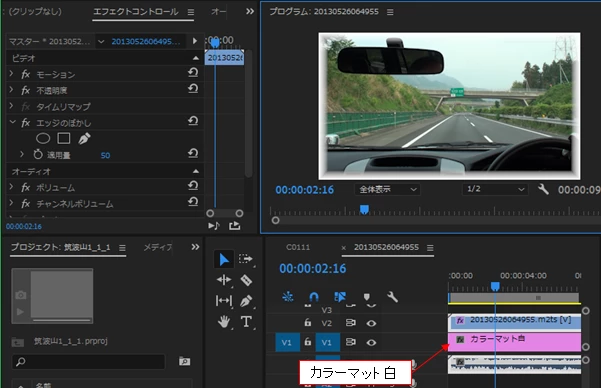
    「エッジのぼかし」エフェクトを使用する場合は、「カラマット白」を画像(または映像)クリップの下に敷きます。

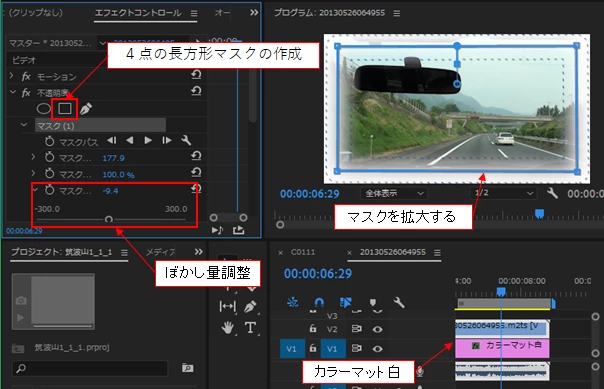
    または別方法ですが、上と同様に「カラーマット白」を敷き、「不透明度」に「4点の長方形マスクの作成」でマスクを作成すればぼかすことが出来ます。

    マスクを図のように拡大し、「マスク」でぼかし量を調整します。

    この他にもトラックマットを使用する方法もありますが、ここでは省きます。

    1 reply

    150kw
    Community Expert
    150kwCommunity ExpertCorrect answer
    Community Expert
    July 26, 2019

    こんにちは、kumayu0701さん

    >白くぼけさせる方法はあるのでしょうか?

    「エッジのぼかし」エフェクトを使用する場合は、「カラマット白」を画像(または映像)クリップの下に敷きます。

    または別方法ですが、上と同様に「カラーマット白」を敷き、「不透明度」に「4点の長方形マスクの作成」でマスクを作成すればぼかすことが出来ます。

    マスクを図のように拡大し、「マスク」でぼかし量を調整します。

    この他にもトラックマットを使用する方法もありますが、ここでは省きます。

    kumayui0701
    Inspiring
    July 26, 2019

    御解答ありがとうございます。

    「カラーマット白」を画像クリップの下に敷き、画像に対して

    エッジのぼかしを適用しましたが、ぼかしが掛かりません。

    自分なりに考えると、画像クリップに位置とスケールで

    動きを付けている為、画像が拡大されており、見えている部分は

    画像の一部だけだからだと思いました。(ぼかしは、その外側に付いている?)

    試しに、位置とスケールの動き(キーフレーム)を削除すると、

    白くぼかしが掛かります。

    が、位置とスケールでの動きは残したまま、白くぼかしたいです。

    ちなみに、画像の位置とスケールのキーフレームはそのままで

    調整レイヤーを画像の上に置いて、調整レイヤーに対して

    エッジのぼかしを適用すれば、ぼかしは掛かりますが、

    ぼかしの色は黒でした。「カラーマット白」を敷いてもダメでした。

    別方法の、「カラーマット白」を敷き、「不透明度」に「4点の長方形マスクの作成」で

    マスクを作成する方法を試しましたら、無事、白くぼかす事が出来ました!

    クリップのシーケンスの途中から、ぼけを開始したかったので、最初はマスクの

    拡張量を300%に設定して(実質マスクが掛かってないように見せて)、

    開始位置で、150%から変動するように設定しましたら、思い通りの

    結果が得られました。

    お陰様で助かりました!!

    ありがとうございました。

    150kw
    Community Expert
    Community Expert
    July 26, 2019

    こんばんは

    >別方法の、「カラーマット白」を敷き、「不透明度」に・・・・、無事、白くぼかす事が出来ました!

    お役に立てて良かったです。

    >位置とスケールでの動きは残したまま、白くぼかしたいです。

    トラックマットキーを使用すれば出来ると思います。

    ①シーケンスAに映像を入れます。モーションはこのシーケンスAでかけます。

    ②シーケンスBを作成し、

     V1に「カラーマット白」を配置します。

     V2に「シーケンスAクリップ」を配置します。

     V3に「トラックマット」を配置します。

    トラックマットの作成方法

    ・レガシータイトラー等で白黒画像を作成し、V3に配置します。

    ③V3のトラックマットに「ブラー(ガウス)」エフェクトをかけます。

      ブラーの方向;「水平および垂直」

      「エッジとピクセルを繰り返す」にチェックを入れる

    ④V2のシーケンスAクリップに「トラックマットキー」エフェクトをかけます。

     マット;「Video 3」

     コンポジット用マット;「ルミナンスマット」

    シーケンスAで映像にモーションを適用しても、白ぼかし枠は一定幅になります。

    ※V2に直接映像を配置した場合、モーションを適用すると、白ぼかし枠は変化してしまいます。