Participant
September 17, 2023
Answered

エッセンシャルグラフィックスでAdobestockが使えない

  • September 17, 2023
  • 3 replies
  • 947 views

エッセンシャルグラフィックスでAdobestockの素材を使いたいのですが、検索窓になにを入れても検索結果がでてきません。

こちらの設定ミスなのでしょうか?

    This topic has been closed for replies.
    Correct answer 150kw

    こんばんは、haru_0047 さん


    まず、OSとそのバージョン、Premiere Proのバージョンを教えてください。


    >エッセンシャルグラフィックスでAdobestockの素材を使いたい

    「モーショングラフィックステンプレート」として使用したいということでしょうか。

    アドビストック画像は既に入手してあるのですよね。

    私は、アドビストック画像で試したことがありませんので、うまくいかない場合はお許しください。


    Windows 10+Premiere Pro v23.6での説明です。

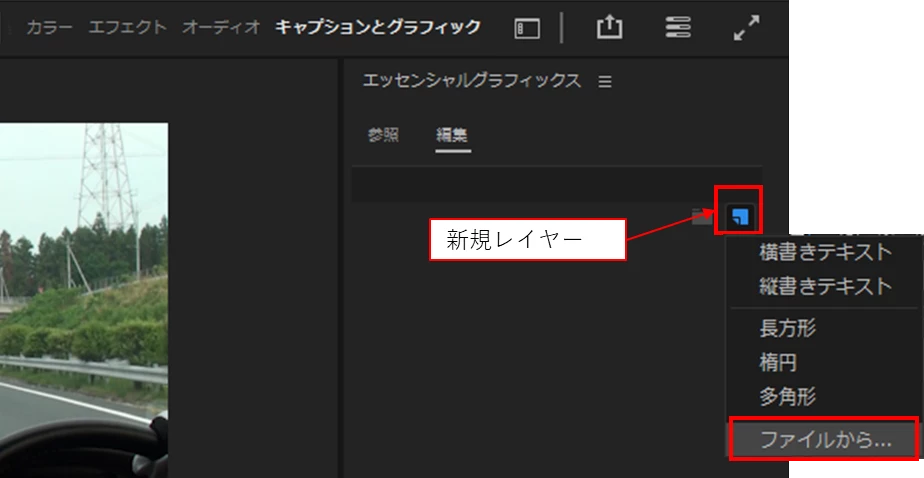
    ①「エッセンシャルグラフィックス」パネルの「編集」タブの「新規レイヤー」→「ファイルから」からアドビストックの画像を読み込みます。

    macOSの場合は「新規レイヤー」ではなく「ファイルから」かも知れません。
     

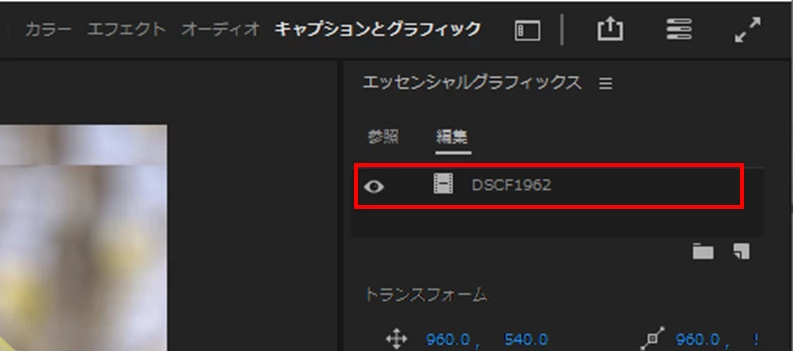
    すると、画像レイヤーが作成されます。


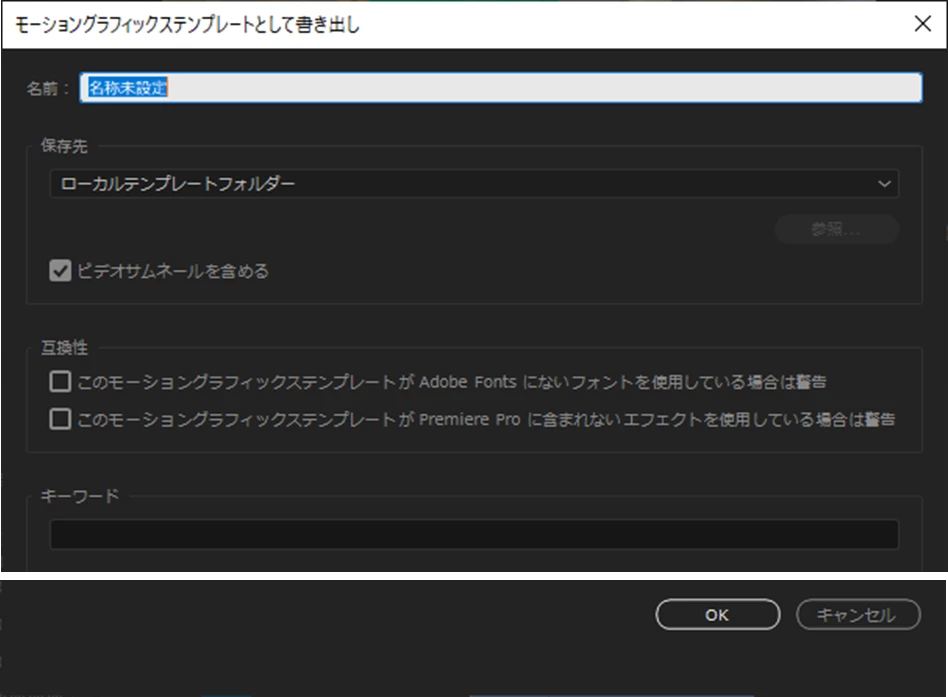
    ③ビデオトラックにグラフィッククリップが作成されます。このグラフィッククリップを右クリックし開いたコンテキストメニューから「モーショングラフィックステンプテートとして書き出し」を選択します。


    ④開いた「モーショングラフィックステンプテートとして書き出し」ウィンドウで、「名称」を入力し、他はそのままで「OK」をクリックします。すると書き出されます。
    「エッセンシャルグラフィックス」パネルの「参照」タブを開くと、書き出された画像がモーショングラフィックステンプレートとして表示されていると思います。


    ⑥このモーショングラフィックステンプレートをビデオトラックへドラッグ&ドロップして使用します。

    3 replies

    UY320
    Community Expert
    Community Expert
    September 25, 2023

    自分はWindows環境でVer「23.6.0」を使用しておりますが、下記の画像のように「Adobe Stock」を選択するだけで色々表示され、検索に「cool」と入れても表示はされておりましたので、

    もしVerが異なるようであれば更新してみるとかはいかがでしょう?


    また、Adobe Stockはインターネットを使用します。Windows 11でウイルスバスターなどセキュリティソフトを使用されている場合にPremiere Proからのインターネットのアクセスをブロックしている可能性もあるため例外設定や一時的に停止してみるなどもいいかもしれません。

    150kw
    Community Expert
    150kwCommunity ExpertCorrect answer
    Community Expert
    September 17, 2023

    こんばんは、haru_0047 さん


    まず、OSとそのバージョン、Premiere Proのバージョンを教えてください。


    >エッセンシャルグラフィックスでAdobestockの素材を使いたい

    「モーショングラフィックステンプレート」として使用したいということでしょうか。

    アドビストック画像は既に入手してあるのですよね。

    私は、アドビストック画像で試したことがありませんので、うまくいかない場合はお許しください。


    Windows 10+Premiere Pro v23.6での説明です。

    ①「エッセンシャルグラフィックス」パネルの「編集」タブの「新規レイヤー」→「ファイルから」からアドビストックの画像を読み込みます。

    macOSの場合は「新規レイヤー」ではなく「ファイルから」かも知れません。


    すると、画像レイヤーが作成されます。


    ③ビデオトラックにグラフィッククリップが作成されます。このグラフィッククリップを右クリックし開いたコンテキストメニューから「モーショングラフィックステンプテートとして書き出し」を選択します。


    ④開いた「モーショングラフィックステンプテートとして書き出し」ウィンドウで、「名称」を入力し、他はそのままで「OK」をクリックします。すると書き出されます。

    「エッセンシャルグラフィックス」パネルの「参照」タブを開くと、書き出された画像がモーショングラフィックステンプレートとして表示されていると思います。


    ⑥このモーショングラフィックステンプレートをビデオトラックへドラッグ&ドロップして使用します。

    haru_0047Author
    Participant
    October 5, 2023

    ご丁寧に画像付きで説明いただき、ありがとうございます!

    挿入できました!

    Ckun
    Community Expert
    Community Expert
    September 17, 2023

    私はあまりAdobe Stocksについて明るくは無いのですが、試しに無料のものに限定して「Title」で検索してみましたら、それなりの数がヒットしました。


    試しに、同様の条件で検索していただくといかがでしょうか。