Known Participant
April 19, 2021
Answered

エッセンシャルグラフィックスについて

  • April 19, 2021
  • 1 reply
  • 864 views

① Windows 10 

② premierepro2020

③ エッセンシャルグラフィックスを使ったテロップのテンプレートを保存してマスターテキストスタイルですぐ取り出せるようにしていて、それを別のプロジェクトでも使用するためにコピー&ペーストで持ってきたのですが、テロップの位置などの数値を旧プロジェクトと同じにしても、同じように表示されません。

何か解決方法やいい代替案はありますか…?


初心者故簡単に説明していただけるととても助かります;;

This topic has been closed for replies.
Correct answer 150kw

こんばんは


例えば、テロップの左側付近に発言者の顔等を表示させたいということでしょうか。そして、顔はテンプレート内に組み込みたいと言うことですね。

了解です。明日、書き込みます。


こんにちは


①顔の画像を作成します。.psdや.pngファイル形式なら背景を透明にできます。



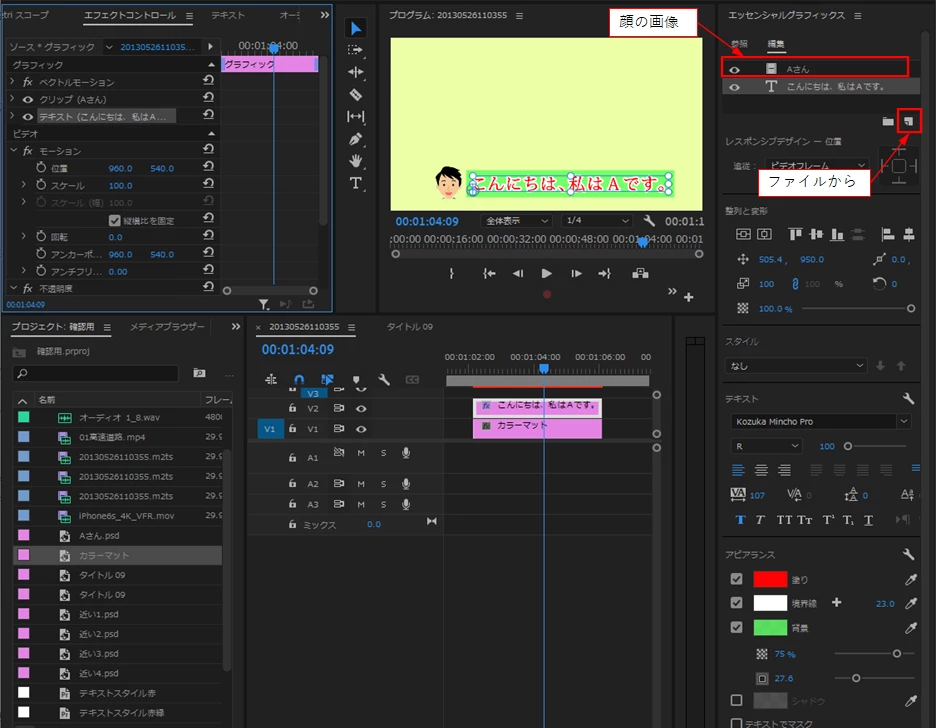
②レイヤー右下の「ファイルから」アイコンをクリックし、開いたメニューの「ファイルから」を選択すると、顔の画像ファイルを読み込めます。レイヤーの一番上に読み込まれます。

テキストレイヤーを選択すると、テキストに「アピアランス」項で「境界線」や「背景」を付けることができます。「背景」別名「座布団」を簡単に付けることができます。


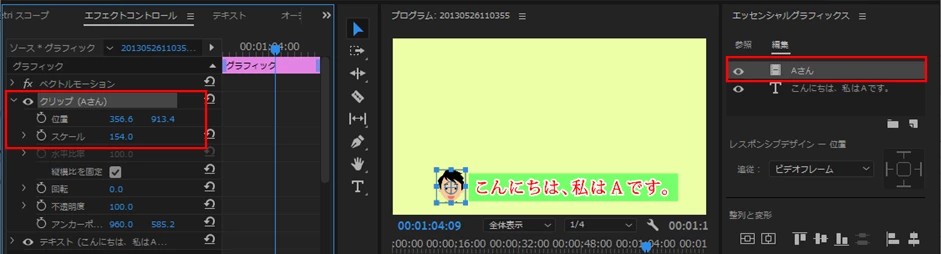
③顔の画像(Aさん)レイヤーを選択し、「エフェクトコントロール」パネルの「クリップ(Aさん)」の「位置」と「スケール」パラメーターで、顔の画像(Aさん)の位置とサイズを調整します。
 

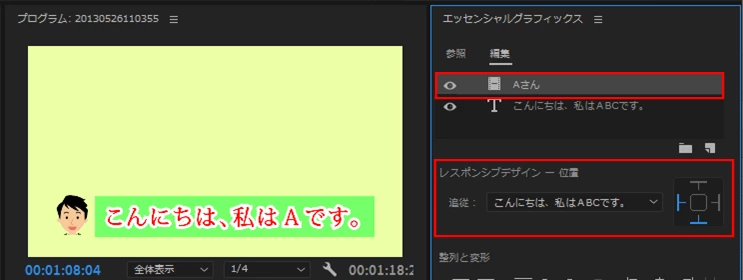
④画像がテキストに紐づいて動くような設定が出来ますから、試してみてください

・顔の画像(Aさん)レイヤーを選択します。

・「レスポンシブデザイン-位置」項で紐付ける先のテキストを選択します。 

・その右側で、テキストのどの辺に紐づけるかを指定します。紐づける辺をクリックして青くします。ここでは左辺と下辺です。


⑤テキスト違いのグラフィッククリップを作成する場合は、

・元のグラフィッククリップをある程度長くします。

・レーザーツールでグラフィッククリップを切断し、必要な個数作成します。

・それぞれのグラフィッククリップでテキストを打ち変えます。

 

1 reply

150kw
Community Expert
Community Expert
April 19, 2021

こんばんは、Replicant catさん


別のプロジェクトでも使用出来るようにするためには、エッセンシャルグラフィックステンプテートとして書き出したらいかがでしょうか。


①ビデオトラックのグラフィックテロップクリップを選択し、メニューの「グラフィック」→「モーショングラフィックステンプテートとして書き出し」を選択して開いた「モーショングラフィックステンプテートとして書き出し」ウィンドウで「名前」は分かりやすい名前を入力し、「保存先」は「ローカルテンプレートフォルダー」に設定して「OK」をクリックします。


②すると、「エッセンシャルグラフィックス」パネルで「参照」タブをクリックし、「ローカルテンプレートフォルダー」にチェックを入れると、その下のエリアに書き出したエッセンシャルグラフィックステンプレートが表示されます。


③別のプロジェクトでも同じように表示されますので、書き出したテンプレートをビデオトラックにドラッグ&ドロップします。文字を変更したい場合は打ち変えます。この変更は、ローカルテンプレートフォルダーのエッセンシャルグラフィックステンプレートには反映されません。

Known Participant
April 20, 2021

150kwさんめちゃくちゃわかりやすい丁寧な解説、しかも画像付きで…

ありがとうございます!

記載の通り作業進めてみます、とても助かりました。

150kw
Community Expert
Community Expert
April 20, 2021

うまくいったら、一報頂ければ嬉しいです。


