
Rikapontas
Known Participant
April 29, 2018
Answered

エッセンシャルグラフィックス 尺を伸ばしたい
  • April 29, 2018
  • 2 replies
  • 7247 views

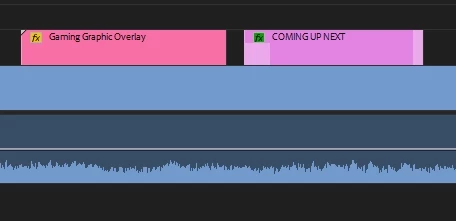
上図は、エッセンシャルグラフィックスから2種類追加したところです。

向かって右の(COMING UP NEXT)は、長短どちらの方向にも尺を伸縮出来るのですが、

向かって左の(Gaming Graphics Overlay)は、短くこそ出来るものの、長く伸ばすことが出来ません。

見ると、向かって左側は、左上に白い(灰色)の三角形のマークがあります。

この図では、短くしてしまったので、右側には見えませんが、右上にも同じく三角形のマークがあります。

この三角形のマークのあるタイプだけ尺を伸ばすことができないのですが、これらの違いはなんでしょうか?

向かって左側を伸ばす方法はありませんでしょうか?
This topic has been closed for replies.
Correct answer 150kw

こんにちは、Rikapontasさん

>・・・これらの違いはなんでしょうか?

クリップ上左隅または上右隅の三角印は、それぞれクリップの最左端位置または最右端位置であることを示しています。ですからその三角印が表示されていると、その位置からさらにそれぞれ左方向または右方向にクリップを伸ばすことは出来ません。

この三角印はご指摘のグラフィッククリップに限らず、映像素材クリップにも表示されます。また、伸縮自由なクリップ(例えば、レガシータイトルクリップ、カラーバー&トーンクリップ等)には表示されません。

余談ですが、映像素材クリップにトランジションをかける場合、この表示があるとフレーム不足の警告が表示されます。

>向かって左側を伸ばす方法はありませんでしょうか?

この三角印がクリップの左側に表示されていると、クリップを左側に伸ばすことは出来ませんが、

クリップ全体の長さ(デュレーション)を比例的に伸ばすことは出来ます。

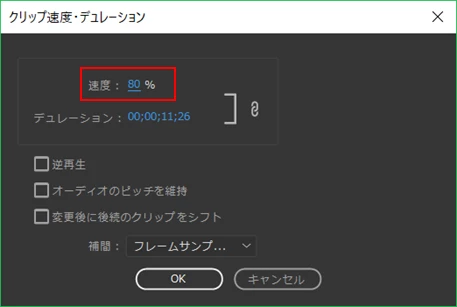
対象のクリップを選択した後、メニューの「クリップ」→「速度・デュレーション」を選択し、開いた「クリップ速度・デュレーション」ウィンドウで「速度」の値に100以下または100以上を入力すると、クリップは長さ(デュレーション)はそれぞれ長くまたは短くなります。

下図は「80」を入力した例ですが、クリップは長さ(デュレーション)は1.25倍になります。

2 replies

150kw
Community Expert
150kwCommunity ExpertCorrect answer
Community Expert
April 30, 2018

こんにちは、Rikapontasさん

>・・・これらの違いはなんでしょうか?

クリップ上左隅または上右隅の三角印は、それぞれクリップの最左端位置または最右端位置であることを示しています。ですからその三角印が表示されていると、その位置からさらにそれぞれ左方向または右方向にクリップを伸ばすことは出来ません。

この三角印はご指摘のグラフィッククリップに限らず、映像素材クリップにも表示されます。また、伸縮自由なクリップ(例えば、レガシータイトルクリップ、カラーバー&トーンクリップ等)には表示されません。

余談ですが、映像素材クリップにトランジションをかける場合、この表示があるとフレーム不足の警告が表示されます。

>向かって左側を伸ばす方法はありませんでしょうか?

この三角印がクリップの左側に表示されていると、クリップを左側に伸ばすことは出来ませんが、

クリップ全体の長さ(デュレーション)を比例的に伸ばすことは出来ます。

対象のクリップを選択した後、メニューの「クリップ」→「速度・デュレーション」を選択し、開いた「クリップ速度・デュレーション」ウィンドウで「速度」の値に100以下または100以上を入力すると、クリップは長さ(デュレーション)はそれぞれ長くまたは短くなります。

下図は「80」を入力した例ですが、クリップは長さ(デュレーション)は1.25倍になります。

Rikapontas
Known Participant
April 30, 2018

150kw さん

詳解下さり、有難う御座います。

以前もご回答下さいましたね。

いつも有難う御座います。

勉強になります。

Community Expert
April 30, 2018

三角のマークがあるのは、After Effectsで作成したモーショングラフィックステンプレートのため、Premiereで編集できる項目は、テンプレート作成時に選択したプロパティに限られます。

尺を伸ばすには、After Effectsで設定を変更すれば可能ですが、元のプロジェクトファイルが必要になるため、自作以外ですとファイルの入手は困難と思います。

Rikapontas
Known Participant
April 30, 2018

Mukaida さん

ご回答有難う御座います。

After  Effects 作成のものだと伸ばせないのですね。

残念です。

Community Expert
April 30, 2018

Rikapontasさん、すいません

150kwさんの説明通りで、テンプレートを伸ばすことができました。

応用として、例えば、アニメーションの最後のフレームで停止させて時間を伸ばしたい場合は、

テンプレートのクリップをネスト化してから、デュレーションを伸ばして、タイムリマップで速度をコントロールするとできます。