Known Participant
September 16, 2023
Answered

エフェクトの一括操作に関して

  • September 16, 2023
  • 1 reply
  • 1115 views

・製品:PremierPro(Ver23.6.0)
・OS:windows11(21H2)


・トラブルの内容

いつもお世話になっております。


「カットされたクリップにかかったエフェクトを後から一括削除or内容変更できるか」という内容の相談です。

撮影素材に対してカットする前に一括で(マルチバンド、ダイナミック、クロマノイズ除去)の計3つの音声エフェクトを適応しました。その後、素材をカットしていきました。


しかし、その後ディレクター様からクロマノイズを外すように指示を受けました。

カットされたクリップにかかったエフェクトは一括で外す事ができるでしょうか・・・


クリップをまとめて選択しても操作ができず、このままだとクリップを一つ一つ選択して当該エフェクトを削除しなければならず、何か良い方法は無いかと思い投稿させていただきました。。。


事前確認を怠った私が悪い事は重々承知しておりますが、何か解決策がありましたら是非ともご教示お願いしたく存じます。何卒よろしくお願いいたします。

 

This topic has been closed for replies.
Correct answer 150kw

こんにちは、norimaki777 さん


対象のクリップをすべて選択し、その上で右クリックして開いたコンテキストメニューから「属性を削除」を選択します。

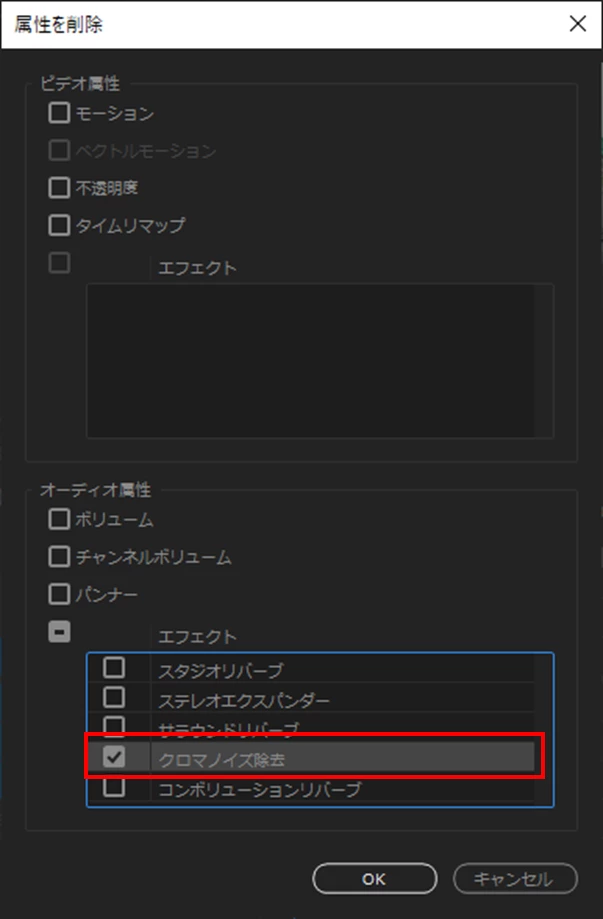
すると「属性を削除」ウィンドウが開きますので、「オーディオ属性」の「クロマノイズ除去」のみにチェックを入れ(下図赤枠部)、「OK」をクリックします。

以上で削除できると思います。

※「属性を削除」ですから、削除するエフェクトにチェックを入れます。


1 reply

150kw
Community Expert
150kwCommunity ExpertCorrect answer
Community Expert
September 16, 2023

こんにちは、norimaki777 さん


対象のクリップをすべて選択し、その上で右クリックして開いたコンテキストメニューから「属性を削除」を選択します。

すると「属性を削除」ウィンドウが開きますので、「オーディオ属性」の「クロマノイズ除去」のみにチェックを入れ(下図赤枠部)、「OK」をクリックします。

以上で削除できると思います。

※「属性を削除」ですから、削除するエフェクトにチェックを入れます。


Known Participant
September 16, 2023

150kw様


ありがとうございます!!!

まさにそれがやりたかったです!

大変助かりました・・・ありがとうございました!

150kw
Community Expert
Community Expert
September 16, 2023

>大変助かりました・・・ありがとうございました!

お役に立てて良かったです。


私も試してみたのですが、元々あるエフェクトはそのままでも(チェックを入れたままでも)大丈夫です(下図赤破線枠部)。


それから、「正解」をクリックして頂き有り難うございます。