
working hard edit 122
Inspiring
June 8, 2026
Answered

オブジェクトマスクで切り抜いたものを動かす

  • June 8, 2026
  • 2 replies
  • 45 views

この動画の最初の2秒のような演出が知りたいです。

他の映像を切り抜いて動きを加えているのかと考えています。

オブジェクトマスクで切り抜いて、トランスフォームをかけて試してみましたが、マスクの中だけで映像が動いたりするようにしかなりません。

マスクで切り抜いた人物自体を動かすようにするにはどうすればいいのでしょうか?

よろしくお願いいたします。

https://www.youtube.com/shorts/LVEWeJz4tNo

    Correct answer 150kw

    @working hard edit 122 さん

    情報ありがとうございます。


    添付いただいた映像を見ますと、背景を透明にする操作が抜けているようです。


    現在、オブジェクトマスクは「エフェクトコントロール」パネルで、「割り当てられていないマスク」項に作成されています。ここはマスクの一時保管場所です。ここから本来の不透明度や各種エフェクトへ移動する必要があります。


    背景を透明にする場合、マスクの移動方法は3種類あります。

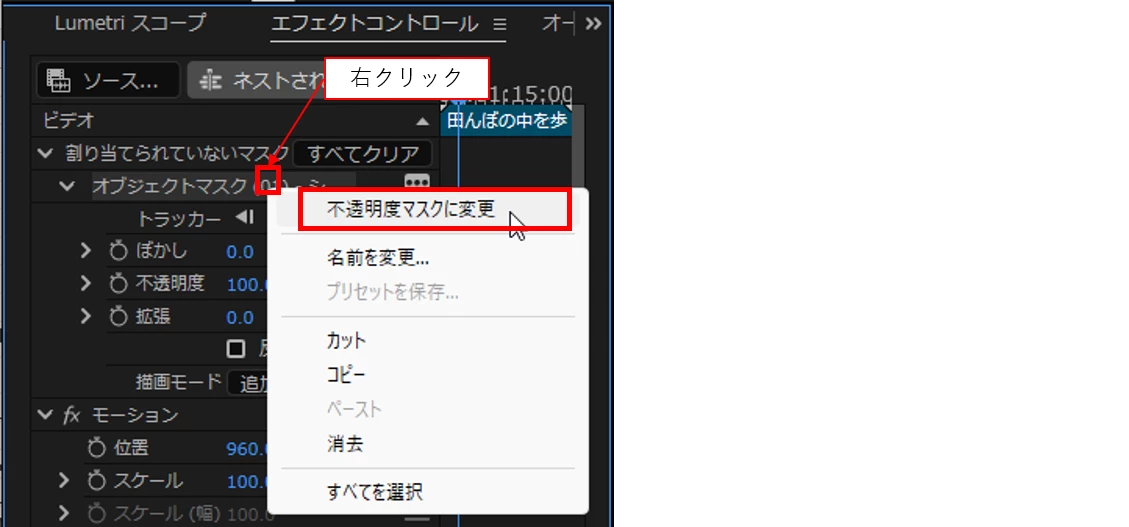
    ①「割り当てられていないマスク」項に作成された「オブジェクトマスク(・・)」を右クリックし、開いたコンテキストメニューから「不透明度マスクに変更」を選択します。

    すると、「オブジェクトマスク(・・)」は「不透明度」に移動になり、背景が透明になります。
    ②「プログラムモニター」でオブジェクトが選択された内部(赤くオーバーレイされた部分)で右クリックし、開いたコンテキストメニューから「不透明度マスクに変更」を選択します。

    すると、上記①と同様に「オブジェクトマスク(・・)」は「不透明度」に移動になり、背景が透明になります。


    ③「不透明度」を選択してから、オブジェクトマスクを適用します。

    すると、オブジェクトマスクは最初から「不透明度」に適用されます。


    上記方法のいずれかを行えば、背景が透明になります。


    背景を透明にしたオブジェクトを移動・拡大縮小・回転させるだけなら、「モーション」の「位置、スケール、回転」でできます。


    「トランスフォーム」の「シャッター角度」でスピード感の効果をを出す場合は、オブジェクトマスクを適用した映像クリップをネストしてから「トランスフォーム」エフェクトを適用します。


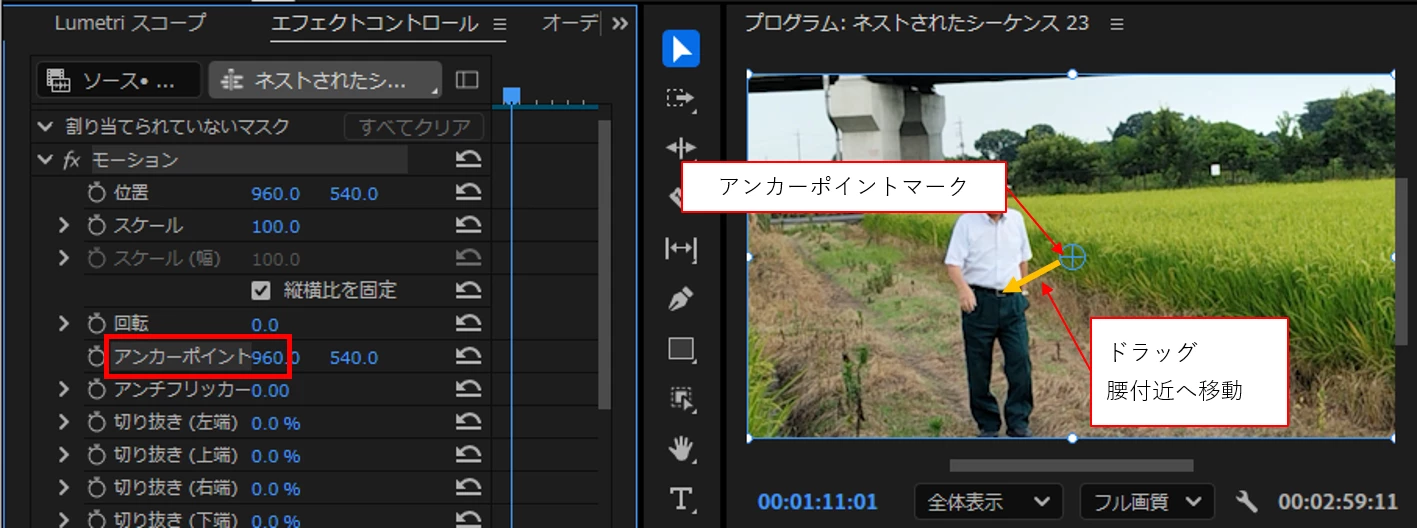
    また、オブジェクトを回転させる場合は、元の映像クリップで「アンカーポイント」を回転中心へ移動しておきます。

    移動するには、「エフェクトコントロール」パネルで「モーション」の「アンカーポイント」を選択すると、「プログラムモニター」に「アンカーポイントマーク」が表示されますので、そのマークを回転中心位置へドラッグして移動します。
     

    【追記です】

    参考

    再生ヘッドを、オブジェクトが最も鮮明に映っている時間へ移動してから、オブジェクトマスク作成を行います。トラッキングは再生ヘッド位置から右側へ向かって行われ、右端まで進んだら今度は再生ヘッド位置まで戻り、左側へ向かって行われます。


    オブジェクトマスクは従来のモード(シャープモード)に加えて、v26.2.0から「スムーズモード」が追加になっています。各モードの使い分けは下記リンクをご覧ください。

    https://helpx.adobe.com/jp/premiere/desktop/add-video-effects/work-with-masks/apply-sharp-and-smooth-modes-in-object-masking.html

    2 replies

    150kw
    Community Expert
    150kwCommunity ExpertCorrect answer
    Community Expert
    June 9, 2026

    @working hard edit 122 さん

    情報ありがとうございます。


    添付いただいた映像を見ますと、背景を透明にする操作が抜けているようです。


    現在、オブジェクトマスクは「エフェクトコントロール」パネルで、「割り当てられていないマスク」項に作成されています。ここはマスクの一時保管場所です。ここから本来の不透明度や各種エフェクトへ移動する必要があります。


    背景を透明にする場合、マスクの移動方法は3種類あります。

    ①「割り当てられていないマスク」項に作成された「オブジェクトマスク(・・)」を右クリックし、開いたコンテキストメニューから「不透明度マスクに変更」を選択します。

    すると、「オブジェクトマスク(・・)」は「不透明度」に移動になり、背景が透明になります。

    ②「プログラムモニター」でオブジェクトが選択された内部(赤くオーバーレイされた部分)で右クリックし、開いたコンテキストメニューから「不透明度マスクに変更」を選択します。

    すると、上記①と同様に「オブジェクトマスク(・・)」は「不透明度」に移動になり、背景が透明になります。


    ③「不透明度」を選択してから、オブジェクトマスクを適用します。

    すると、オブジェクトマスクは最初から「不透明度」に適用されます。


    上記方法のいずれかを行えば、背景が透明になります。


    背景を透明にしたオブジェクトを移動・拡大縮小・回転させるだけなら、「モーション」の「位置、スケール、回転」でできます。


    「トランスフォーム」の「シャッター角度」でスピード感の効果をを出す場合は、オブジェクトマスクを適用した映像クリップをネストしてから「トランスフォーム」エフェクトを適用します。


    また、オブジェクトを回転させる場合は、元の映像クリップで「アンカーポイント」を回転中心へ移動しておきます。

    移動するには、「エフェクトコントロール」パネルで「モーション」の「アンカーポイント」を選択すると、「プログラムモニター」に「アンカーポイントマーク」が表示されますので、そのマークを回転中心位置へドラッグして移動します。


    【追記です】

    参考

    再生ヘッドを、オブジェクトが最も鮮明に映っている時間へ移動してから、オブジェクトマスク作成を行います。トラッキングは再生ヘッド位置から右側へ向かって行われ、右端まで進んだら今度は再生ヘッド位置まで戻り、左側へ向かって行われます。


    オブジェクトマスクは従来のモード(シャープモード)に加えて、v26.2.0から「スムーズモード」が追加になっています。各モードの使い分けは下記リンクをご覧ください。

    https://helpx.adobe.com/jp/premiere/desktop/add-video-effects/work-with-masks/apply-sharp-and-smooth-modes-in-object-masking.html

    working hard edit 122
    Inspiring
    June 10, 2026

    ありがとうございます!

    150kw
    Community Expert
    Community Expert
    June 11, 2026

    @working hard edit 122 さん

    うまく背景(空)を抜くことができたでしょうか。

    何か不明なことがありましたら続いて書き込んでください。

    それから「ベストアンサー」をクリックしていただきありがとうござます。

    150kw
    Community Expert
    Community Expert
    June 9, 2026

    お早うございます、​@working hard edit 122 さん


    まず、OSとそのバージョン、Premiere Proのバージョン(v24.5、v26.2.2等)を教えていただけますか。


    オブジェクトマスクを適用した映像クリップをネストしてからトランスフォームエフェクトを適用したらいかがでしょうか。

    シャッター角度をスピード感が出るように200~300くらいを設定してみます。


    こんな感じです。


    working hard edit 122
    Inspiring
    June 9, 2026

    お世話になります。
    macでpremiereは最新バージョンになります。

    こんな感じでやってみてますが、何がいけないのでしょうか?