Known Participant
April 8, 2021
Answered

オーディオのキーフレームを全削除する方法

  • April 8, 2021
  • 2 replies
  • 2094 views

間違えて沢山キーフレームを打ってしまって小さくなったり大きくなったりしてしまったのですが、オーディオのキーフレームの全削除の方法が分かりません。

どなたかご回答の程よろしくお願い致します。

    This topic has been closed for replies.
    Correct answer Ckun

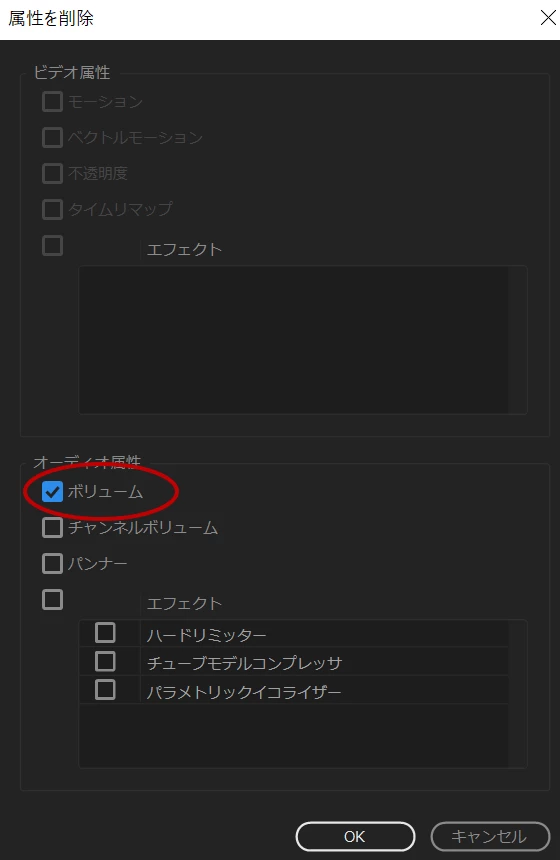
    シーケンスのタイムライン上でそのクリップを右クリックしていただき、「属性を削除」を選んで、「オーディオ属性」の「ボリューム」だけにチェックを入れていただき(そのほかの項目のチェックは外した状態にしてください)、「OK」を押す方法でもキーフレームを削除できます。


    この方法であれば、複数のクリップをまとめて(複数選択して)処理することもできます。
    2 replies

    Ckun
    Community Expert
    CkunCommunity ExpertCorrect answer
    Community Expert
    April 9, 2021

    シーケンスのタイムライン上でそのクリップを右クリックしていただき、「属性を削除」を選んで、「オーディオ属性」の「ボリューム」だけにチェックを入れていただき(そのほかの項目のチェックは外した状態にしてください)、「OK」を押す方法でもキーフレームを削除できます。


    この方法であれば、複数のクリップをまとめて(複数選択して)処理することもできます。

    150kw
    Community Expert
    Community Expert
    April 9, 2021

    Ckunさん


    有り難うございます。最良の方法ですね。

    150kw
    Community Expert
    Community Expert
    April 9, 2021

    こんにちは、cream688さん


    キーフレームの全削除は1オーディオクリップ毎に「エフェクトコントロール」パネルで行うのが良いです(下記①または②の方法)。

    オーディオクリップのラバーバンド部のキーフレームでは全選択が「Shift」キーを押しながら1個ずつキーフレームをクリックしますので面倒くさいです。


    ①対象のオーディオクリップを選択し、「エフェクトコントロール」パネルを開いて、「オーディオ」→「ボリューム」→「レベル」のキーフレームを全選択し、「Del」キーを押します。

    すると、「キーフレーム」は削除されます。また、「レベル」の値が「0 dB」以外の場合は右端の「パラメーターをリセット」アイコンをクリックすると「0 dB」になります。

    ※全選択はキーフレームを囲むようにドラッグするか、「レベル」の文字の上をクリックします。


    ②または、「レベル」左側の「アニメーションのオン/オフ」をクリックし、開いた「警告」ウィンドウで「OK」をクリックします。

    すると、「キーフレーム」は削除されます。また、「レベル」の値が「0 dB」以外の場合は右端の「パラメーターをリセット」アイコンをクリックすると「0 dB」になります。